

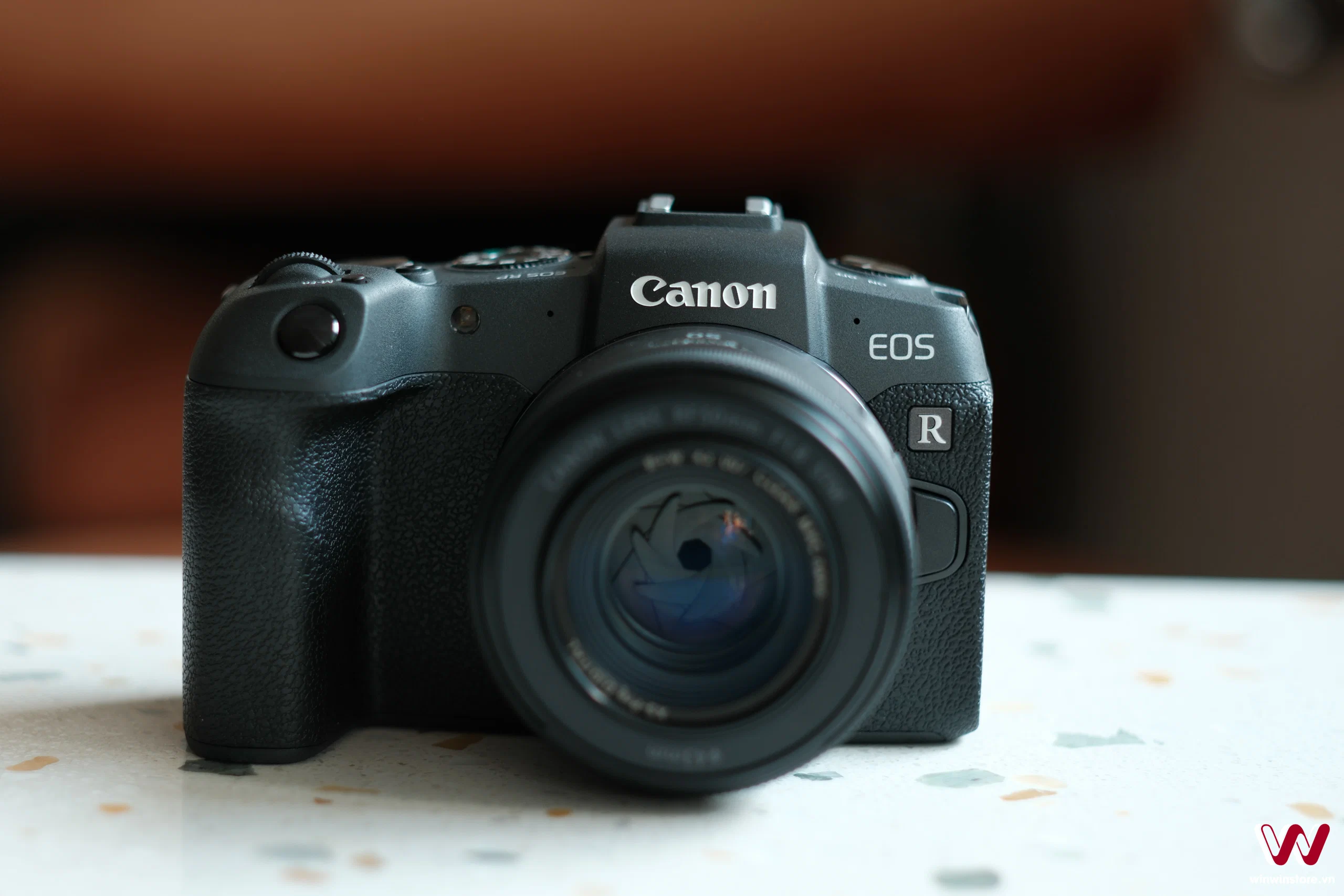
Xu hướng chụp ảnh SOOC (Straight Out Of Camera) với tông da hồng hào, nền trắng sạch được rất nhiều người ưa chuộng, đặc biệt khi sử dụng dòng máy mirrorless Canon EOS R series. Trong bài này, chúng ta sẽ cùng tìm hiểu cách tận dụng Picture Style “Portrait” và các thiết lập sẵn trong máy để tạo ra ảnh trắng hồng tự nhiên mà không cần chỉnh hậu kỳ. Ví dụ minh họa được thực hiện trên Canon EOS RP, nhưng thao tác áp dụng tương tự cho các model khác trong dòng EOS R.
Làm quen nhanh với giao diện thiết lập
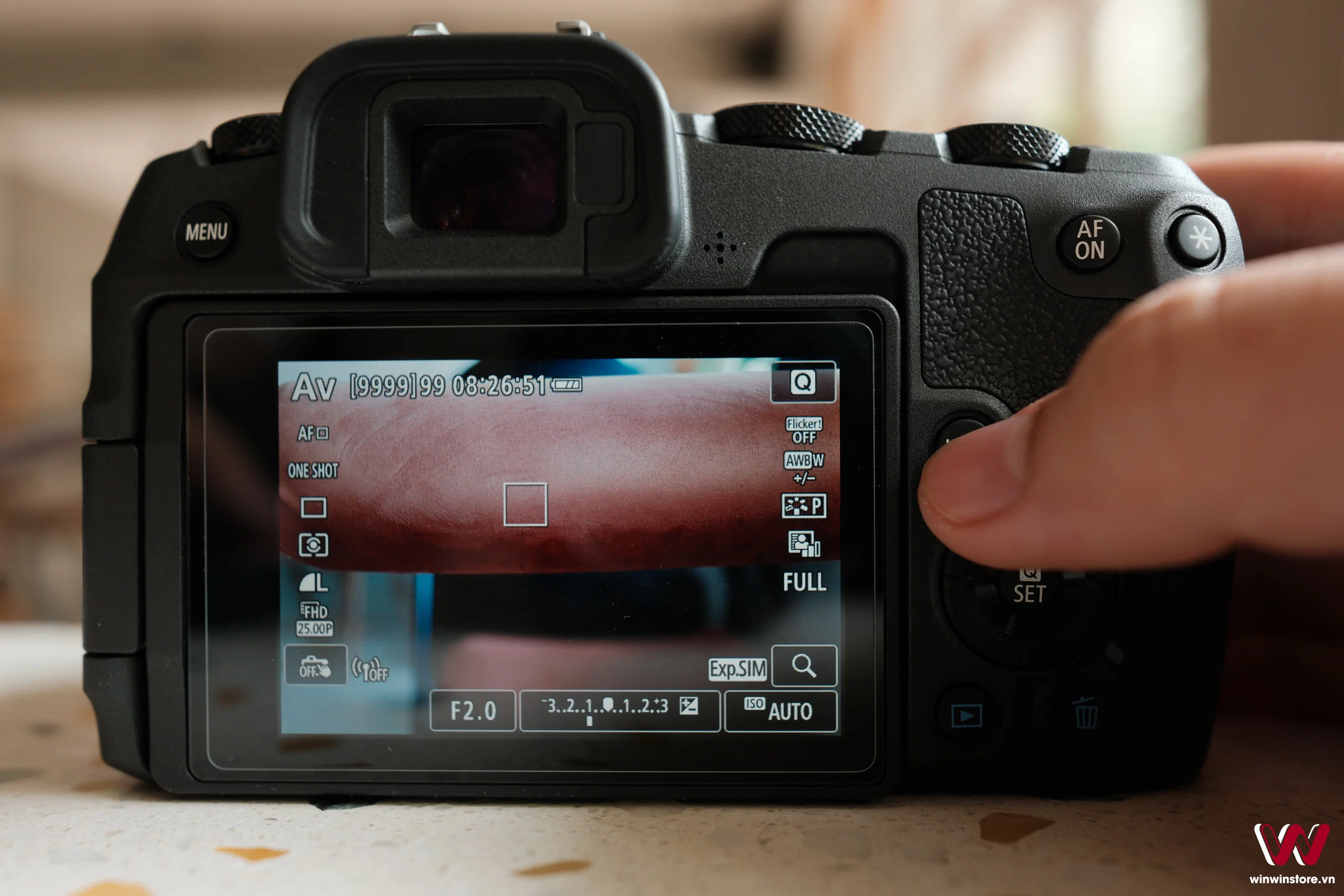
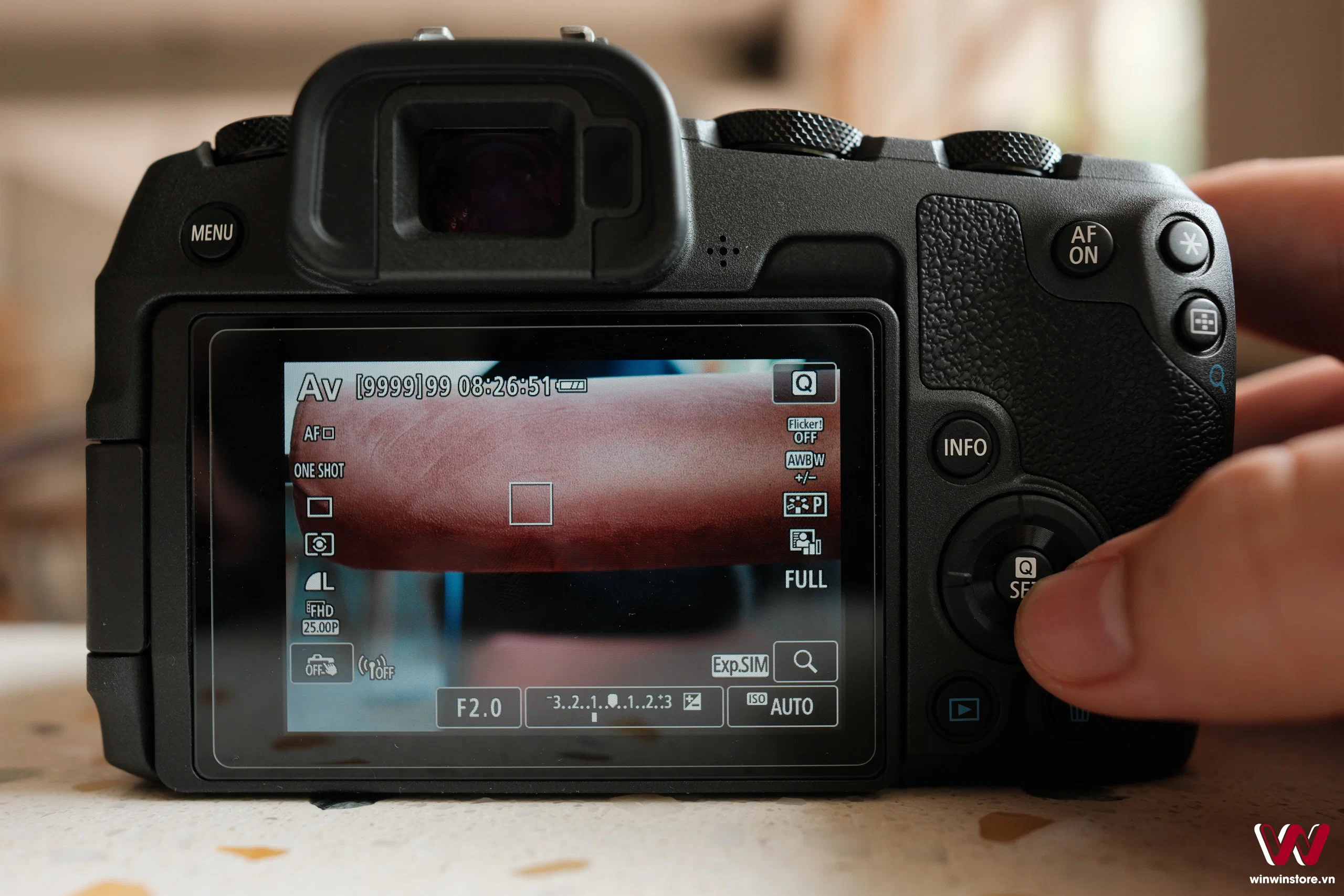
Trên thân máy Canon EOS R series, bạn có thể thao tác nhanh các thiết lập nhờ các phím cứng và màn hình cảm ứng. Nút Q giúp gọi ra Quick menu để thay đổi nhanh Picture Style, White Balance hoặc các thông số thường dùng.
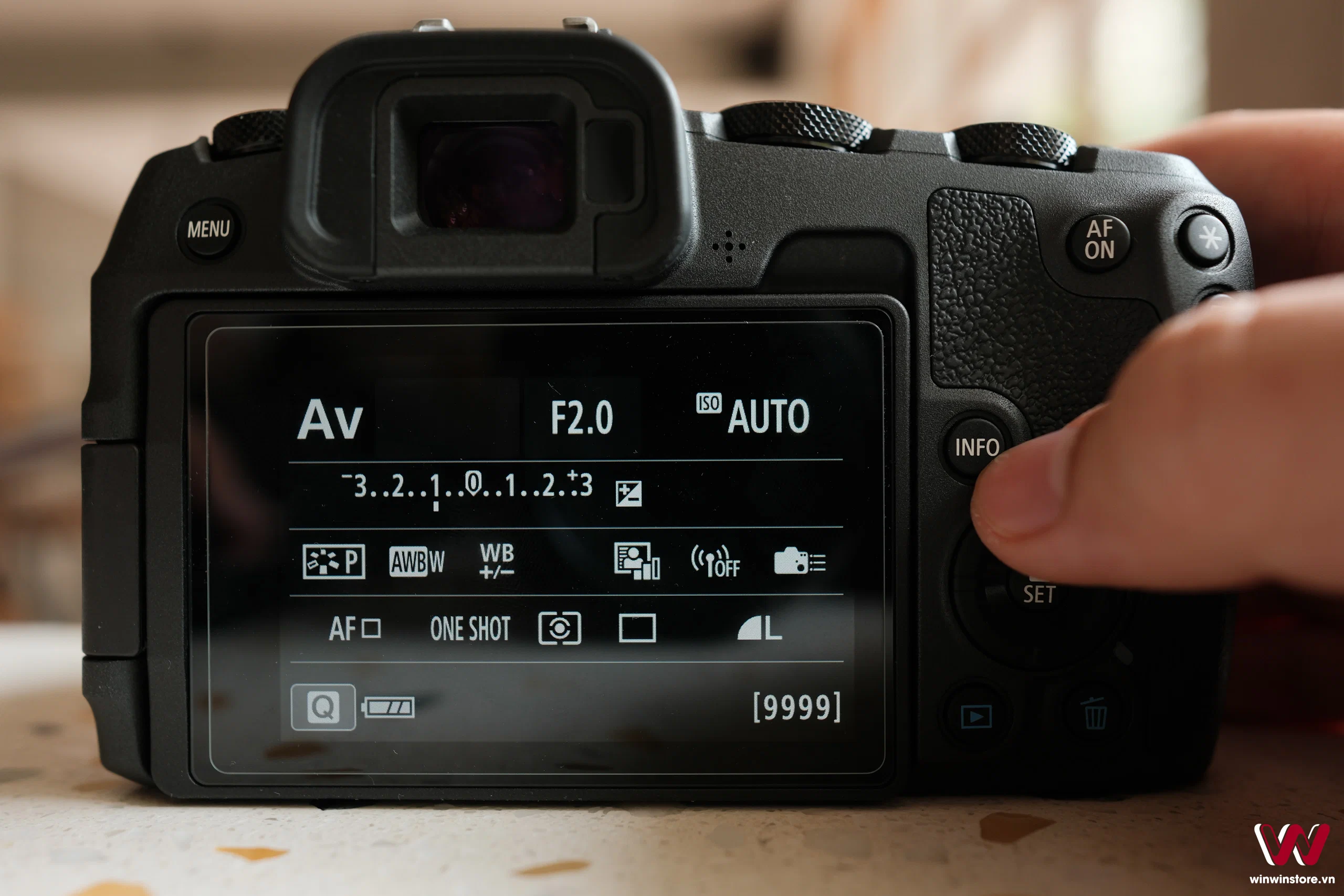
Nút INFO được sử dụng để mở chi tiết hơn trong từng mục, ví dụ chỉnh Color tone trong Picture Style. Việc di chuyển trong giao diện dùng phím mũi tên hoặc xoay bánh xe điều hướng, sau đó nhấn SET để xác nhận. Thói quen này sẽ giúp bạn thao tác nhanh gọn ngoài hiện trường mà không cần mò mẫm nhiều trong giao diện Menu.
Chọn Picture Style Portrait
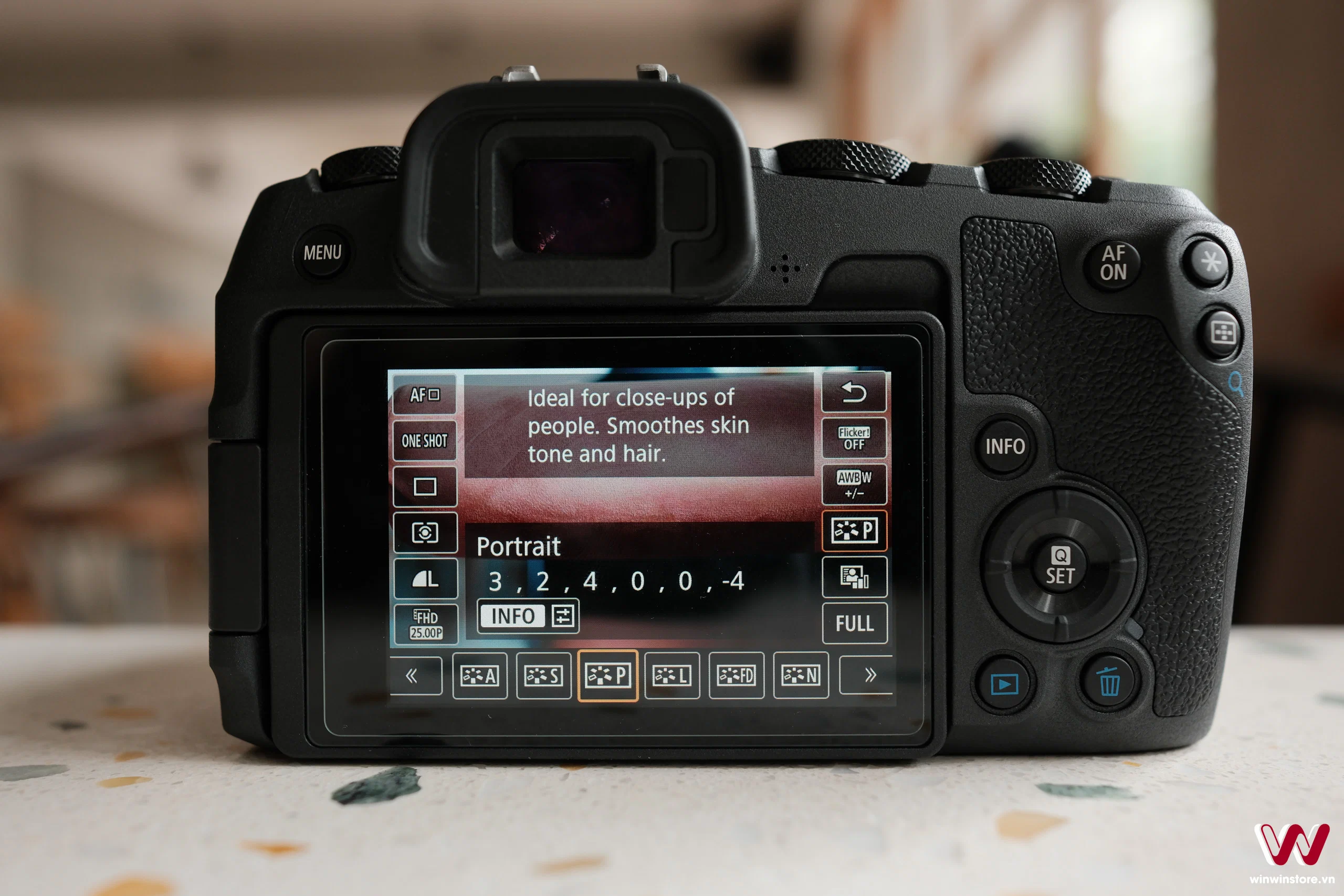
Bước đầu tiên là chọn chế độ Picture Style “Portrait”. Đây là thiết lập mà Canon tối ưu riêng cho tông da, với độ nét và độ bão hòa vừa phải để da trông mượt mà, ít bị gắt. Hoặc nếu truy cập trong Menu chi thiết, bạn có thể truy cập theo đường dẫn: Menu → Shooting → Picture Style → Portrait.
Tinh chỉnh Color tone về Reddish
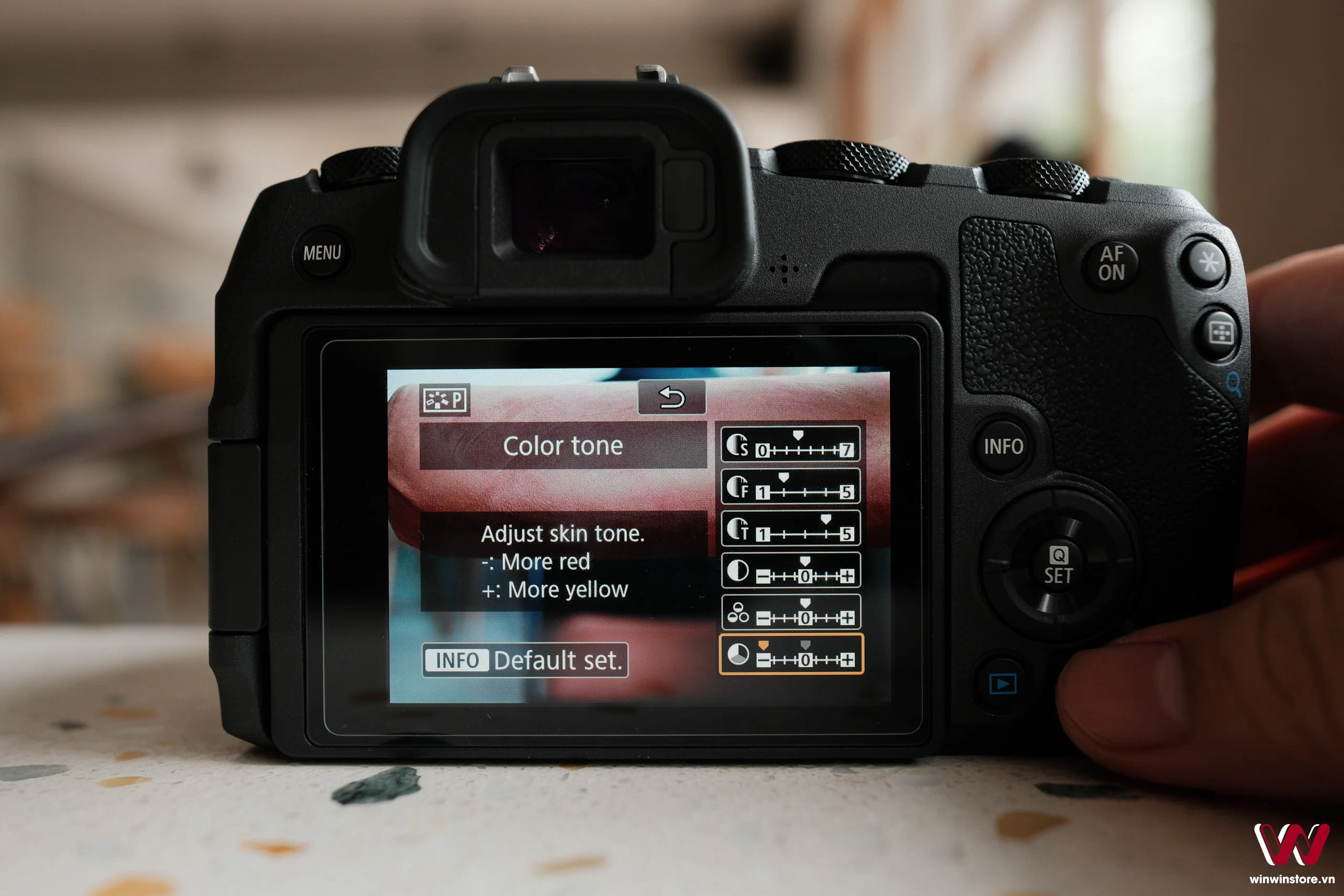
Trong phần chi tiết của Portrait, nhấn INFO để vào Detail set., sau đó chọn mục Color tone. Dịch thanh chỉnh về phía âm (Reddish). Mức -1 hoặc -2 thường đủ để mang lại sắc hồng nhẹ cho da, tránh tình trạng ám đỏ quá nhiều. Đây là bước quan trọng để tông da trở nên tự nhiên và ấm áp hơn.
Thiết lập White balance White priority
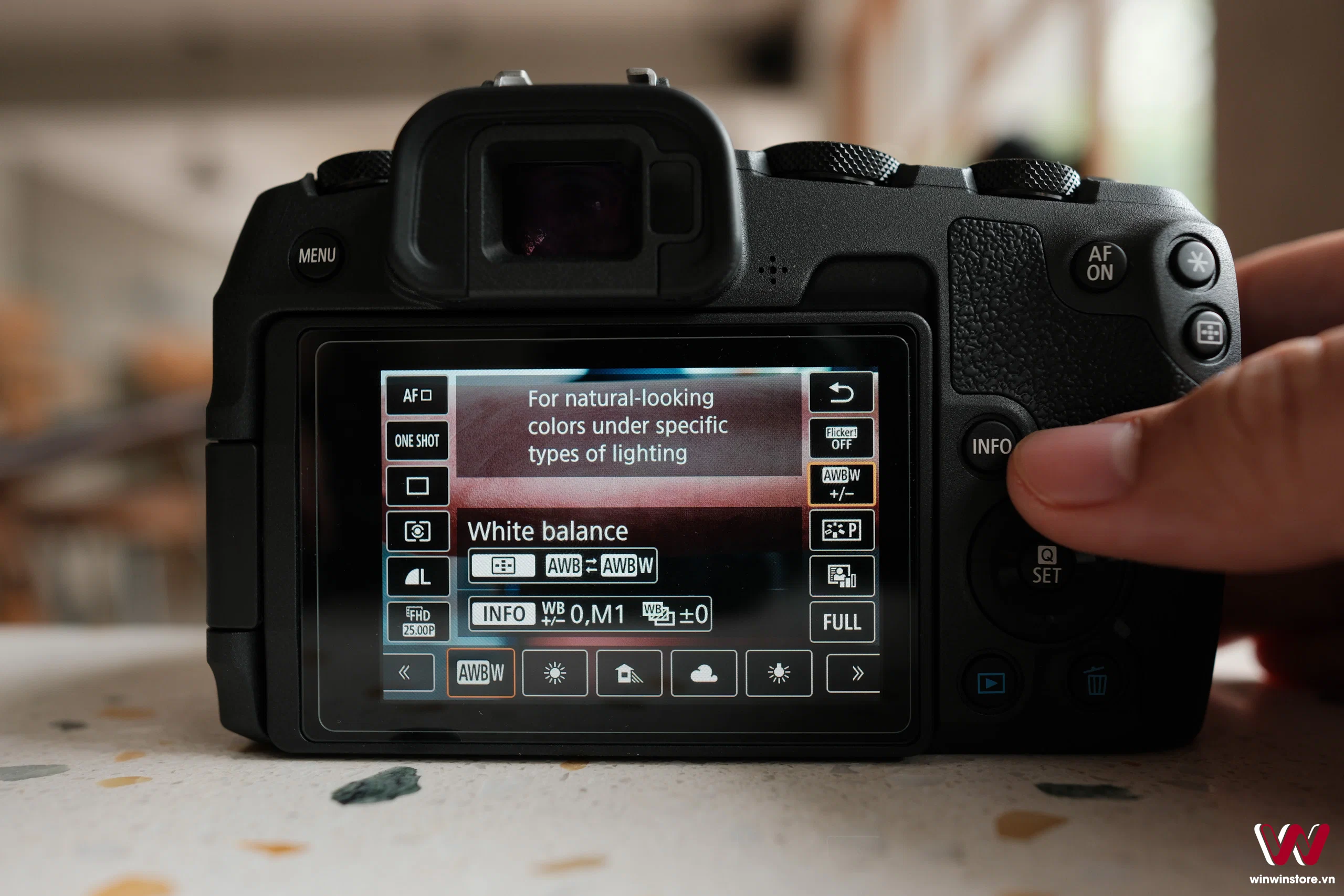
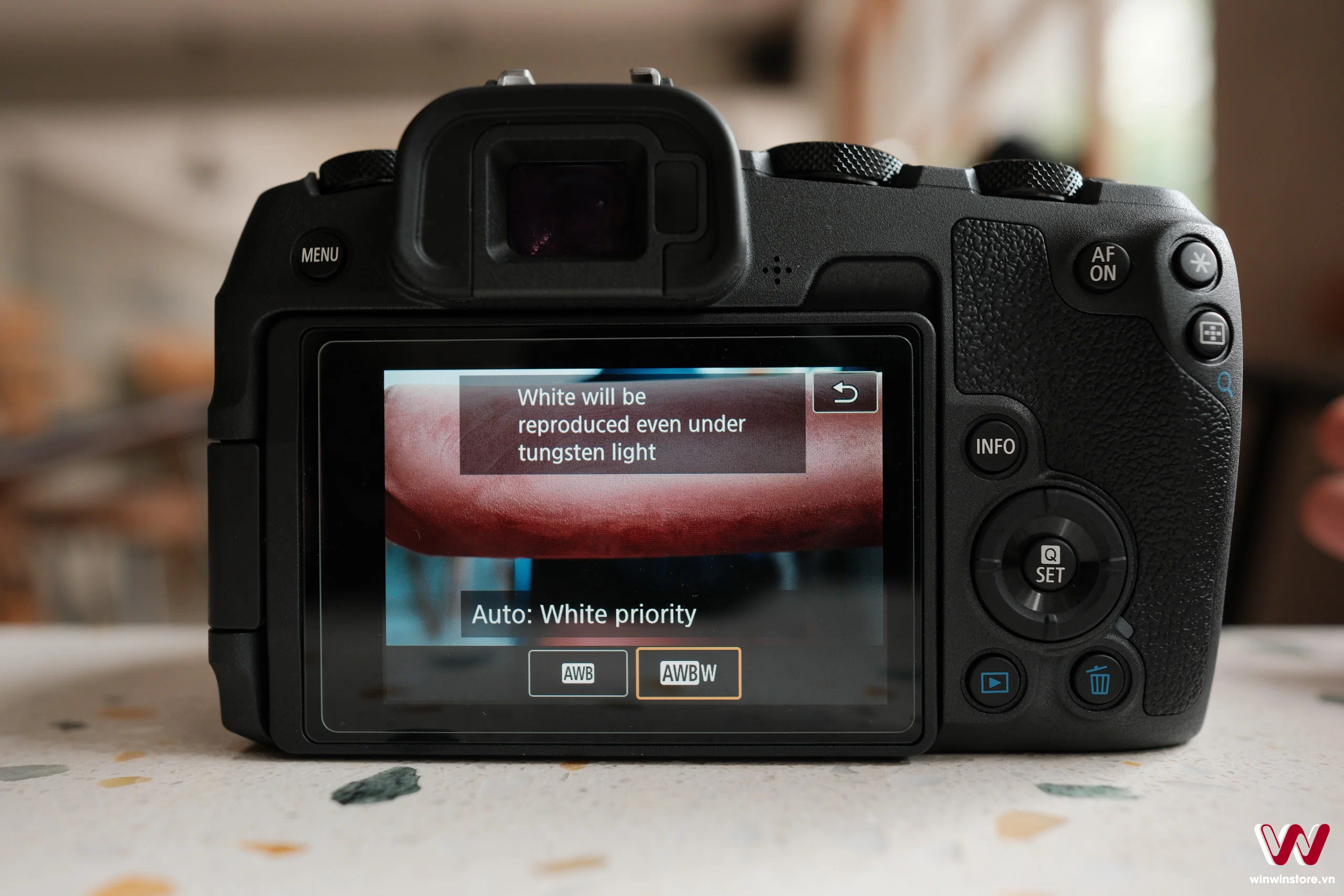
Để giữ nền trắng trung tính, nên chọn White balance = Auto: White priority. Chế độ này sẽ giảm bớt sắc vàng so với Ambience priority, giúp nền trắng được “sạch” hơn, từ đó nổi bật tông da hồng.
Dùng WB Shift để thêm Magenta
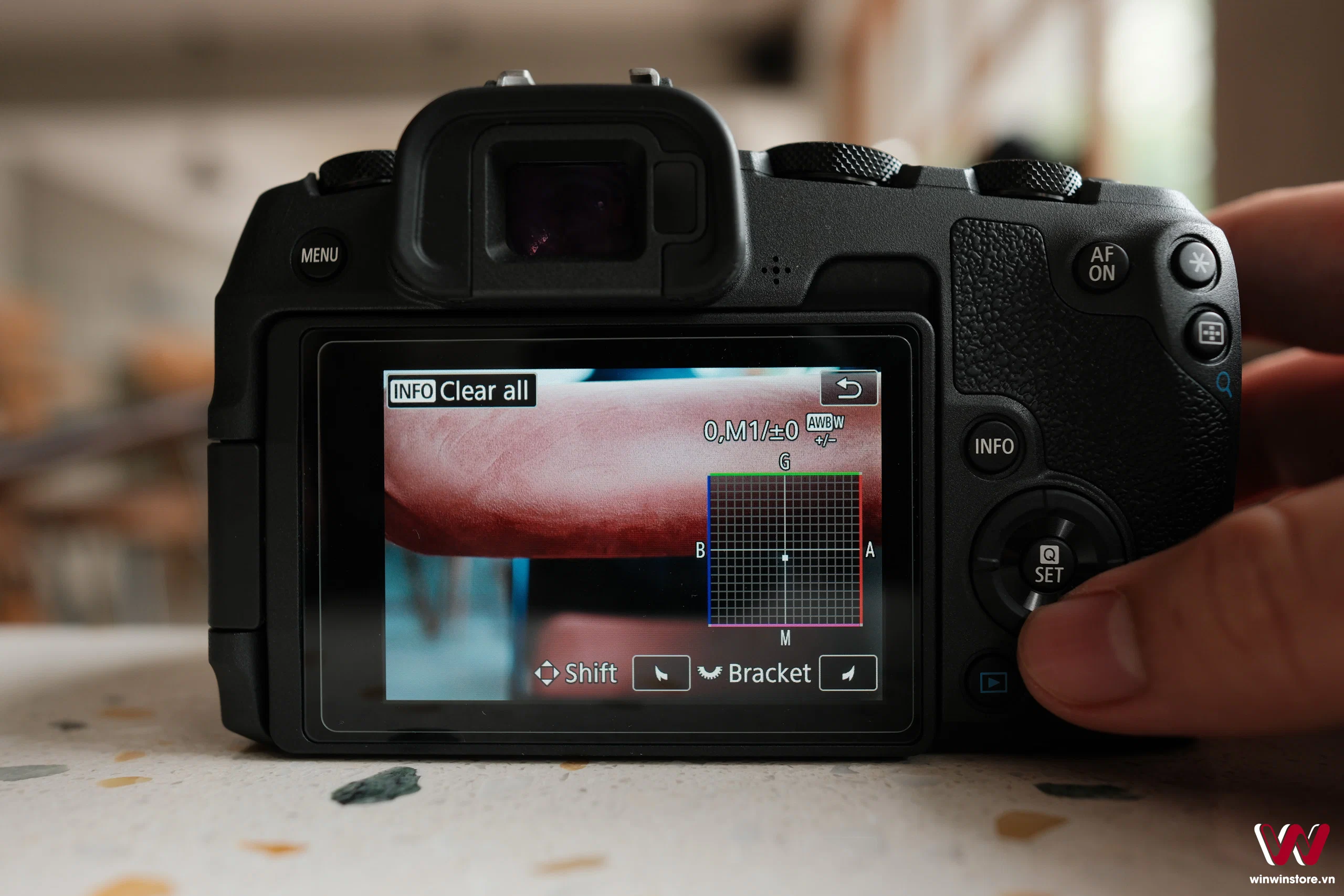
Nếu muốn tăng thêm sắc hồng nhẹ, hãy sử dụng WB Shift. Vào menu White balance correction/Shift, kéo ô vuông dịch về hướng M (Magenta). Gợi ý: bắt đầu từ M2 hoặc M3, vì M1 gần như không khác nhiều, còn M4 trở lên có thể làm toàn ảnh bị ám hồng quá mức. Hãy thử chụp test vài tấm để chọn mức phù hợp nhất với môi trường ánh sáng thực tế.
Lời kết
Với vài thao tác đơn giản trên Picture Style, White Balance và WB Shift, bạn có thể tạo ra ảnh trắng sáng, da hồng tự nhiên ngay trong máy Canon EOS R series mà không cần hậu kỳ lại. Nếu chụp trong điều kiện ánh sáng khó (ví dụ đèn vàng mạnh), hãy cân nhắc thêm Custom White Balance để cố định màu chuẩn hơn. Ngoài ra, chế độ Smooth skin mode cũng là một lựa chọn nếu bạn muốn da mịn màng hơn khi chụp chân dung.