

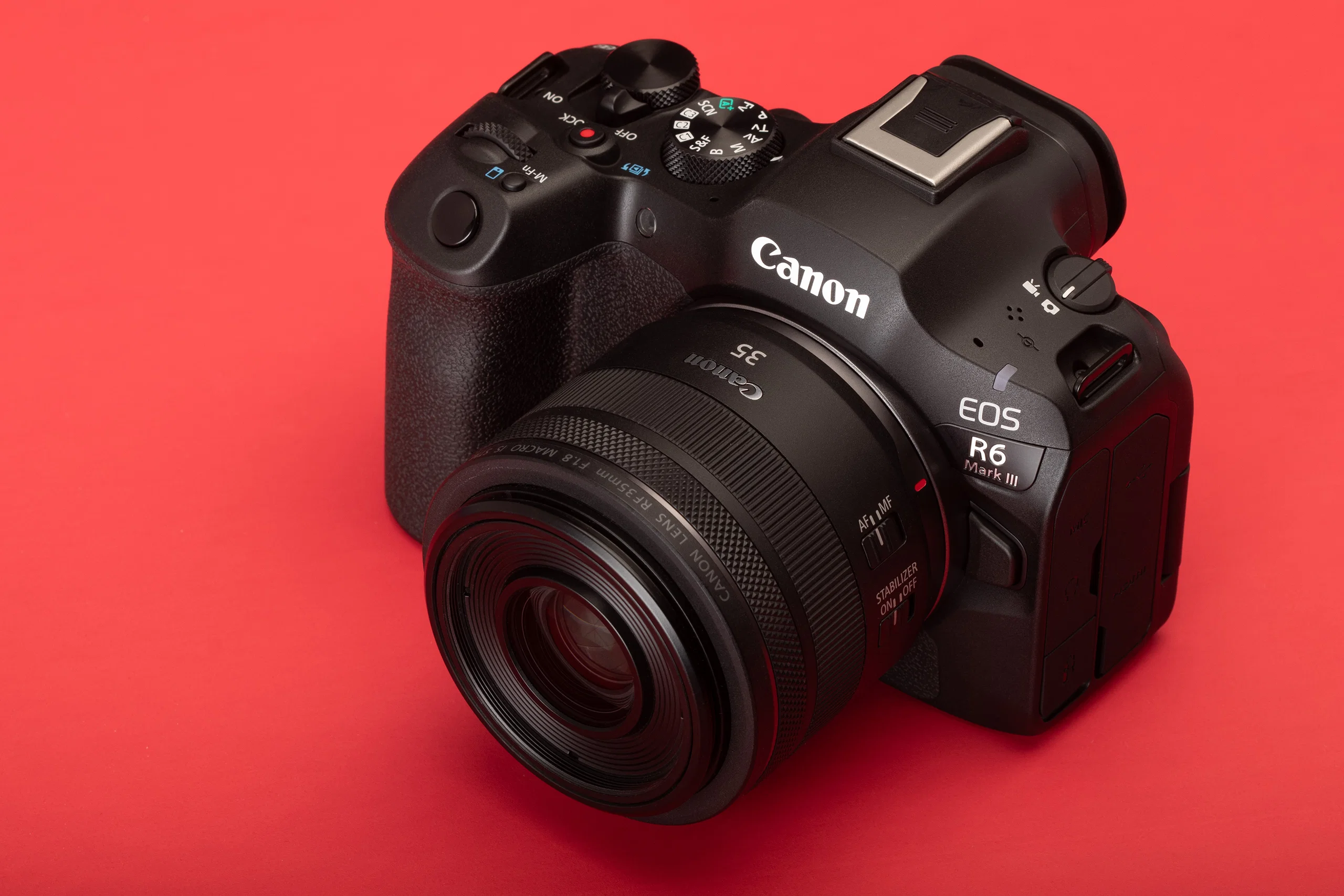
Việc thiết lập một chiếc máy ảnh Canon mới có thể gây rối vì số lượng menu và tuỳ chọn quá nhiều. Mỗi hãng lại có cách đặt tên và tổ chức menu khác nhau, nên nếu bạn vừa chuyển sang Canon hoặc vừa mua một thân máy EOS R mới, dưới đây là những thiết lập quan trọng nên chỉnh ngay để máy hoạt động đúng kỳ vọng.
1. Chọn định dạng ảnh: JPEG để dùng ngay và RAW để hậu kỳ
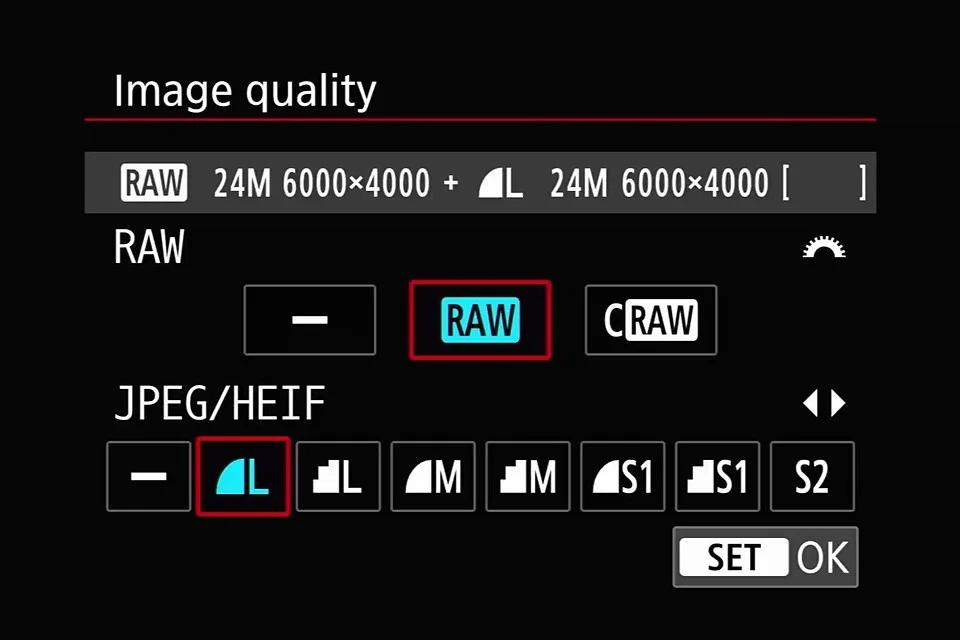
Thiết lập đầu tiên cần kiểm tra trên máy Canon mới là Image Quality – nơi quyết định máy lưu ảnh ở dạng JPEG, RAW hay cả hai.
JPEG phù hợp khi cần ảnh dùng ngay: màu sắc và xử lý sẵn của Canon thường dễ nhìn, file nhẹ, xem và chia sẻ nhanh, không cần qua phần mềm hậu kỳ.
RAW phù hợp khi muốn hậu kỳ nghiêm túc: giữ nhiều dữ liệu hơn để chỉnh cân bằng trắng, màu sắc và kéo lại chi tiết vùng sáng/tối tốt hơn so với JPEG (vốn đã bị nén và “nấu” sẵn).
Lựa chọn thực dụng cho người mới nhưng muốn có dư địa xử lý về sau là RAW + JPEG: JPEG để dùng liền khi ảnh đã ổn, RAW để dự phòng khi cần chỉnh sâu hơn.
Trên Canon thường có hai lựa chọn RAW chính:
- RAW (không nén): ưu tiên nếu bạn xử lý ảnh nhiều và muốn biên độ hậu kỳ tốt nhất.
- CRAW (nén mất dữ liệu): nhẹ file hơn nhưng biên độ kéo vùng tối sẽ hạn chế hơn một chút.
Một số máy còn có Dual Pixel RAW, nhưng chế độ này làm tăng dung lượng file đáng kể trong khi lợi ích thực tế với đa số người dùng là không nhiều, nên không cần bật mặc định.
2. Password/PIN: tắt nếu không cần
Các mẫu Canon mới yêu cầu đặt mã PIN sáu chữ số khi khởi động lần đầu. Đây là yêu cầu tuân thủ quy định bảo mật quốc tế, không phải tính năng chống trộm.
Nếu không có nhu cầu bảo mật kết nối mạng hoặc Wi-Fi, bạn có thể tắt yêu cầu này trong mục Manage Password → Pword Request (menu Setup màu vàng). Ngoài ra, khi máy hiển thị ô “Do Not Ask Again”, đánh dấu vào đó sẽ giúp bạn không phải nhập lại PIN mỗi lần bật máy.
Lưu ý: nếu quên mật khẩu và chọn Clear entered information, máy sẽ trở về trạng thái factory reset.
3. Bật và hiểu đúng AF Tracking
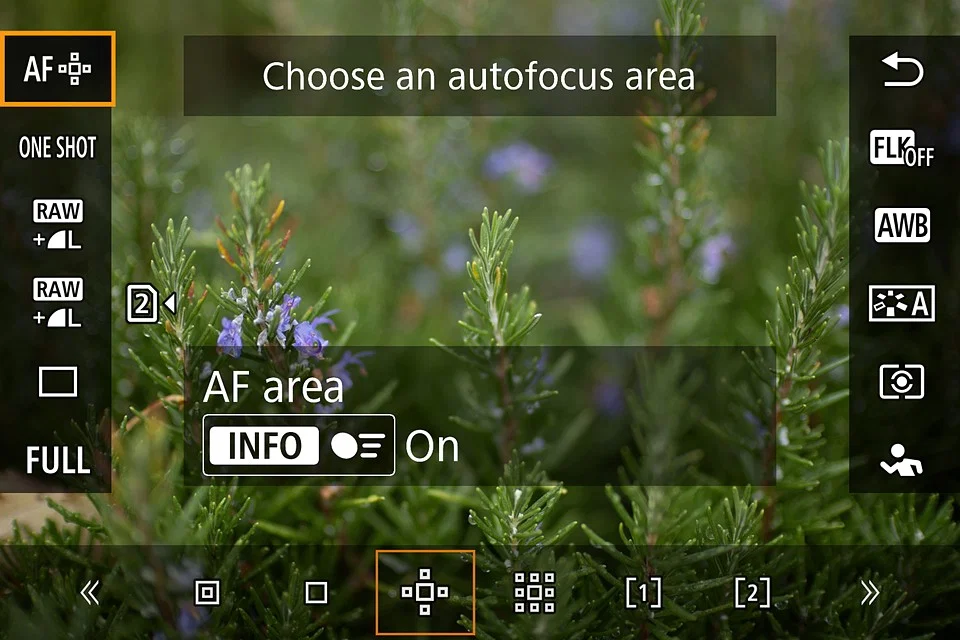
Trên các máy EOS R-series gần đây, mục Whole Area Tracking Servo AF cho phép máy theo dõi chủ thể trên toàn bộ khung hình khi đang ở chế độ Servo AF.
Cách nhanh nhất để bật là vào Q Menu, chọn khu vực lấy nét và nhấn nút INFO để kích hoạt hoặc huỷ tracking. Trên một số đời máy cũ, màn hình hiển thị chữ “Enable” có thể gây nhầm lẫn — thực tế nó có nghĩa là tracking đang được bật, không phải yêu cầu bạn bấm thêm lần nữa.
Tracking hoạt động hiệu quả khi bạn muốn bám người hoặc vật thể chuyển động, thay vì phải giữ điểm AF cố định.
4. Thiết lập Face + Tracking trên EOS R đời đầu
Với các mẫu EOS R, RP, R5 và R6 thế hệ đầu, việc thiết lập tracking phức tạp hơn. Trước hết, bạn cần chọn Face + Tracking trong mục AF Method.
Sau đó, vào mục Initial Servo AF pt for Face + Tracking để xác định điểm khởi đầu cho hệ thống bám nét. Nếu không thiết lập bước này, máy có thể tự chọn chủ thể không đúng ý bạn.
Tùy từng model, mục này có thể nằm trong phần AF hoặc Custom Functions.
5. Fv Mode: linh hoạt nhưng dễ gây nhầm lẫn
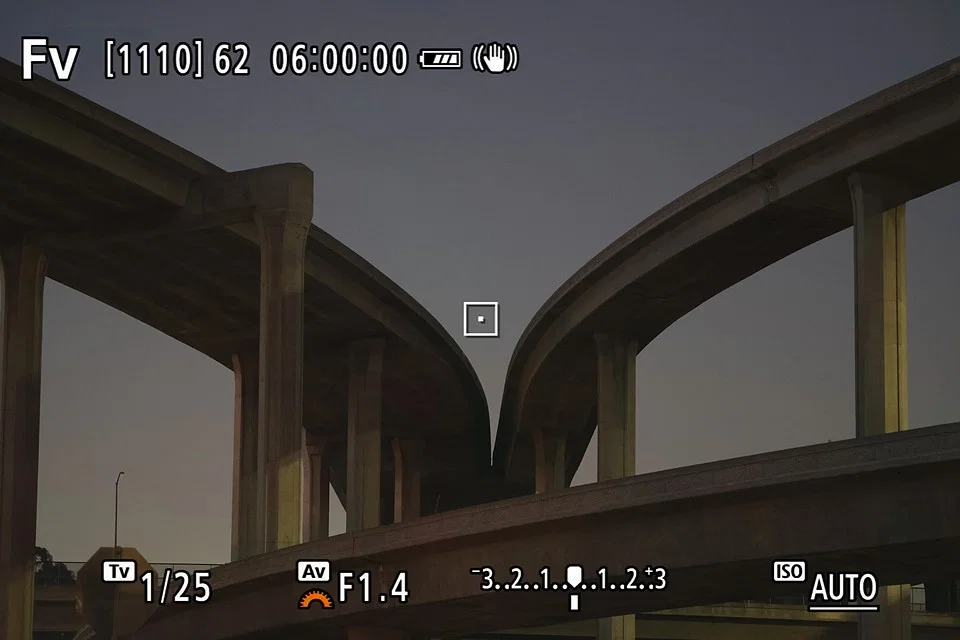
Chế độ Fv (Flexible Priority) kết hợp P, Av, Tv và M trong một chế độ duy nhất. Theo mặc định, máy tự động kiểm soát tốc độ, khẩu độ và ISO. Bạn có thể giành quyền kiểm soát từng thông số bằng cách xoay vòng điều khiển.
Điểm cần lưu ý là bạn có thể vô tình đặt ISO thủ công trong khi máy tự điều chỉnh khẩu và tốc. Điều này dễ khiến bạn rơi vào trạng thái “ISO priority” — một tình huống không hợp lý về mặt kiểm soát phơi sáng, vì khẩu độ và tốc độ màn trập mới là hai biến quyết định lượng ánh sáng vào cảm biến.
6. Giới hạn Auto ISO để kiểm soát nhiễu

Khi để Auto ISO, Canon có xu hướng ưu tiên giữ tốc độ màn trập cao, dẫn đến việc đẩy ISO lên mức khá lớn trong điều kiện thiếu sáng.
Trong menu ISO, bạn có thể đặt Maximum Auto ISO để giới hạn trần ISO. Điều này giúp kiểm soát mức nhiễu ảnh, nhưng đồng nghĩa máy có thể phải hạ tốc độ màn trập hoặc mở khẩu lớn hơn.
Thiết lập này phụ thuộc vào phong cách chụp: chụp thể thao cần tốc cao có thể chấp nhận ISO lớn; chụp phong cảnh hoặc tĩnh vật có thể ưu tiên ISO thấp hơn.
7. HDR (PQ) khác gì HDR Mode?
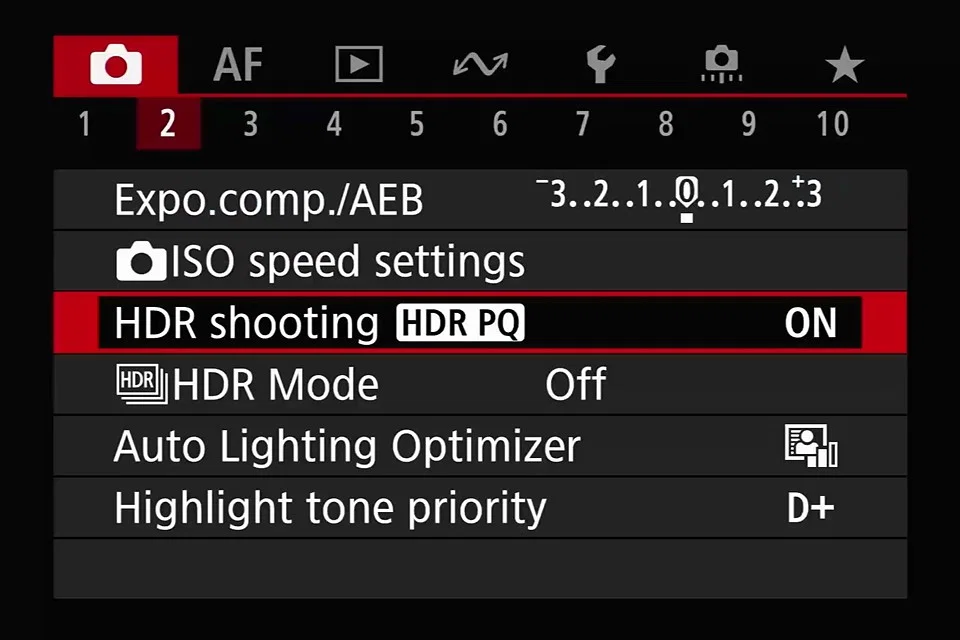
Canon cung cấp hai tuỳ chọn có tên gần giống nhau nhưng hoạt động hoàn toàn khác:
HDR Shooting (PQ) chụp một ảnh duy nhất và lưu ở định dạng HEIF, tối ưu để hiển thị trên màn hình HDR. Đây là chế độ nên dùng nếu bạn muốn ảnh có dải tương phản rộng mà vẫn tự nhiên.
HDR Mode chụp ba ảnh rồi ghép lại thành một file xử lý nặng tay, phù hợp hơn cho màn hình SDR. Kết quả thường kém tự nhiên và dễ bị “over-processed”.
Nếu dùng HDR Shooting (PQ), bạn có thể kết hợp với Highlight Tone Priority (HTP) để giữ chi tiết vùng sáng tốt hơn. Hai tính năng này hoạt động hiệu quả khi bật cùng nhau.
8. Tùy biến thao tác cho đúng thói quen sử dụng
Canon cho phép gán lại chức năng cho nhiều nút bấm trong mục Customize buttons hoặc Customized Controls, tùy đời máy. Đây là bước quan trọng để tối ưu workflow cá nhân.
Custom Buttons và Back-button focus
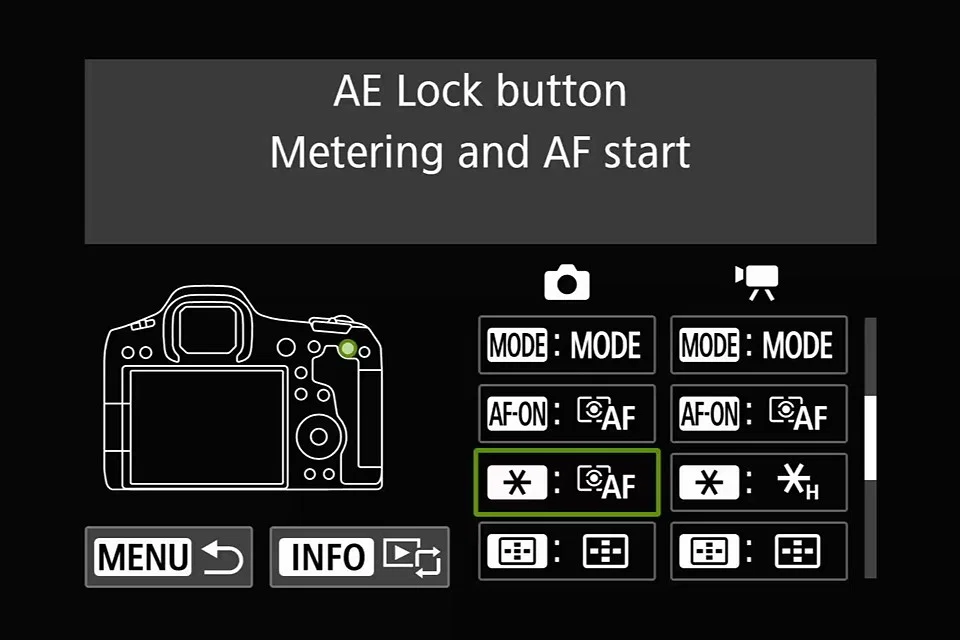
Nhiều người chọn tách lấy nét khỏi nút chụp bằng cách gán AF vào nút AF-ON phía sau (back-button focus). Điều này giúp kiểm soát nét độc lập với thao tác chụp và đặc biệt hữu ích khi chụp chuyển động.
M-Fn và Q Menu: lọc đúng thứ cần truy cập nhanh
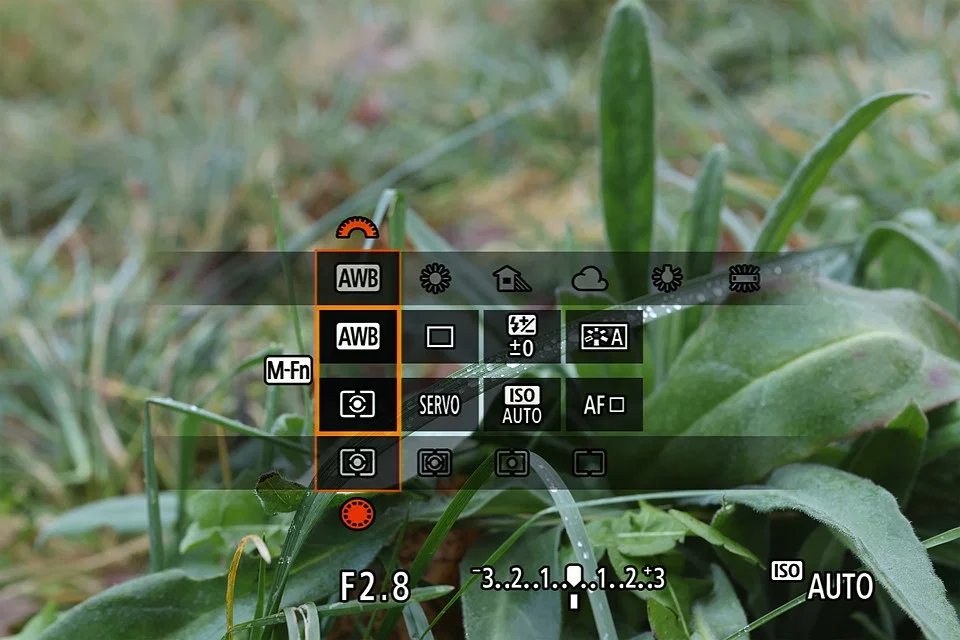
Nút M-Fn (trên đa số mẫu R-series) cho phép truy cập nhanh nhiều thông số bằng hai vòng xoay. Trong mục Dial function settings, bạn có thể chọn chính xác thông số nào xuất hiện và thứ tự của chúng.
Q Menu cũng có thể tùy biến trên hầu hết các mẫu máy mới. Hãy loại bỏ các mục bạn ít khi dùng và giữ lại những thông số thay đổi thường xuyên như chế độ AF, HDR (PQ) hoặc cân bằng trắng.
Bài hướng dẫn này đem đến nhiều hướng dẫn tùy biến, nhằm giúp bạn có thể hiểu thêm về các tính năng thiết lập trên máy ảnh Canon dành cho người mới, nếu bạn cần một thiết lập đơn giản hơn mà không đi nhiều đến thông số, có thể tham khảo bài viết dưới đây.
Hướng dẫn thiết lập cơ bản Canon EOS R series dành cho người mới
