

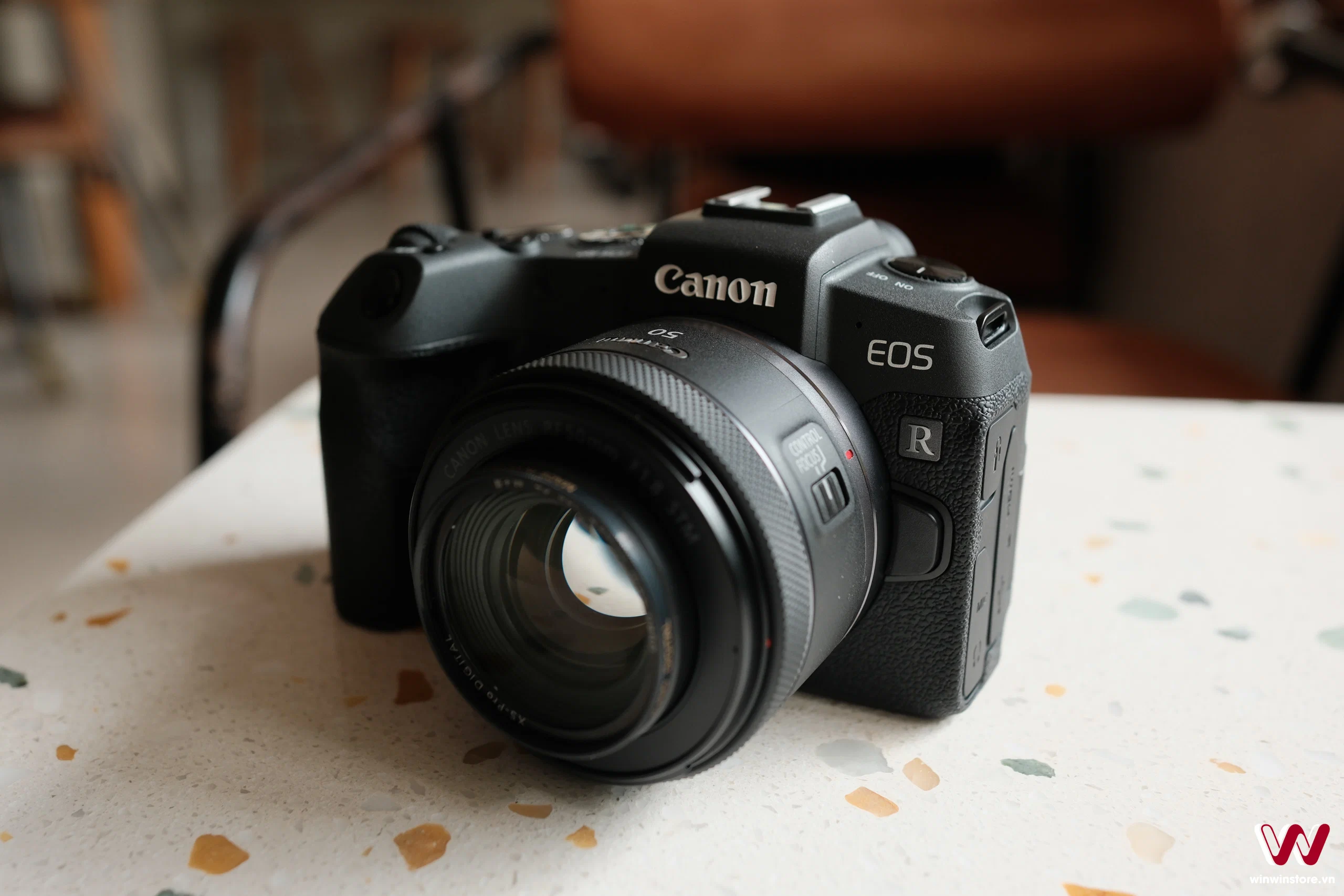
Khi mới sử dụng máy ảnh Canon EOS R series, nhiều người thường tìm cách để ảnh có ngay trong điện thoại. Canon cung cấp ứng dụng Camera Connect, miễn phí trên iOS và Android, cho phép kết nối máy ảnh với smartphone qua Bluetooth và Wi-Fi. Bài viết này sẽ hướng dẫn bạn theo từng bước, từ cài đặt đến truyền ảnh, để việc thao tác trở nên dễ dàng và quen thuộc.
Bước 1: Cài ứng dụng Canon Camera Connect
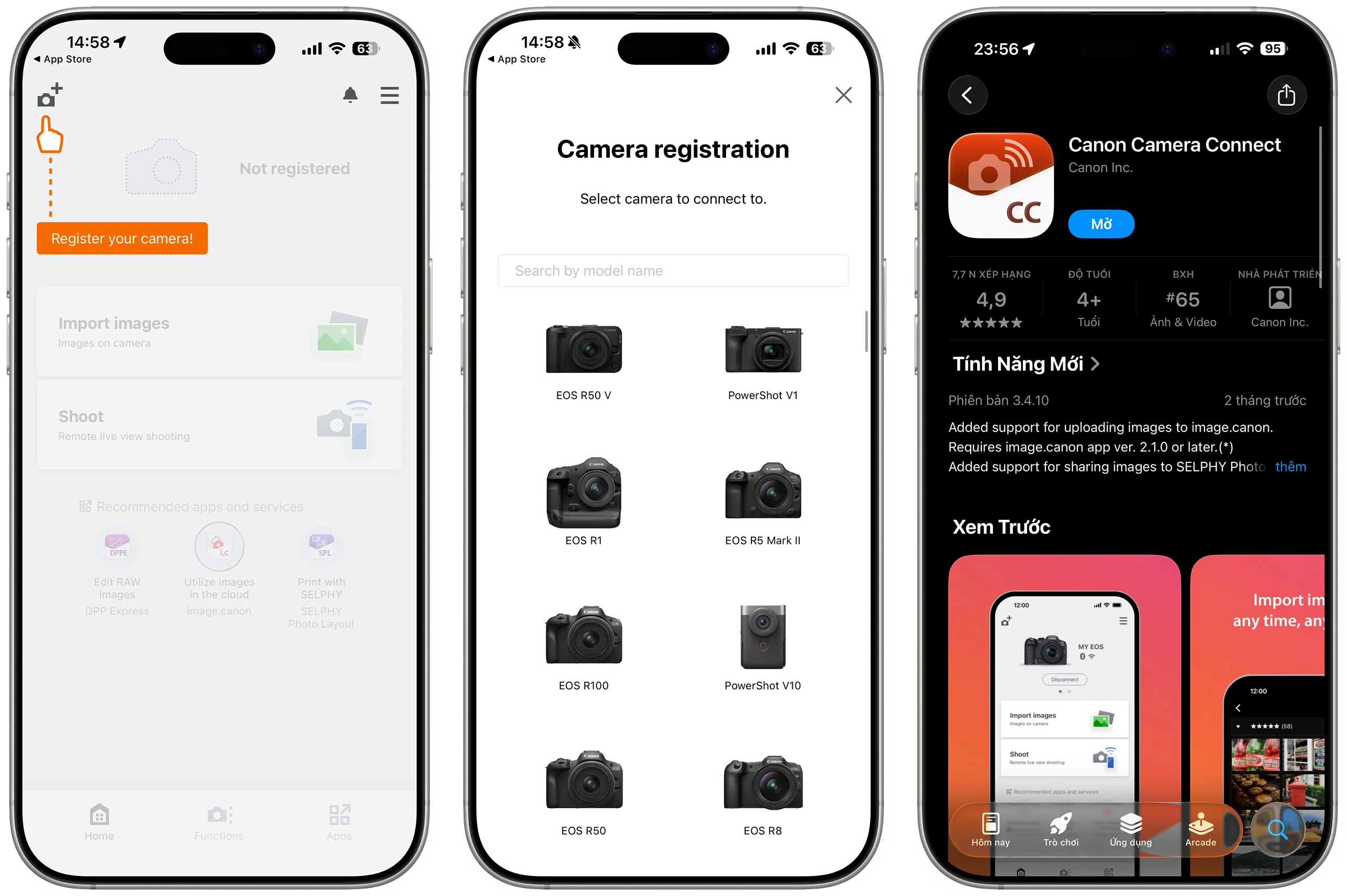
Truy cập App Store hoặc Google Play, tìm Canon Camera Connect và tải về. Đây là ứng dụng chính thức của Canon, giúp bạn duyệt ảnh trong máy, tải xuống điện thoại, hoặc thậm chí điều khiển chụp từ xa. Sau khi cài đặt, mở ứng dụng và cho phép quyền truy cập Bluetooth và Wi-Fi, vì đây là hai thành phần cần thiết cho việc ghép đôi.
Bước 2: Vào MENU trên máy ảnh để mở mục kết nối
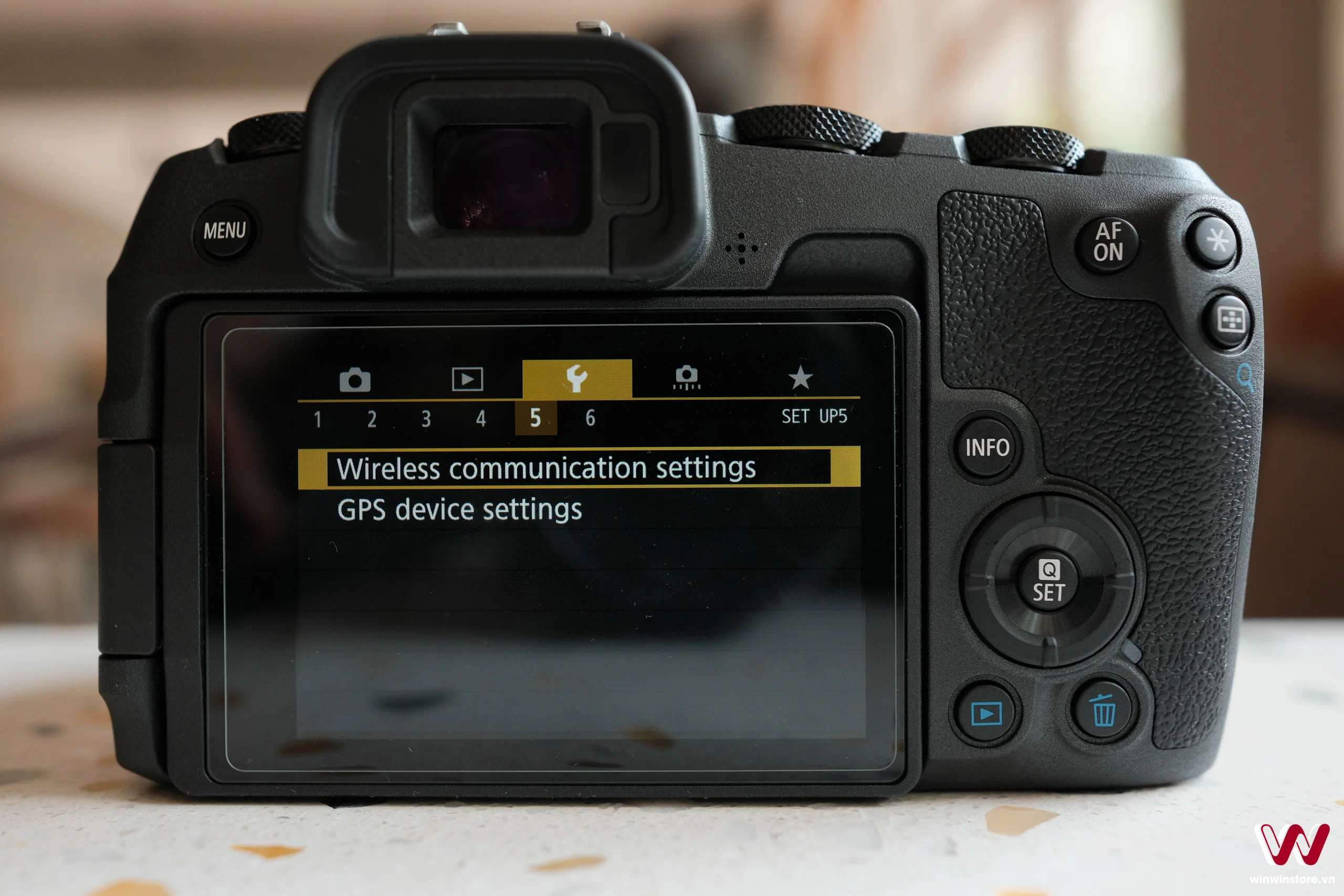
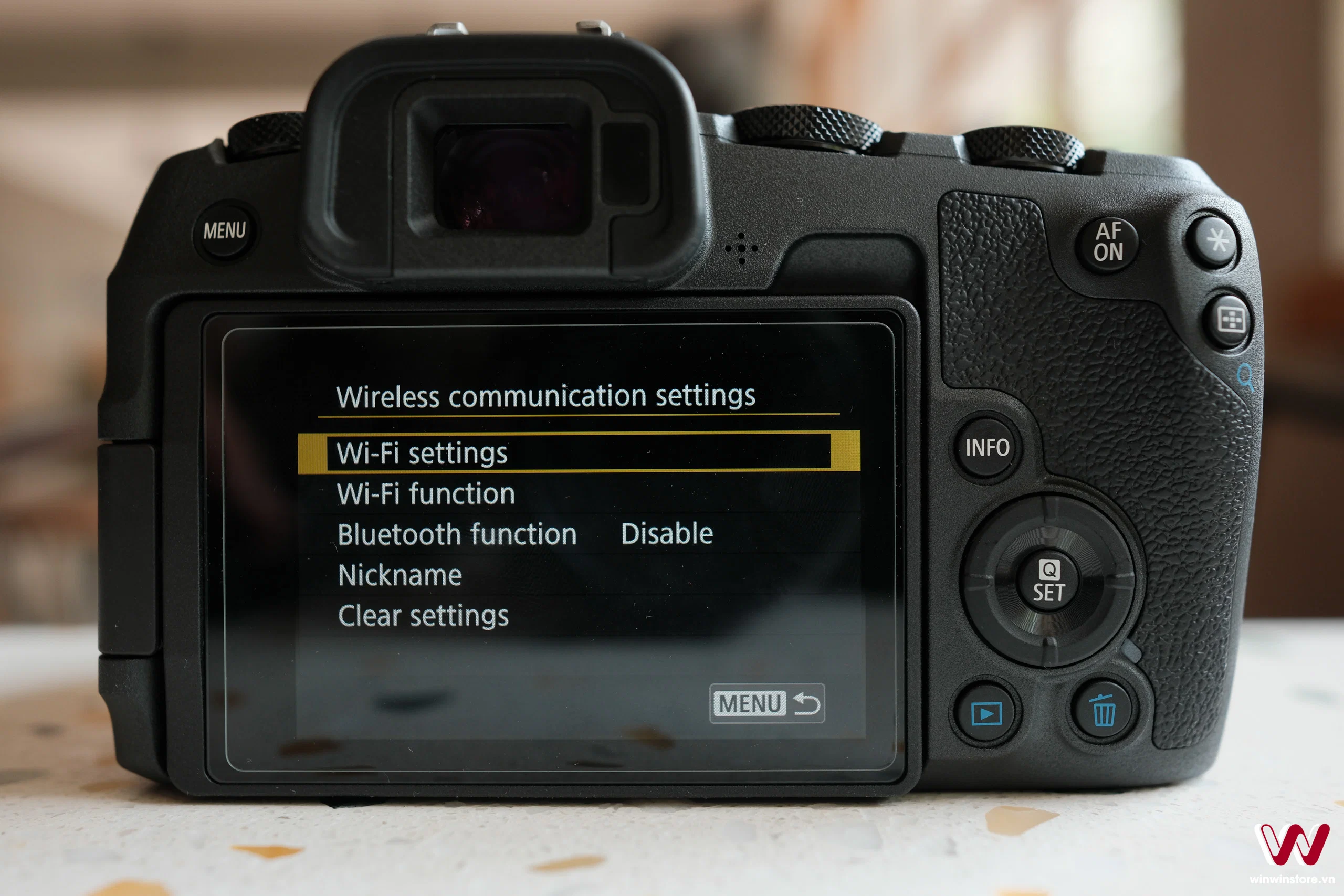
Trên thân máy ảnh, nhấn nút MENU. Trong phần cài đặt, tìm đến mục chọn Wireless communication settings. Gợi ý từ WinWinTeam, nhìn chung để tiện lợi hơn cho việc kết nối với smartphone, bạn có thể tuỳ chọn tắt mật khẩu Wi-Fi để có thể đỡ bất tiện hơn khi kết nối với máy ảnh, bạn có thể làm theo để tắt bằng cách trở ra mục Wi-Fi settings, phần Password chọn None
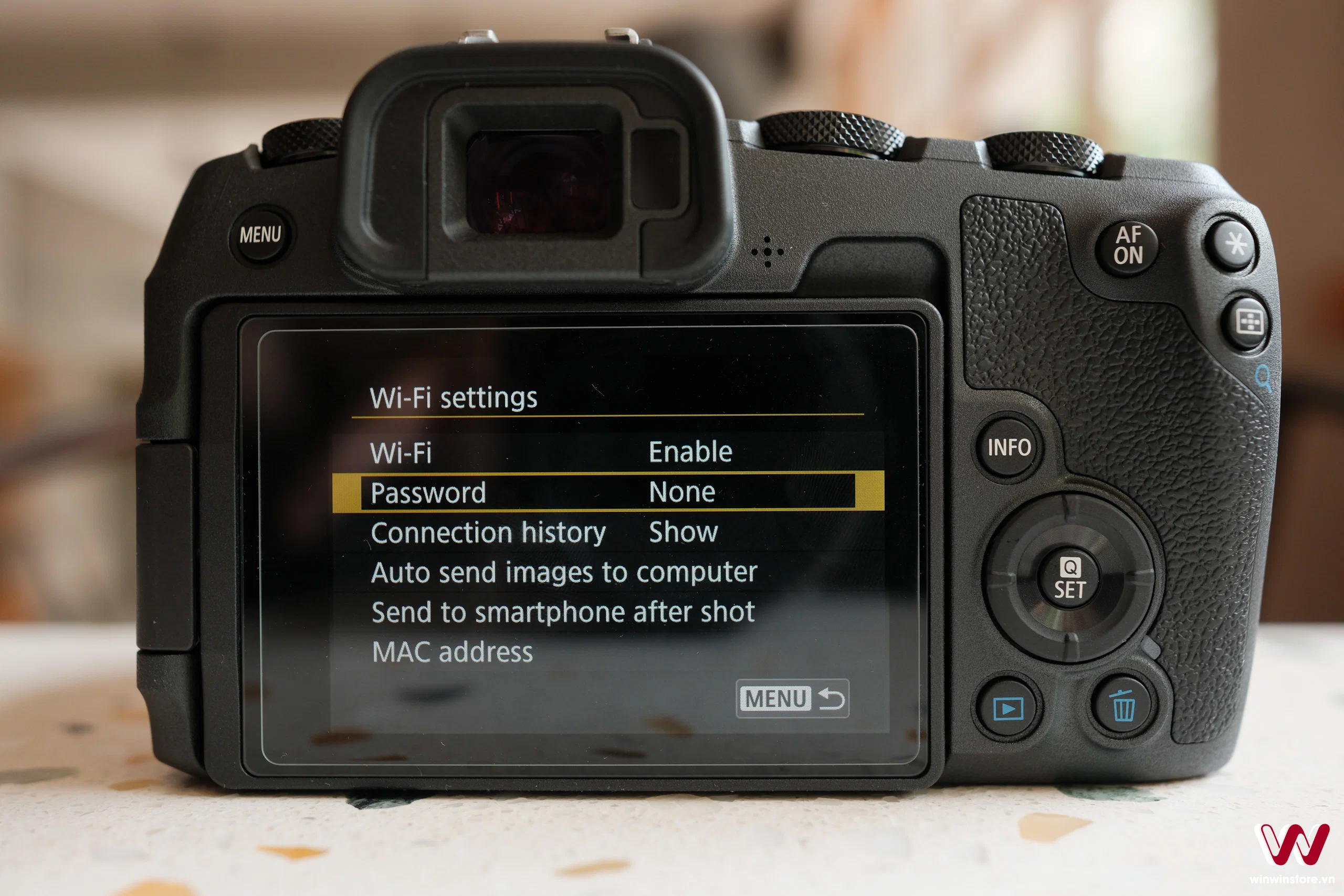
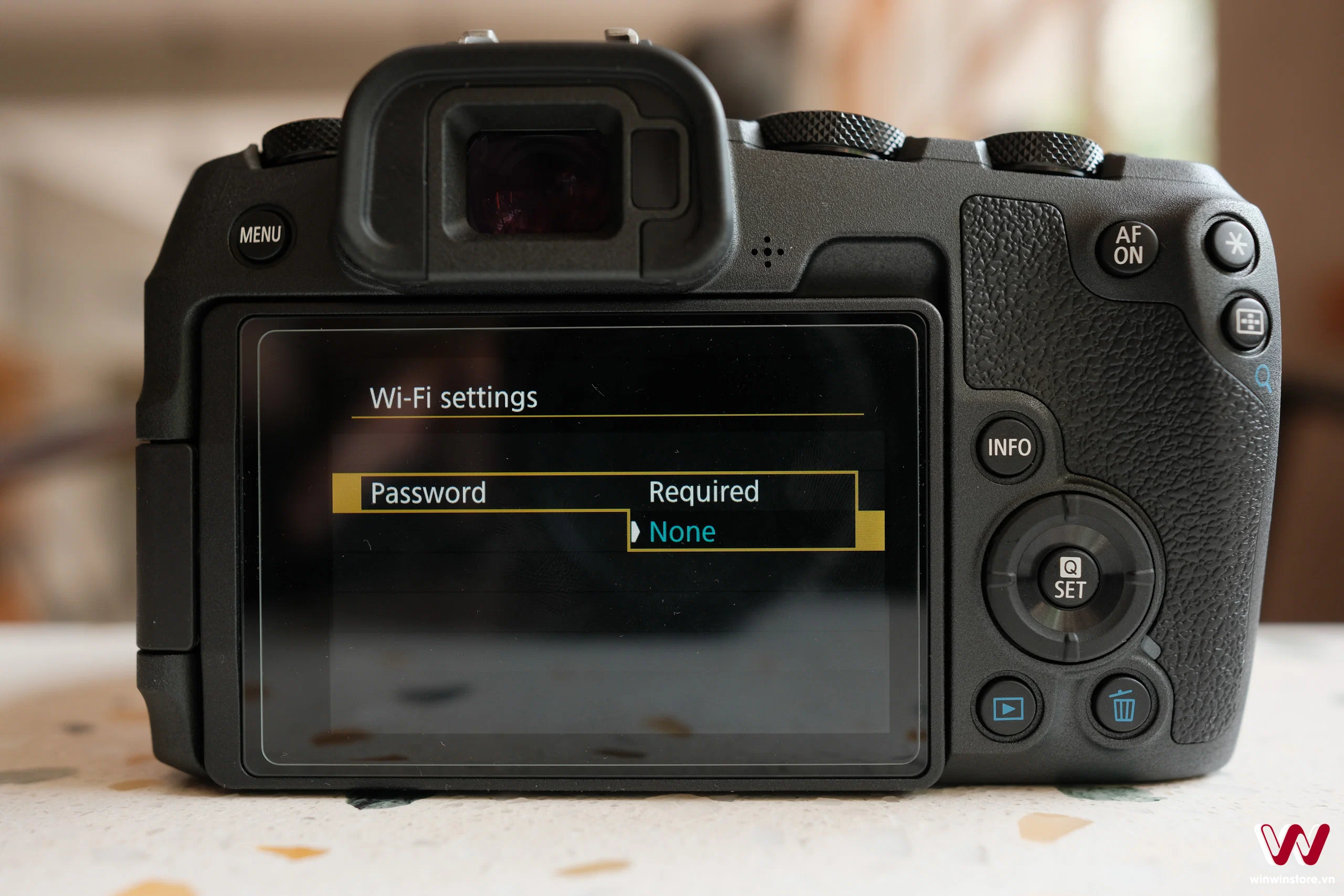
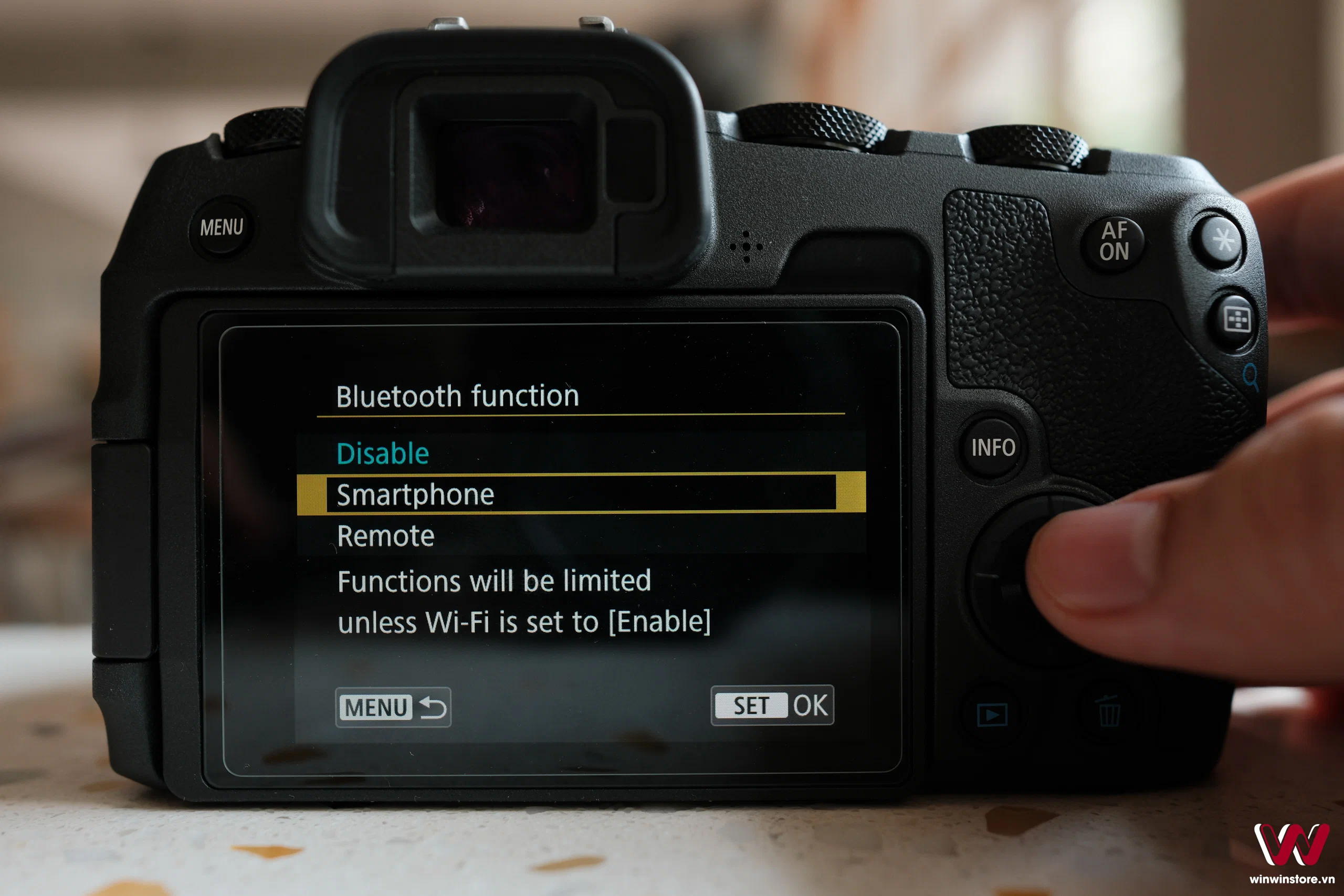
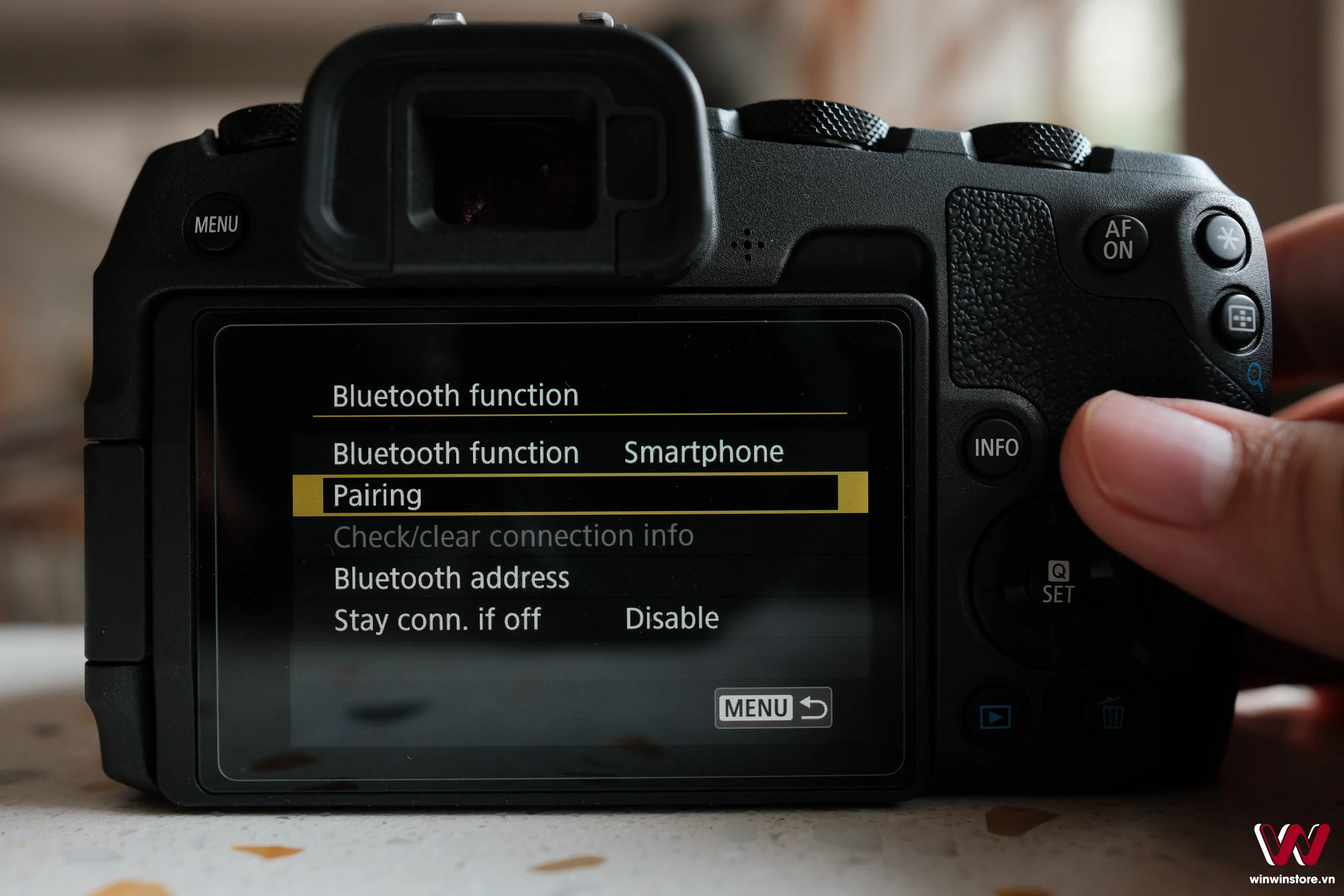
Sau đó, trở lại mục Bluetooth Function chọn Connect to smartphone. Đây là nơi bạn khởi tạo kết nối giữa máy ảnh và điện thoại, sau đó chọn Pairing, tiếp tục chọn Android/iOS tuỳ thiết bị bạn đang sử dụng để bắt đầu kết nối.
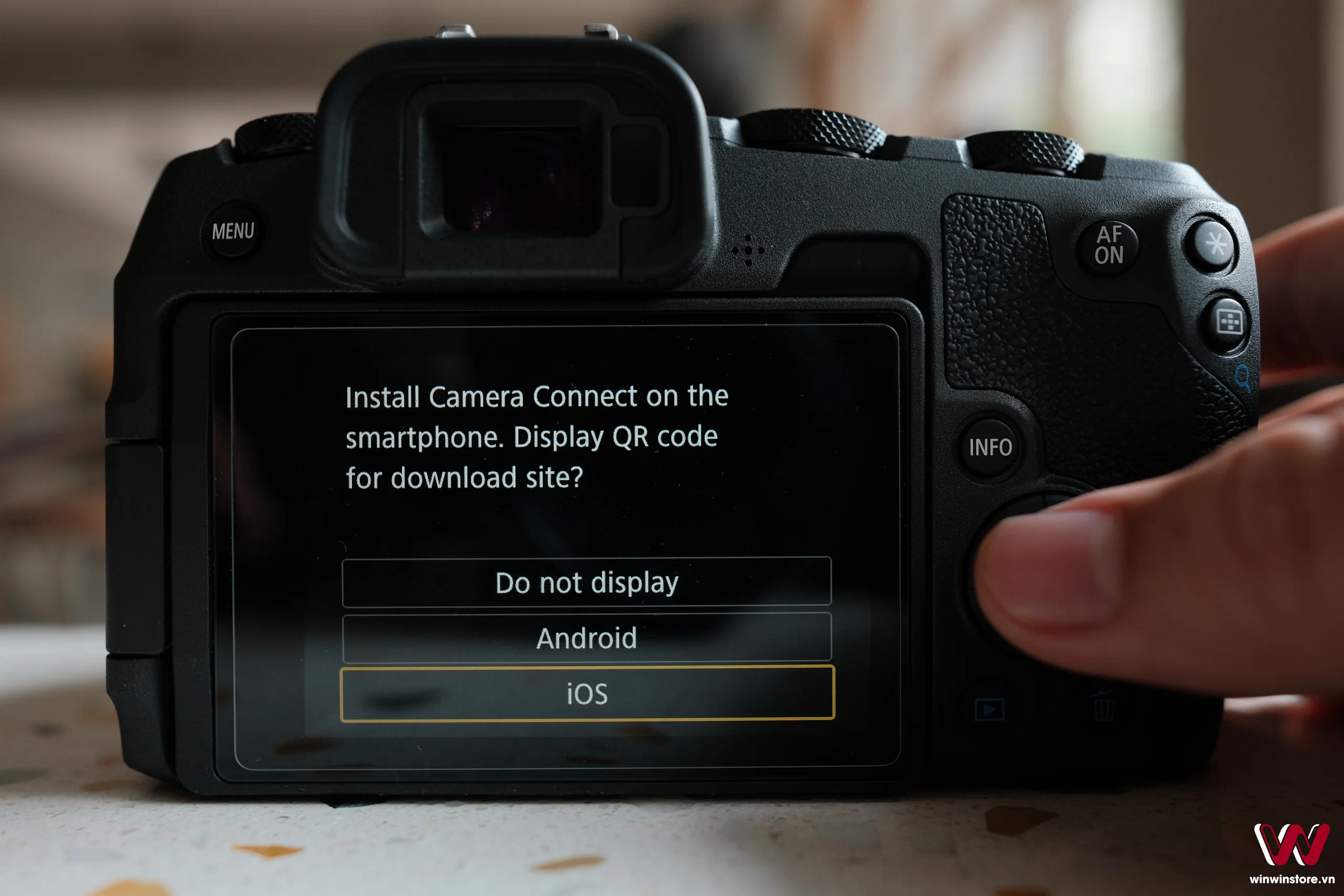
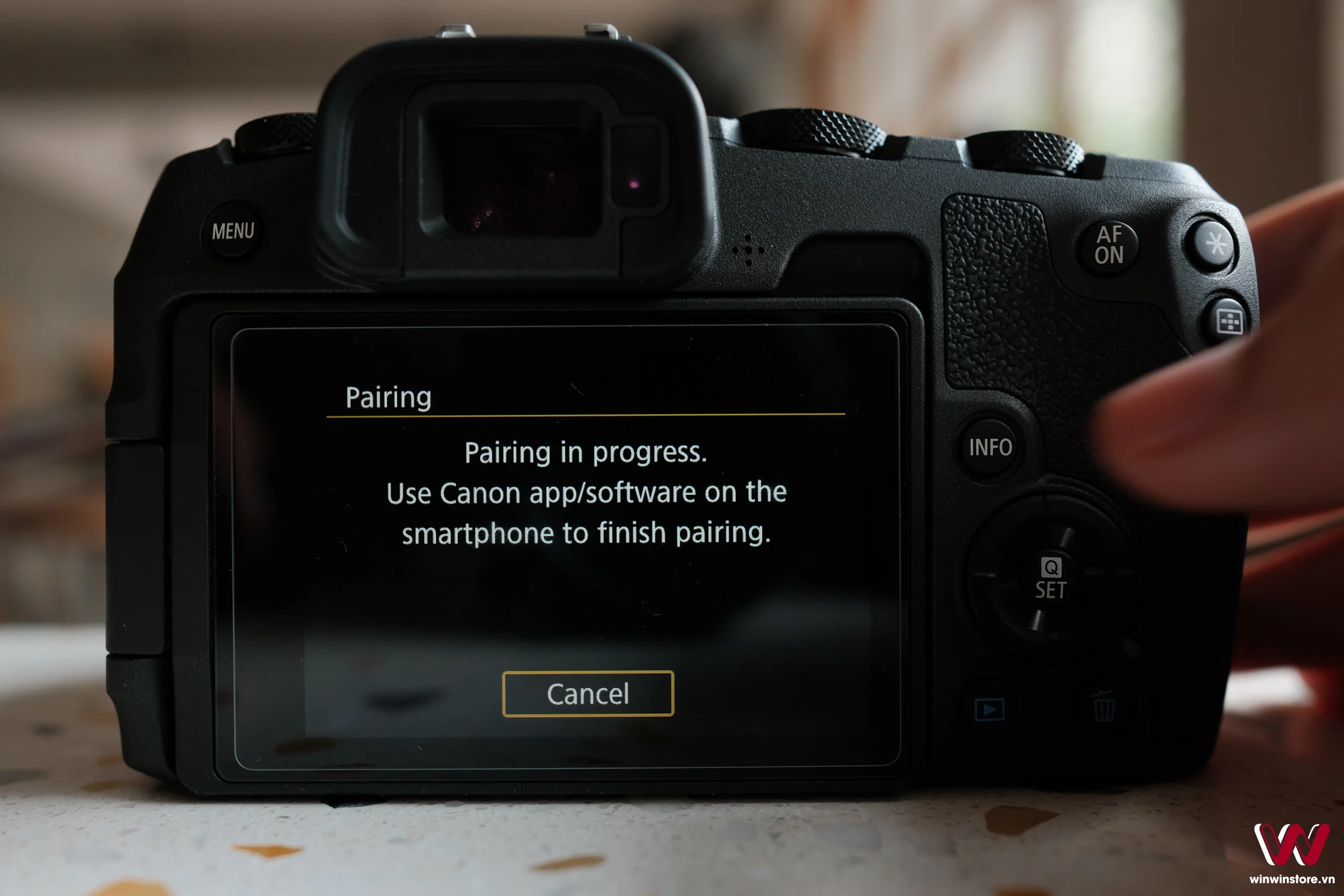
Bước 3: Ghép đôi máy ảnh và điện thoại
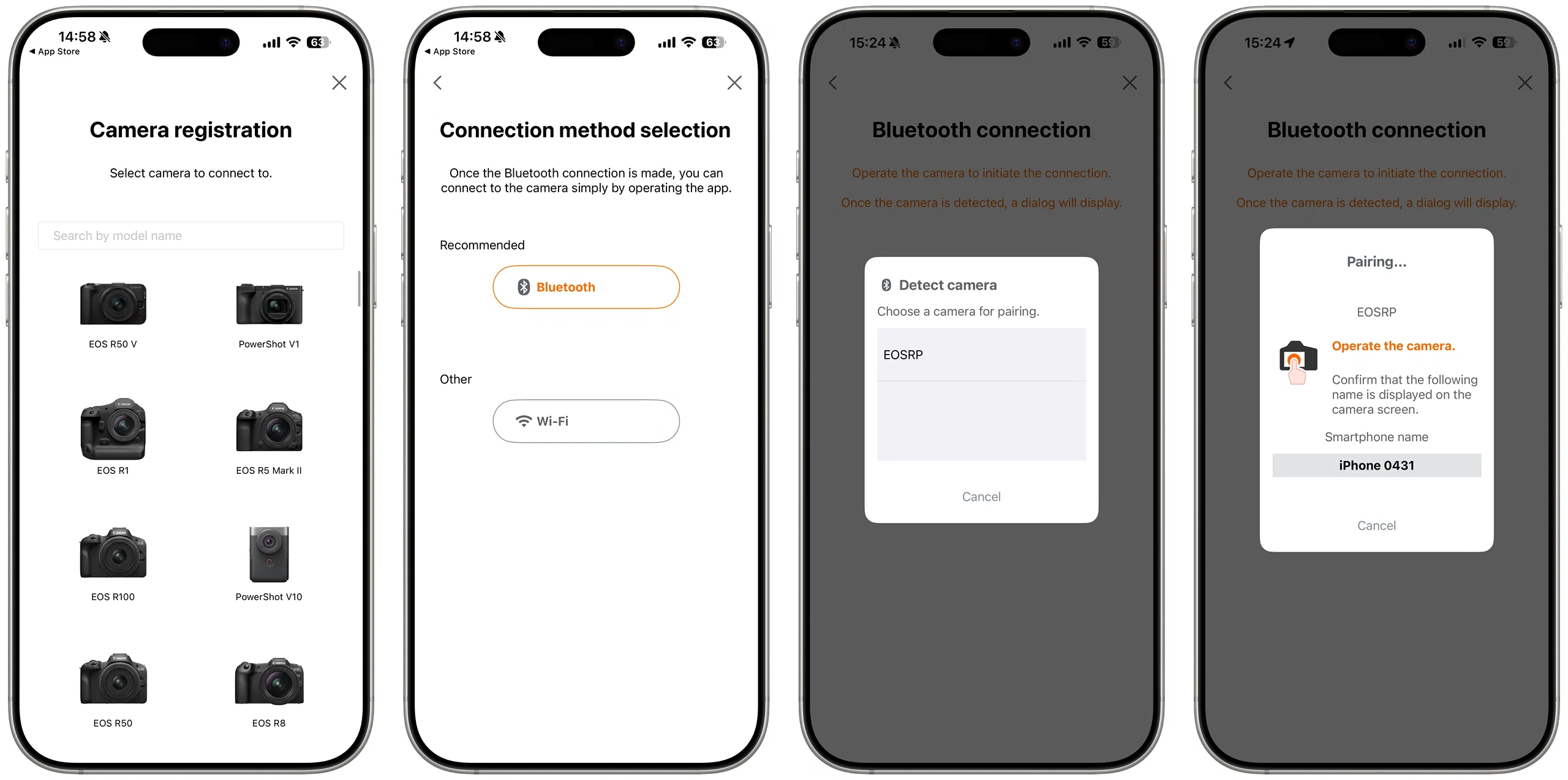
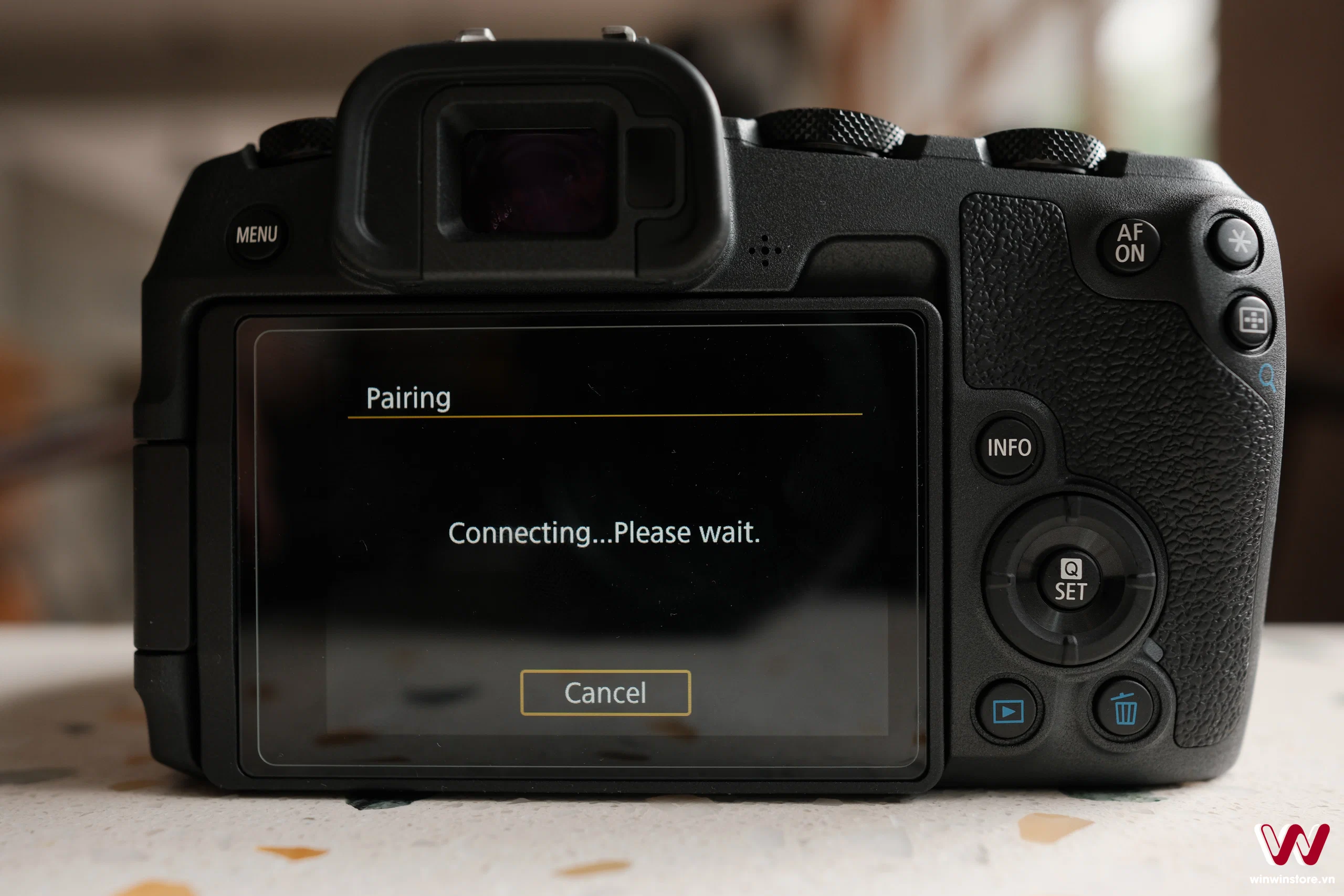
Mở ứng dụng Canon Camera Connect trên điện thoại, chọn Kết nối máy ảnh mới. Trên màn hình sẽ hiện tên máy ảnh của bạn, hãy chọn đúng sau đó chọn kết nối với Bluetooth. Máy sẽ nhận diện máy ảnh như hình, sau đó bạn bấm chọn để bắt đầu Pairing.
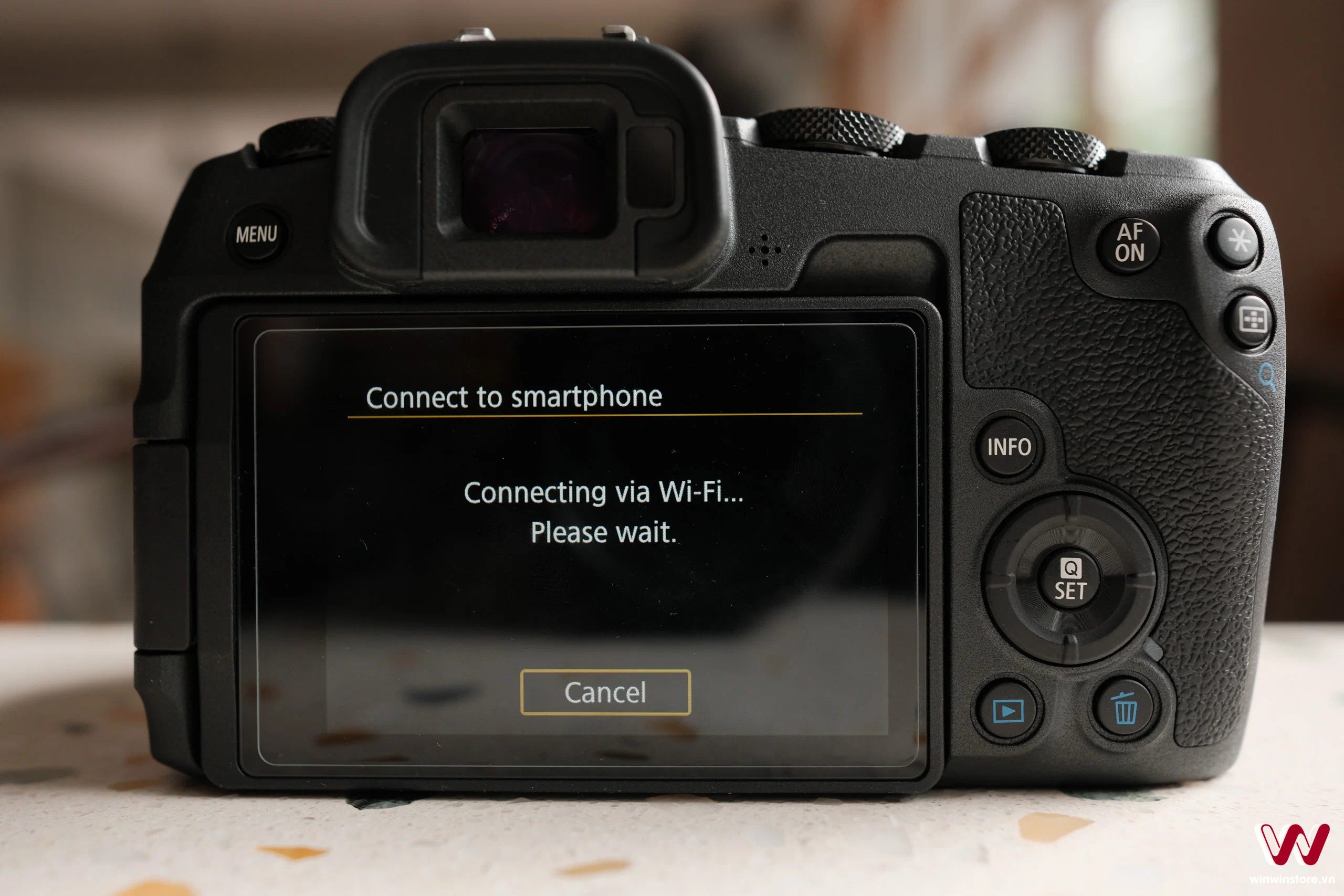
Máy sẽ bắt đầu kết nối thêm với Wi-Fi, nếu bạn không thiết lập tắt Password như hướng dẫn ở bước 2, bạn sẽ cần ghi nhớ để truy cập vào Wi-Fi của máy ảnh để bắt đầu thực hiện quá trình kết nối.
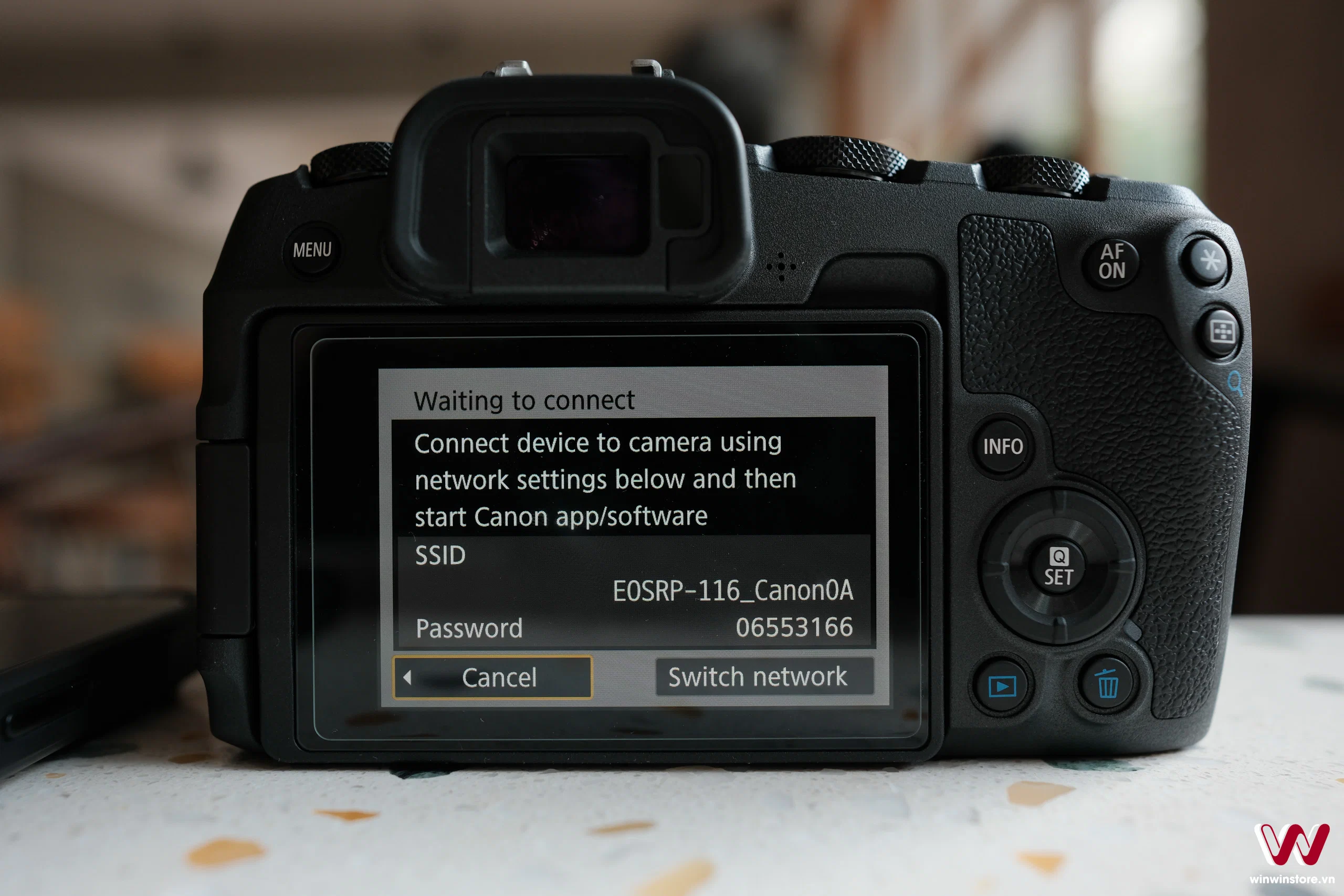
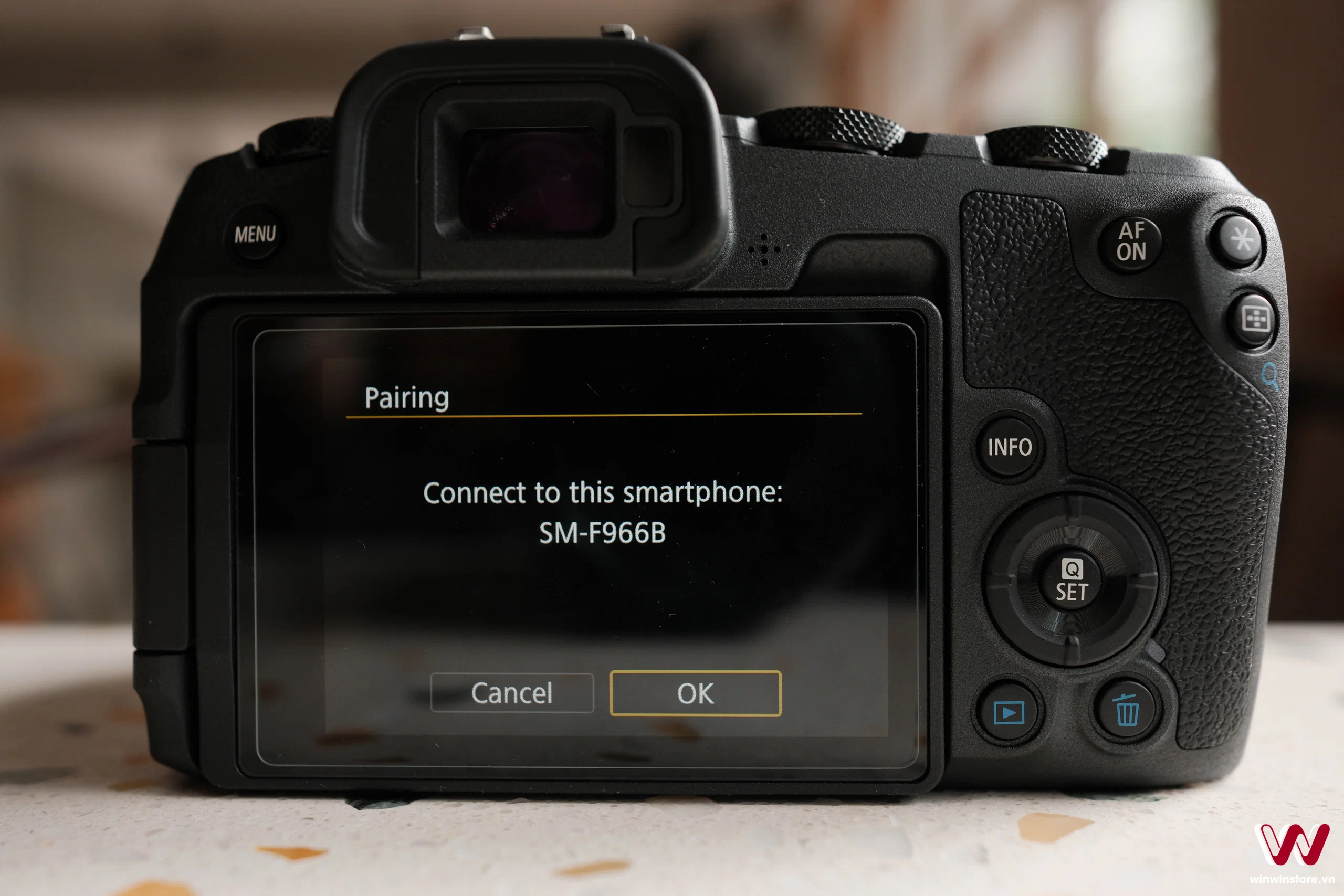
Với một số model, bạn có thể quét QR hoặc nhập mã hiển thị trên màn hình. Quá trình này chỉ cần thực hiện một lần; từ lần sau, thiết bị sẽ tự động nhớ nhau và kết nối nhanh hơn.
Bước 4: Duyệt ảnh và tải về
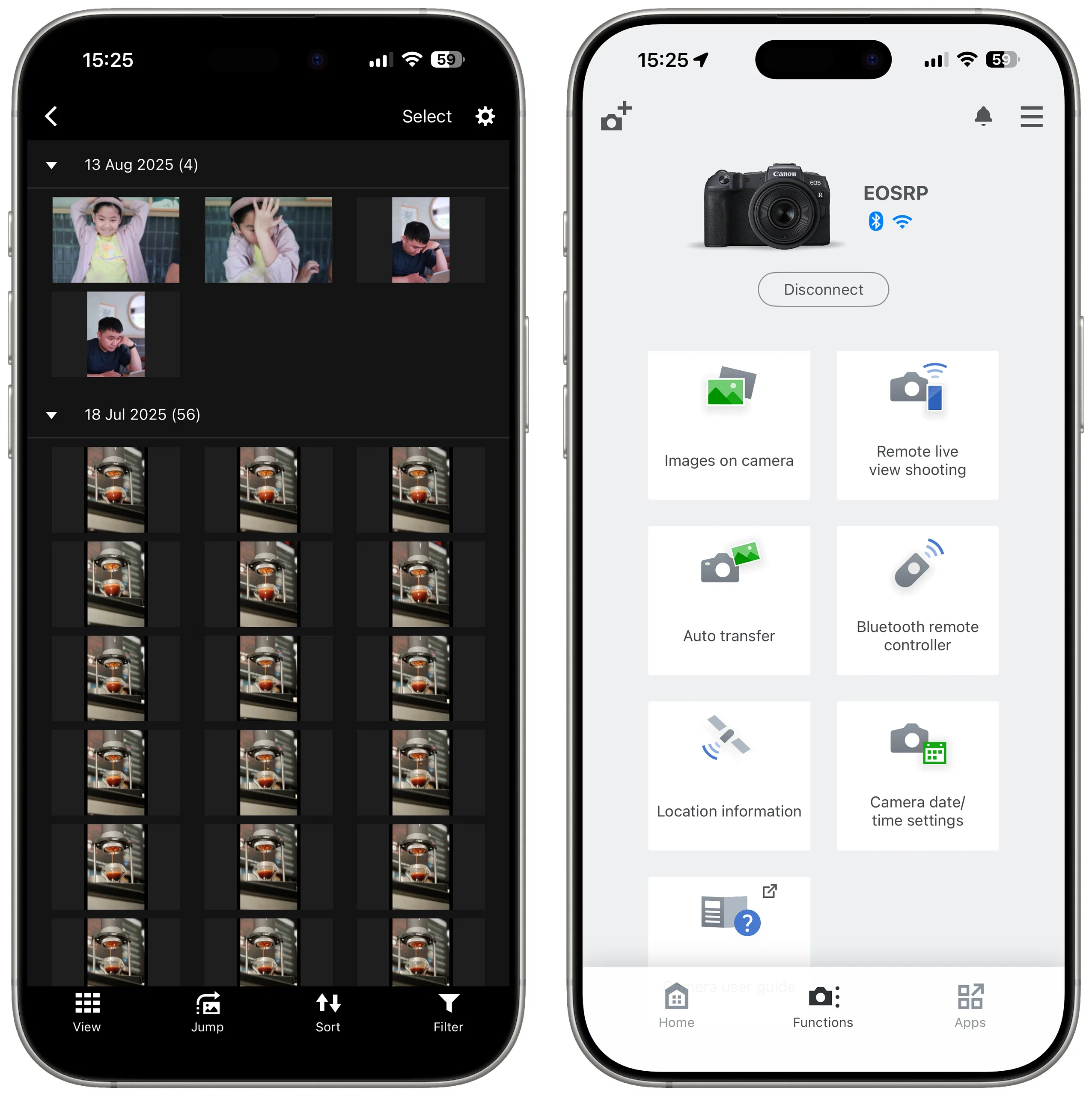
Khi đã kết nối, vào mục Images on camera trong ứng dụng để duyệt toàn bộ ảnh trong thẻ nhớ. Bạn có thể chọn từng ảnh để lưu về điện thoại bằng cách nhấn Save. Nếu muốn gửi nhanh một ảnh vừa chụp, ngay trên máy ảnh hãy vào chế độ xem lại và chọn Send images to smartphone. Với ảnh JPEG, tốc độ tải nhanh và phù hợp để chia sẻ ngay; còn file RAW sẽ mất nhiều thời gian hơn.
Bước 5: Kết nối lại ở những lần sau
Sau lần ghép đôi đầu tiên, máy ảnh và điện thoại sẽ lưu thông tin của nhau. Khi muốn kết nối lại, bạn chỉ cần bật máy ảnh, mở ứng dụng, chọn một chức năng bất kỳ (ví dụ Images on camera) và Wi-Fi sẽ được thiết lập tự động nhờ Bluetooth đã được ghi nhớ trên thiết bị máy ảnh.
Bước 7: Khi kết nối không ổn định
Nếu kết nối rớt giữa chừng, giữ hai thiết bị ở gần nhau hơn và kiểm tra xem ứng dụng đã có quyền Bluetooth/Wi-Fi đầy đủ chưa. Khi đổi sang điện thoại mới, hoặc sử dụng điện thoại khác, bạn nên xóa ghi nhớ thiết bị cũ ở trong mục Bluetooth trong máy ảnh trước khi thiết lập với thiết bị khác, vì một số máy ảnh Canon tuỳ vào thiết bị mà có thể hỗ trợ ghi nhớ 1 hoặc nhiều thiết bị.
Bước 8: Dùng kết nối có dây khi cần
Ngoài kết nối không dây, bạn có thể dùng cáp USB-C to USB-C để nối trực tiếp máy ảnh với điện thoại tương thích, hoặc đầu đọc thẻ. Cách này ổn định, ít bị ngắt quãng và phù hợp khi truyền nhiều file lớn. Một lựa chọn khác là tháo thẻ nhớ và dùng đầu đọc thẻ cắm vào điện thoại để nhập ảnh hàng loạt. Đây là phương án truyền thống nhưng luôn đáng tin cậy khi cần tốc độ cao.
