


Canon thường xuyên phát hành các bản cập nhật firmware nhằm cải thiện hiệu năng, bổ sung tính năng mới và vá lỗi cho loạt máy ảnh dòng EOS R. Hướng dẫn dưới đây áp dụng cho hầu hết các model phổ thông đến cao cấp như EOS R50, R10, R8, R6 II, R5, v.v., với quy trình đơn giản, dễ thực hiện kể cả với người mới bắt đầu. Tuy nhiên, người dùng nên đọc kỹ từng bước và tuyệt đối không chủ quan trong quá trình thực hiện để tránh lỗi không mong muốn.
Bước 1: Chuẩn bị trước khi cập nhật
- Kiểm tra phiên bản firmware hiện tại: Vào Menu → Setup (biểu tượng cờ-lê) → Firmware version để xem máy đang dùng bản nào. Nếu đã là bản mới nhất thì không cần cập nhật thêm.
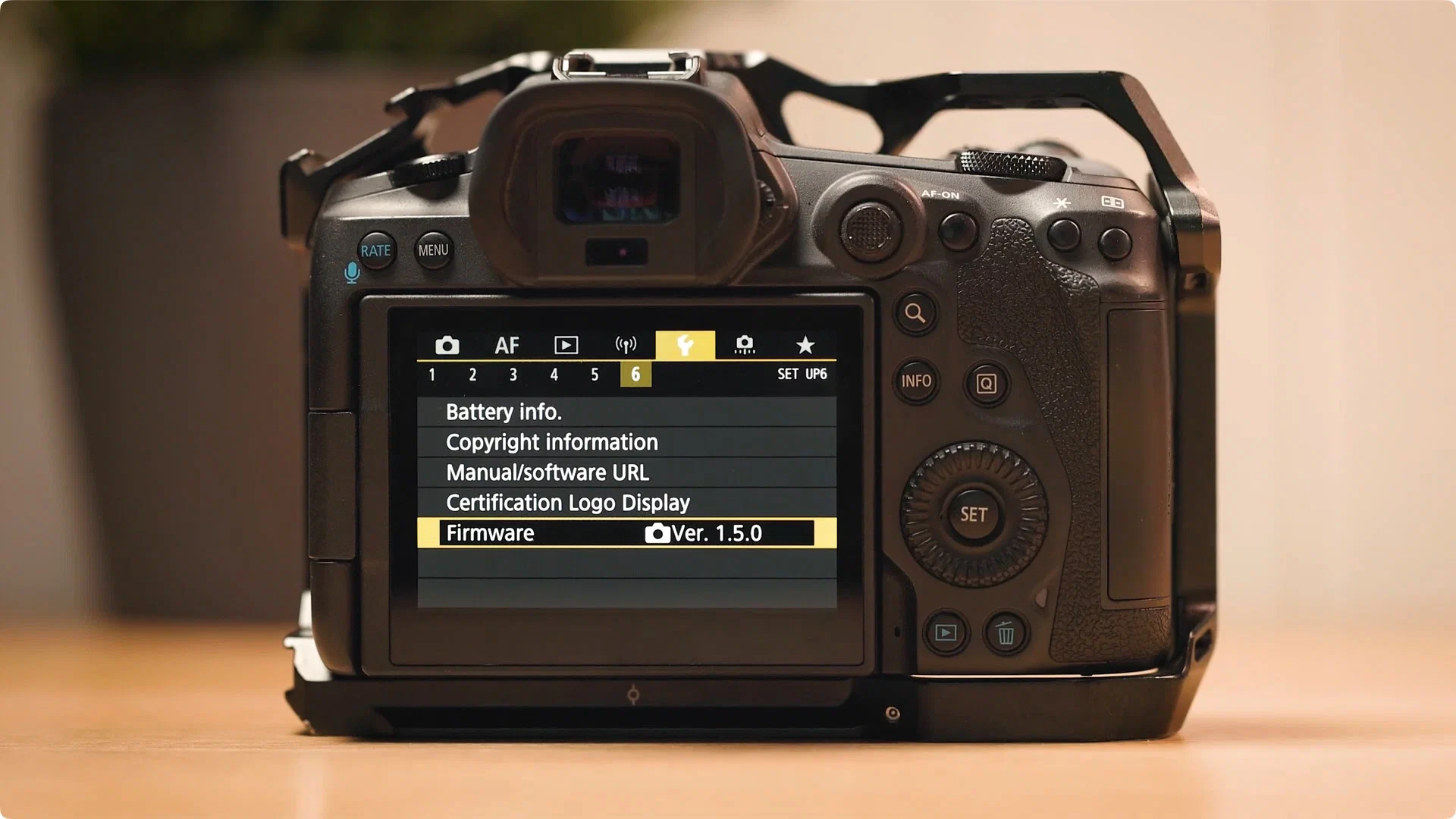
- Đảm bảo pin đầy: Sử dụng pin chính hãng Canon đã sạc đầy. Nếu pin yếu, máy sẽ không cho phép cập nhật. Không nên dùng pin thay thế hoặc cắm sạc USB-C trong lúc cập nhật.
Lưu ý: Không được tắt máy, tháo pin hay gỡ thẻ nhớ trong quá trình cập nhật. Những thao tác này có thể làm lỗi firmware, khiến máy không khởi động lại được.
Bước 2: Tải firmware chính thức từ Canon
Truy cập trang chính thức https://vn.canon/vi/support/models?range=1&category=1&series=3, chọn đúng model máy ảnh bạn đang sử dụng và tải về firmware mới nhất tương thích với hệ điều hành máy tính bạn đang dùng (Windows hoặc macOS).
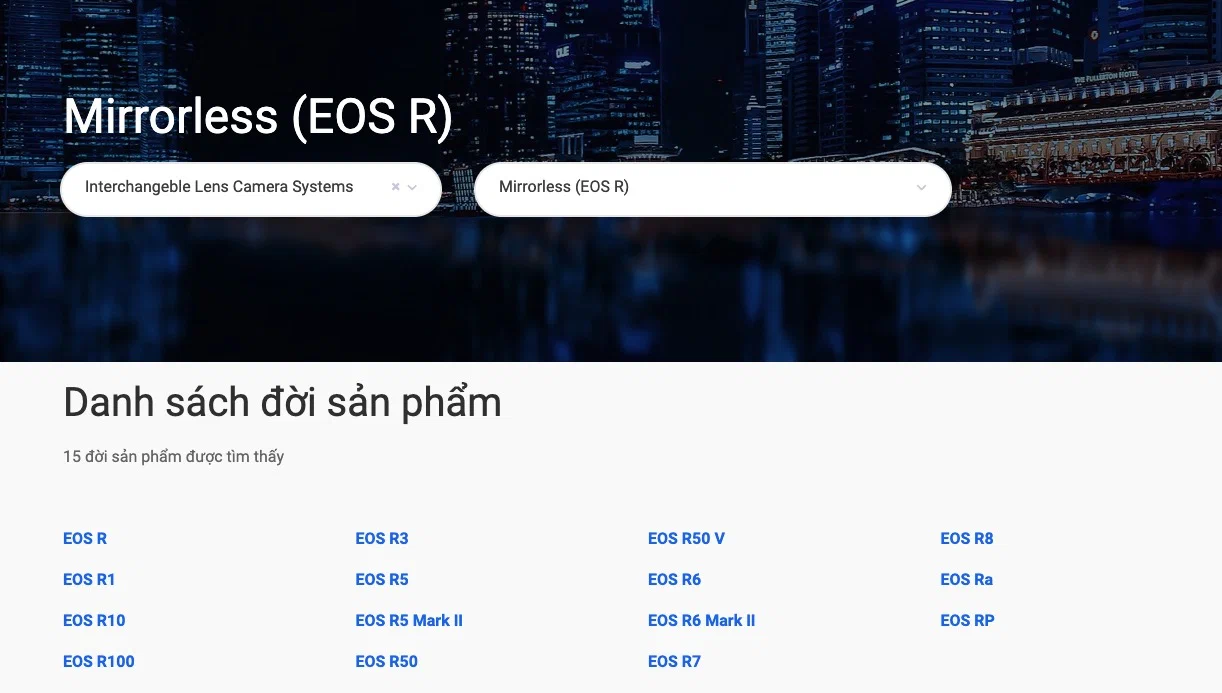
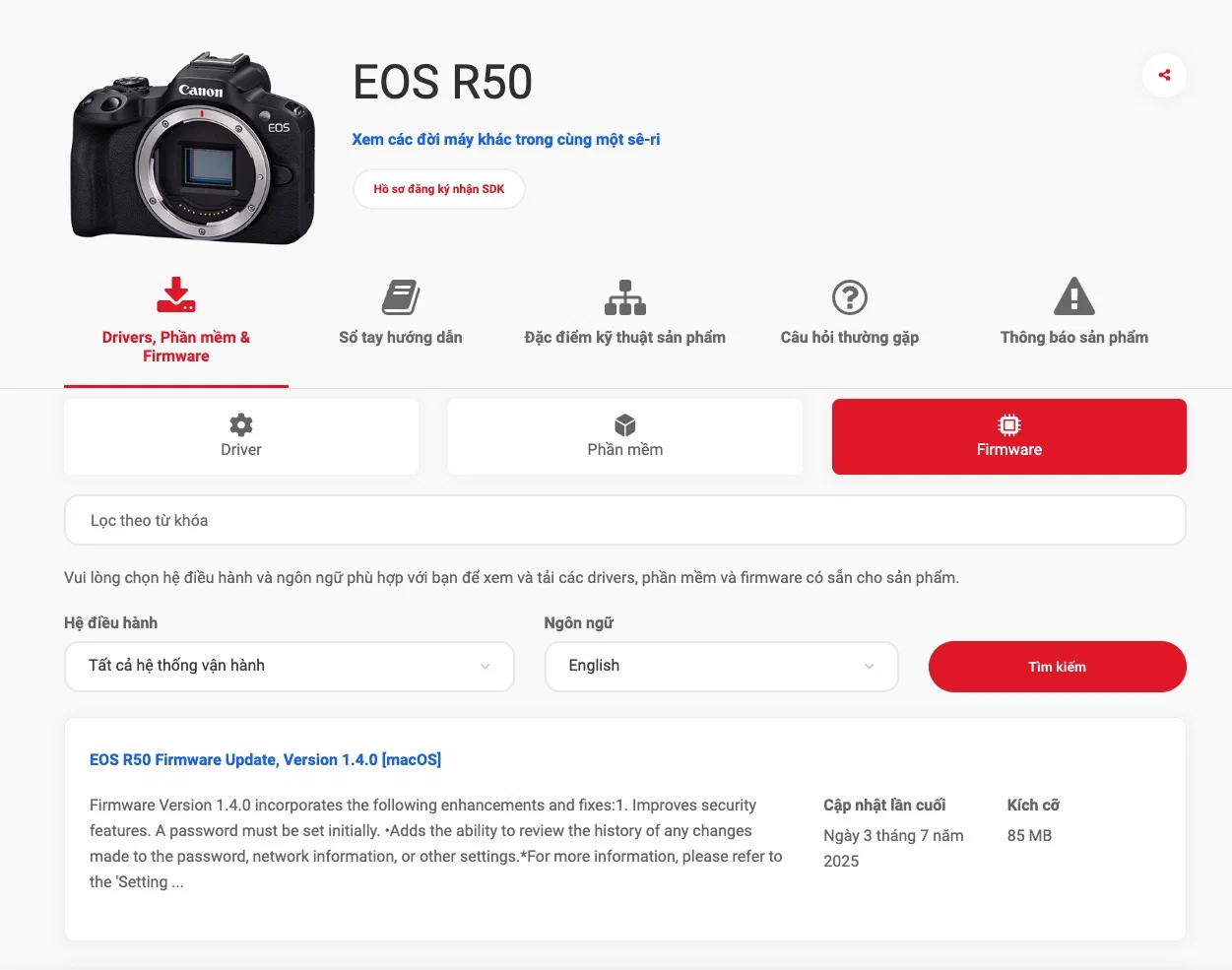
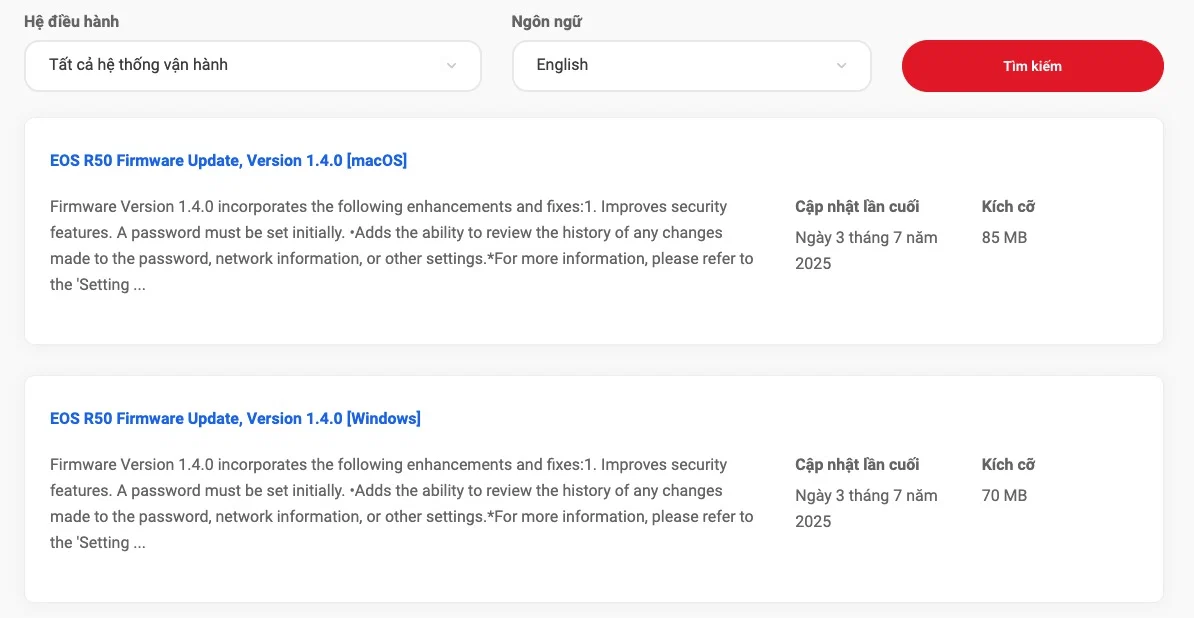
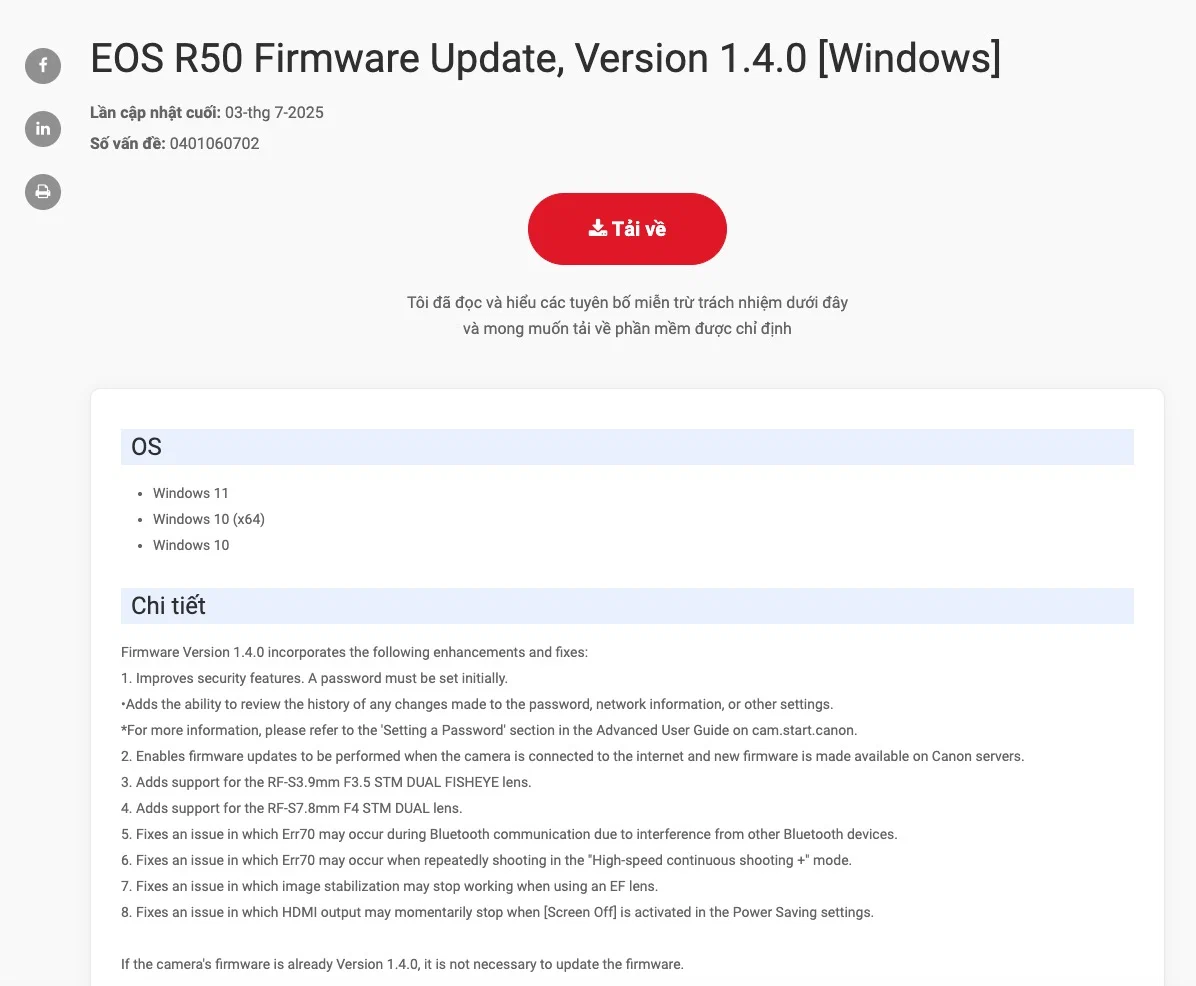
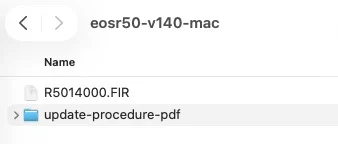
File tải về sẽ có định dạng .FIR. Trong một số trường hợp, file được nén dưới dạng .ZIP, bạn cần giải nén trước để lấy file firmware chính xác.
Ngoài ra, nếu bạn đã kết nối máy ảnh với smartphone qua Wi-Fi hoặc Bluetooth, bạn có thể cập nhật firmware trực tiếp bằng ứng dụng Canon Camera Connect. Tuy nhiên, phương pháp dùng thẻ nhớ như hướng dẫn dưới đây vẫn là cách đáng tin cậy và ổn định nhất.
Bước 3: Ghi file firmware vào thẻ nhớ
- Gắn thẻ nhớ vào đầu đọc thẻ trên máy tính.
- Chép file
.FIRvào thư mục gốc của thẻ nhớ (không đặt vào thư mục con nào cả). - Sau khi chép xong, nhấn chuột phải vào thẻ và chọn “Eject” (Tháo thiết bị an toàn).
Lưu ý: Đảm bảo thẻ không còn file nào khác ngoài firmware để tránh gây nhầm lẫn cho máy ảnh khi đọc.
Bước 4: Tiến hành cập nhật firmware
- Lắp lại thẻ nhớ vào máy ảnh và bật máy lên như bình thường.
- Chuyển sang một trong các chế độ chụp P / Av / Tv / M (máy sẽ không cho phép cập nhật nếu đang ở chế độ Auto hoặc Scene).
- Vào Menu → Setup → Firmware version, chọn “Update Firmware”.

- Khi máy hiện thông báo xác nhận cập nhật, chọn OK và đợi. Quá trình này có thể mất 1-3 phút tùy dòng máy và phiên bản cập nhật.

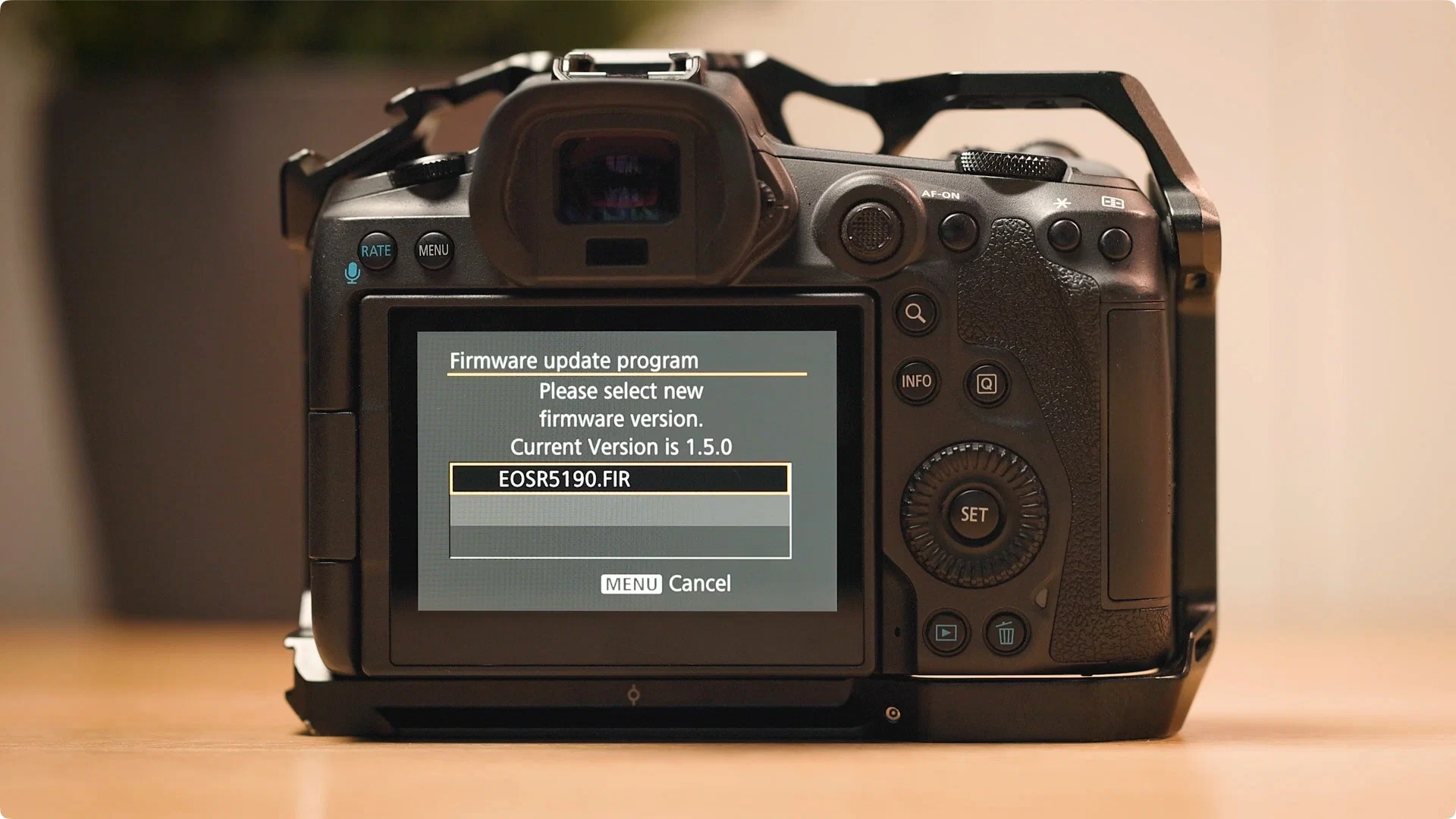
- Không được nhấn bất kỳ nút nào, tháo pin hoặc chạm vào thẻ nhớ trong suốt thời gian này. Việc tắt nguồn đột ngột có thể làm hỏng máy ảnh của bạn.
Bước 5: Kiểm tra sau khi cập nhật
- Khi máy tự khởi động lại, vào lại phần Firmware version để kiểm tra phiên bản hiện tại đã được cập nhật thành công.
- Sau khi xác nhận, nên format lại thẻ nhớ để xóa file firmware cũ, tránh cập nhật nhầm lần sau.
- Thử kiểm tra lại các tính năng mới được bổ sung (nếu có), chẳng hạn mô phỏng flash, hỗ trợ ống kính mới hay tính năng bảo mật mạng.

Việc cập nhật firmware không chỉ giúp tăng độ ổn định cho thiết bị, mà còn mở ra nhiều tính năng mới từ Canon. Tuy nhiên, bạn cần làm đúng từng bước và đảm bảo các yếu tố an toàn như pin và thẻ nhớ sạch. Trong trường hợp thấy máy phản hồi bất thường sau khi cập nhật, hãy liên hệ với trung tâm bảo hành chính hãng hoặc các đại lý ủy quyền để được hỗ trợ kịp thời.
