
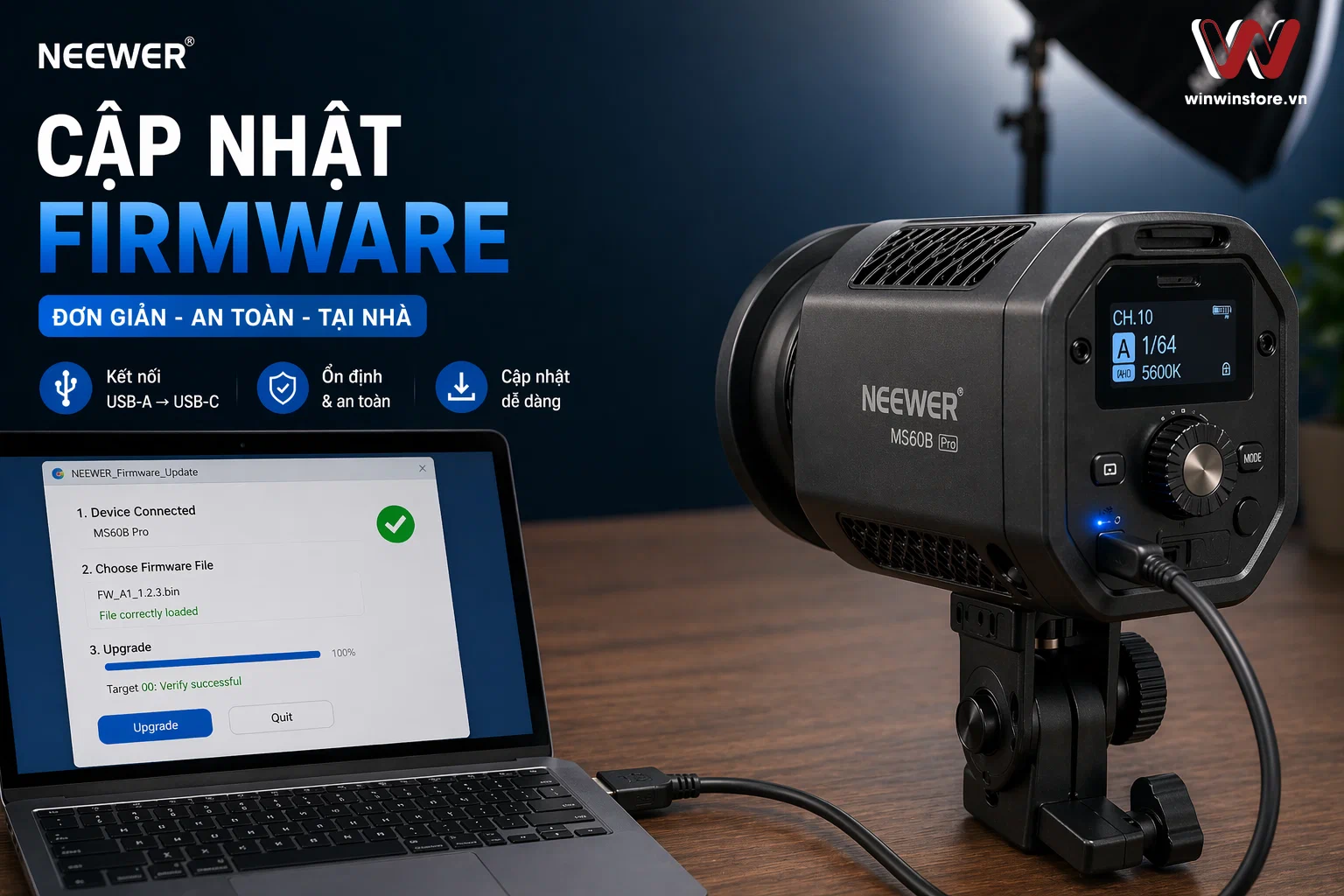
Neewer định kỳ phát hành firmware mới cho các thiết bị Strobe và Flash Trigger, bổ sung tính năng hoặc mở rộng khả năng tương thích với trigger và máy ảnh. Bài hướng dẫn này áp dụng chung cho tất cả các dòng Strobe/Flash Trigger của Neewer có hỗ trợ cập nhật firmware. Việc update thực hiện hoàn toàn tại nhà qua cổng USB-C, không cần gửi máy hay liên hệ kỹ thuật viên.
Chuẩn bị trước khi bắt đầu
- Máy tính Windows hoặc macOS
- Cáp USB-A sang USB-C (tốt nhất là cáp được kèm theo khi bạn mua thiết bị)
- Pin đèn đã sạc đủ, không nên update khi pin yếu
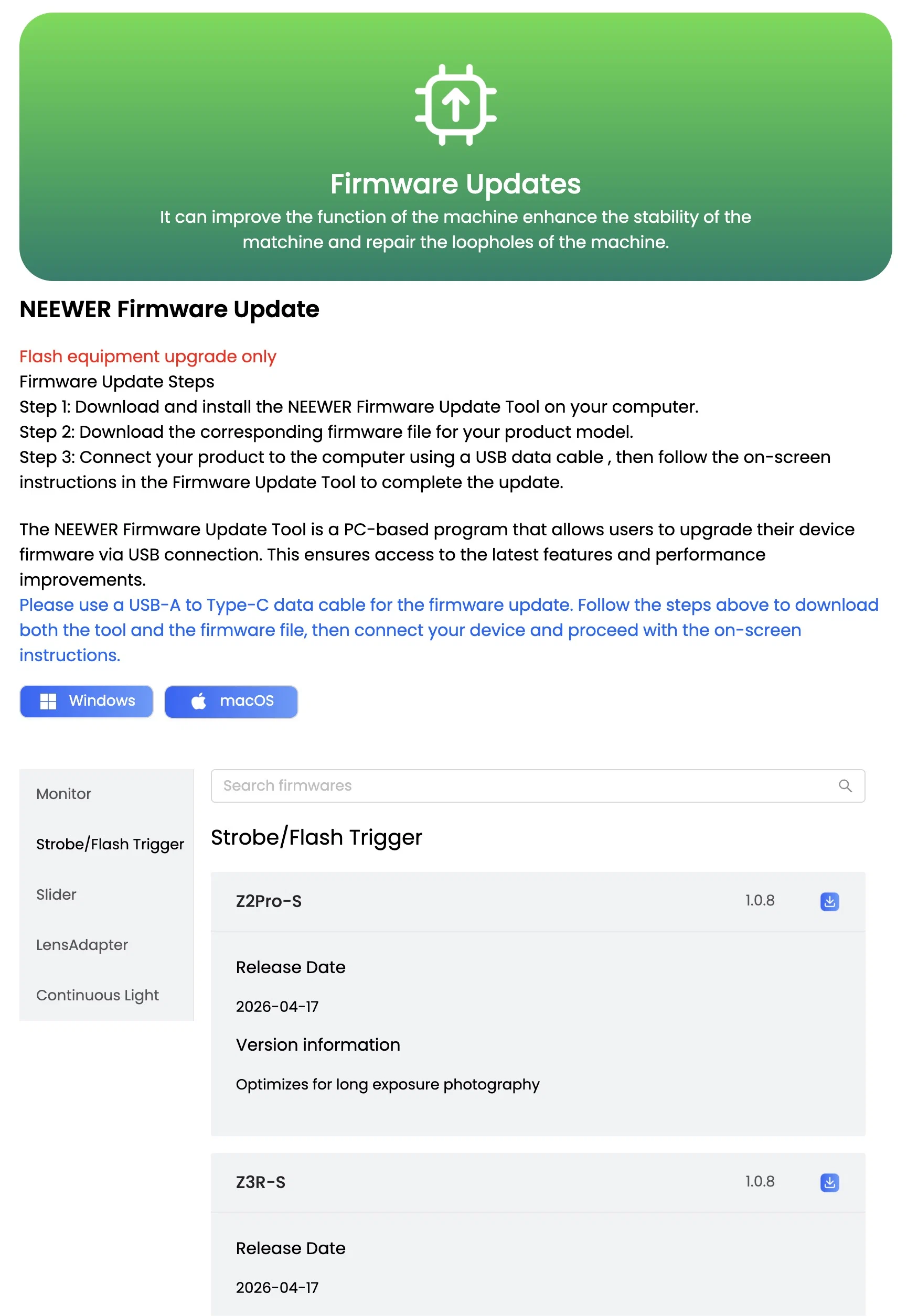
- Phần mềm NEEWER_Firmware_Update và file firmware đúng với model thiết bị, tải tại support.neewer.com/firmware_update
Lưu ý 1: Nhiều máy tính hiện nay không còn cổng USB-A. Để tránh rủi ro phát sinh, bạn nên dùng hub chuyển đổi có cổng USB-A, hoặc mượn thiết bị còn cổng USB-A để thực hiện. Neewer khuyến nghị dùng cáp USB-A sang USB-C để đảm bảo quá trình update diễn ra ổn định.
Lưu ý 2: Việc update firmware cần thực hiện cẩn thận không chạm vào cáp hay thiết bị trong suốt quá trình cập nhật. Nếu update không thành công, hãy thử chạy lại hoặc dùng phiên bản firmware cũ hơn. Việc rút cáp giữa chừng khi đang update có thể gây lỗi firmware nghiêm trọng khiến thiết bị Strobe/Flash Trigger không khởi động được và cần gửi về hãng để được hỗ trợ kỹ thuật.
Tìm cổng USB-C trên thiết bị của bạn
Tùy theo model và mẫu đèn, cổng USB-C có thể nằm trên thân thiết bị hoặc trên viên pin rời. Bạn hãy kiểm tra kỹ xung quanh thân đèn và pin trước khi cắm cáp. Nếu không tìm thấy, hãy tra cứu trong hướng dẫn sử dụng đi kèm trong hộp khi mua.
Các bước thực hiện
- Tải phần mềm và file firmware. Vào support.neewer.com/firmware_update, tải phần mềm NEEWER_Firmware_Update và cài đặt. Tại cùng trang này, tìm đúng model thiết bị của bạn, tải file firmware về và giải nén ra thư mục dễ tìm.
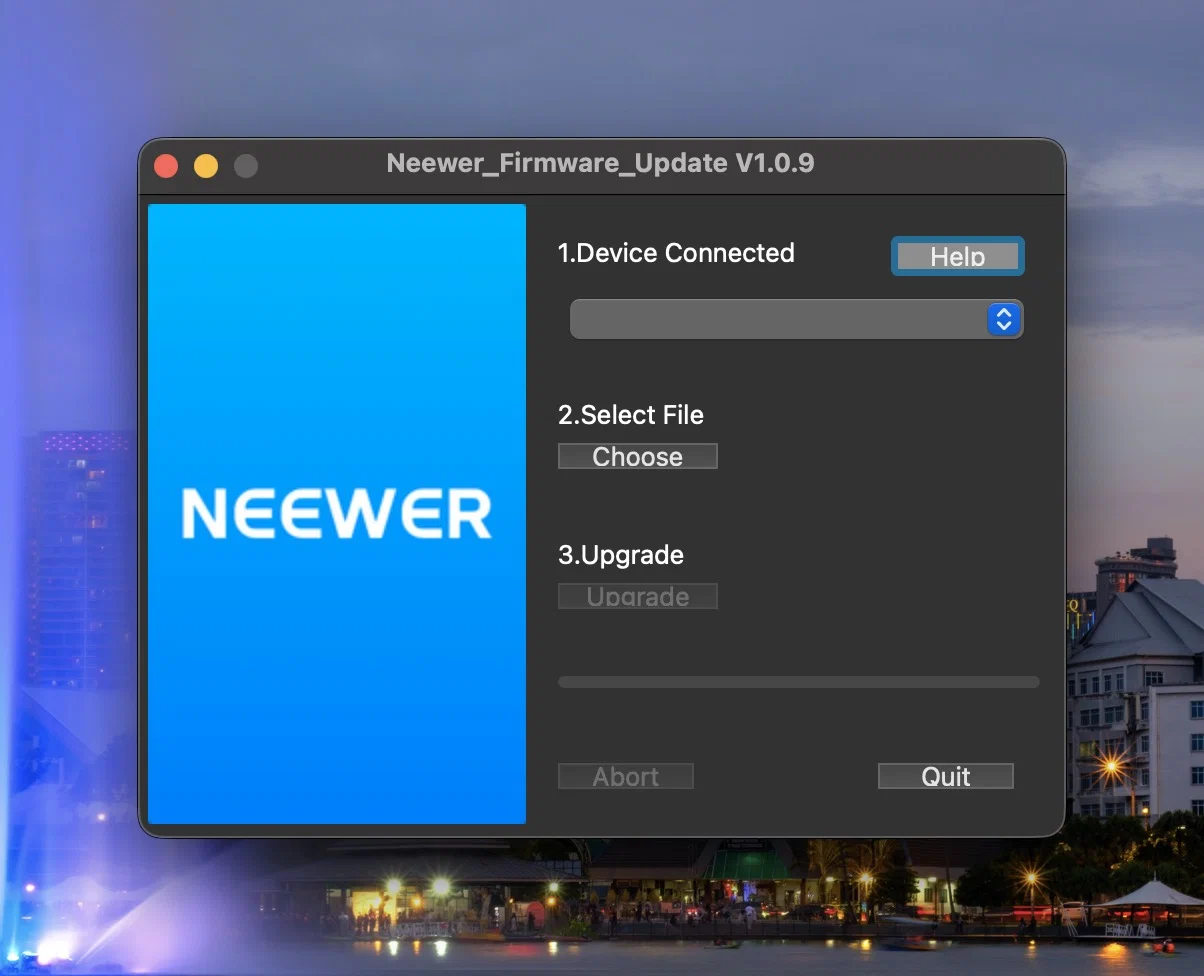
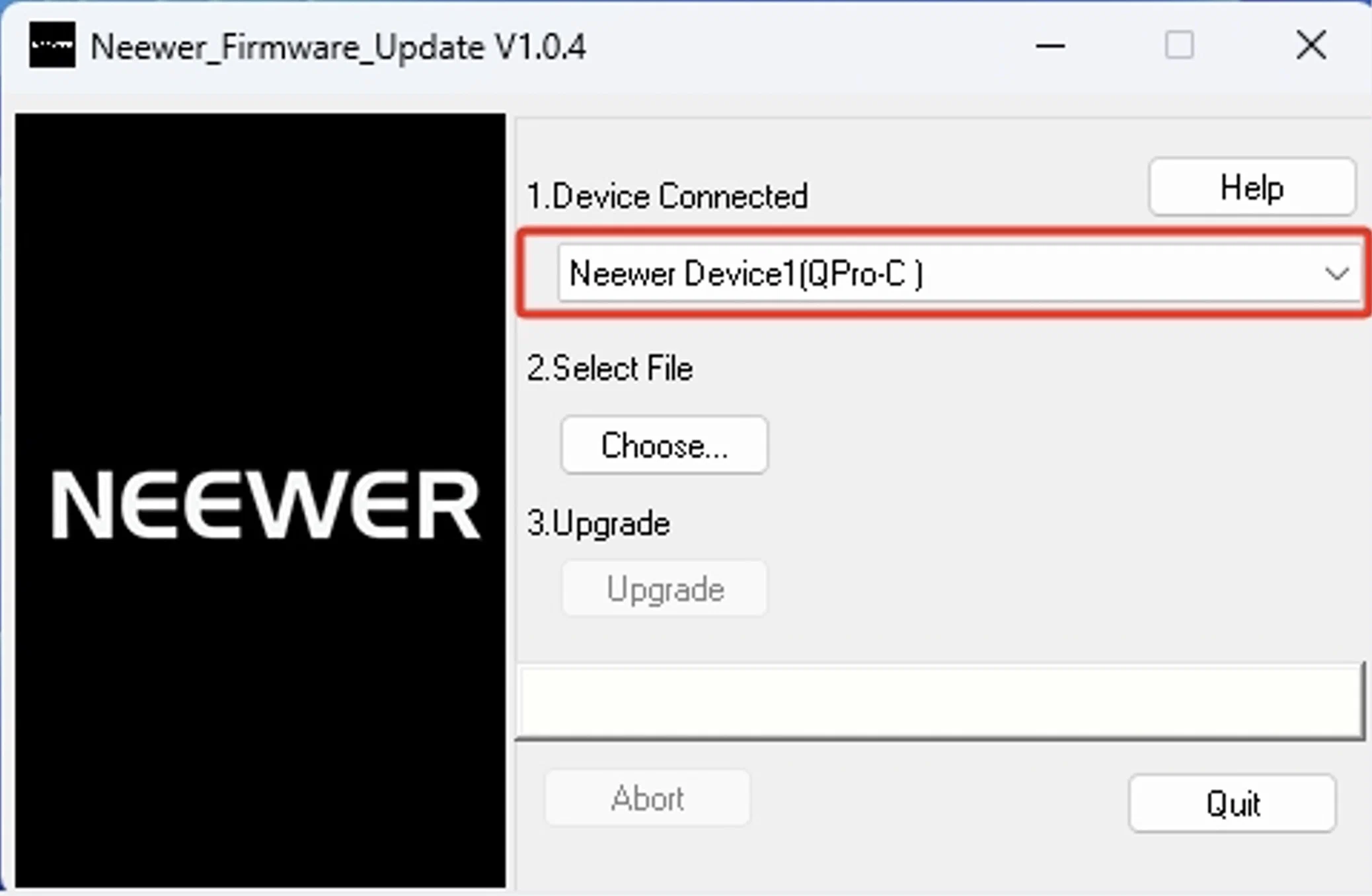
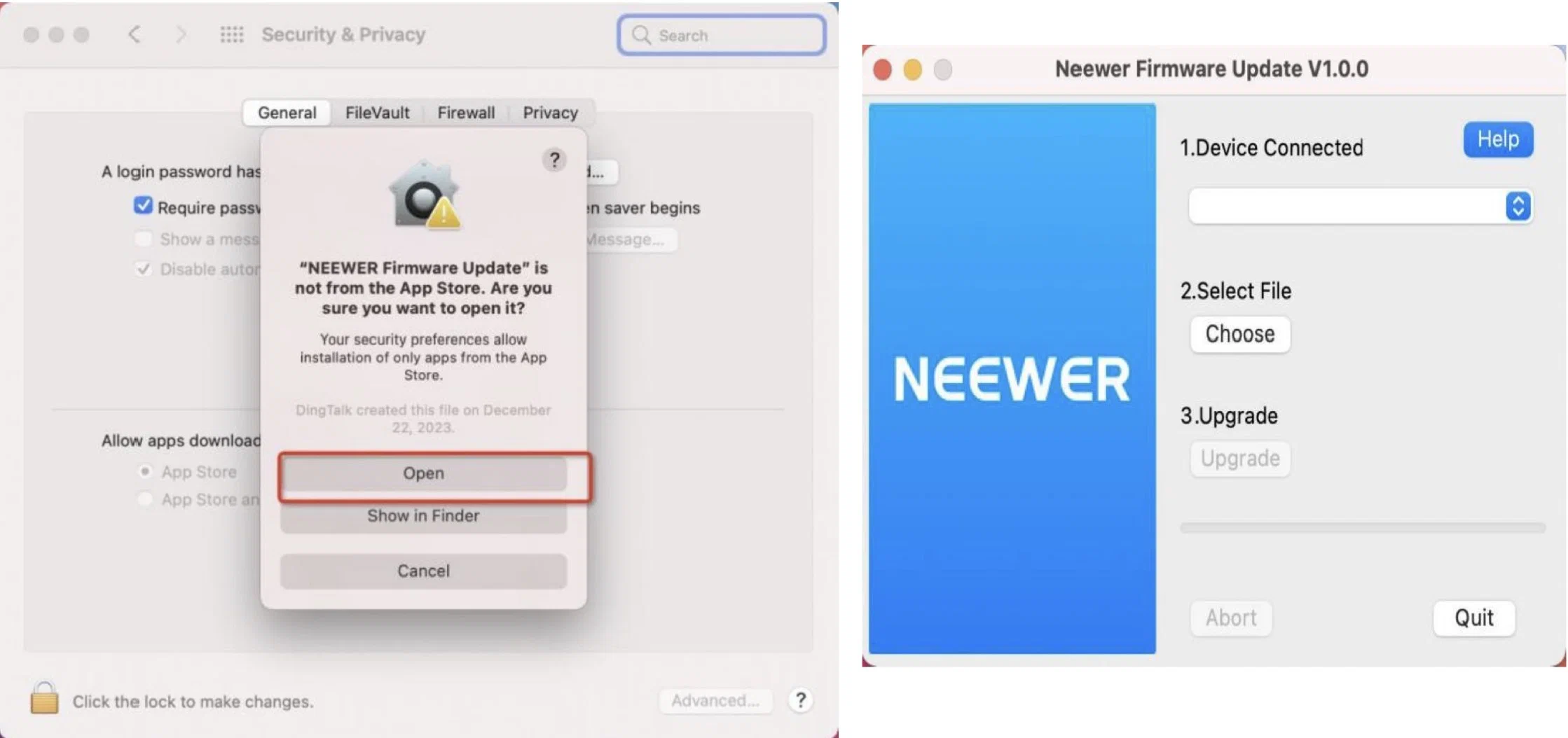
- Kết nối đèn với máy tính. Cắm đầu USB-C của cáp vào cổng USB-C trên thiết bị (xem phần hướng dẫn tìm cổng ở trên), đầu USB-A cắm vào máy tính. Mở phần mềm NEEWER_Firmware_Update — thiết bị sẽ tự động hiển thị ở mục 1. Device Connected.
- Chọn file firmware. Nhấn Choose, tìm đến file firmware vừa giải nén và chọn. Phần mềm hiển thị “File correctly loaded” là sẵn sàng.
- Upgrade. Nhấn Upgrade và chờ. Không rút cáp hoặc tắt đèn trong quá trình này. Khi thanh trạng thái hiển thị “Target 00: Verify successful” là update hoàn tất.
Sau khi hoàn tất, nhấn Quit để đóng phần mềm và rút cáp. Đèn sẽ tự khởi động lại.
Xử lý lỗi thường gặp
Phần mềm không hiển thị thiết bị đã kết nối trên Windows 11
Nếu sau khi cắm đèn vào máy tính, phần mềm NEEWER_Firmware_Update không hiển thị tên thiết bị, thử theo một trong hai trường hợp sau:
Trường hợp 1:
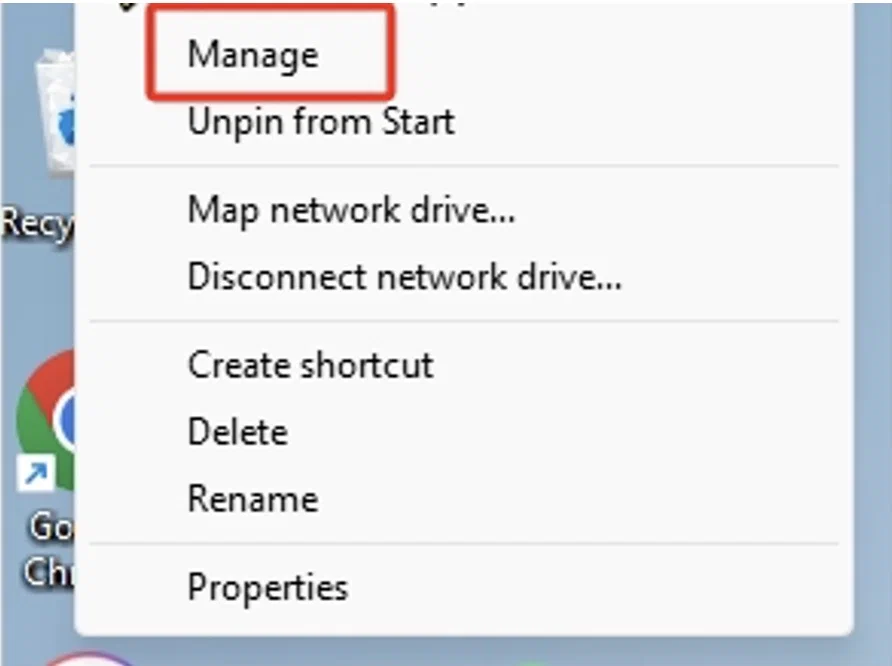
- Chuột phải vào This Computer, chọn Manage để vào Computer Management.
- Vào Device Manager, tìm mục Universal Serial Bus controllers.
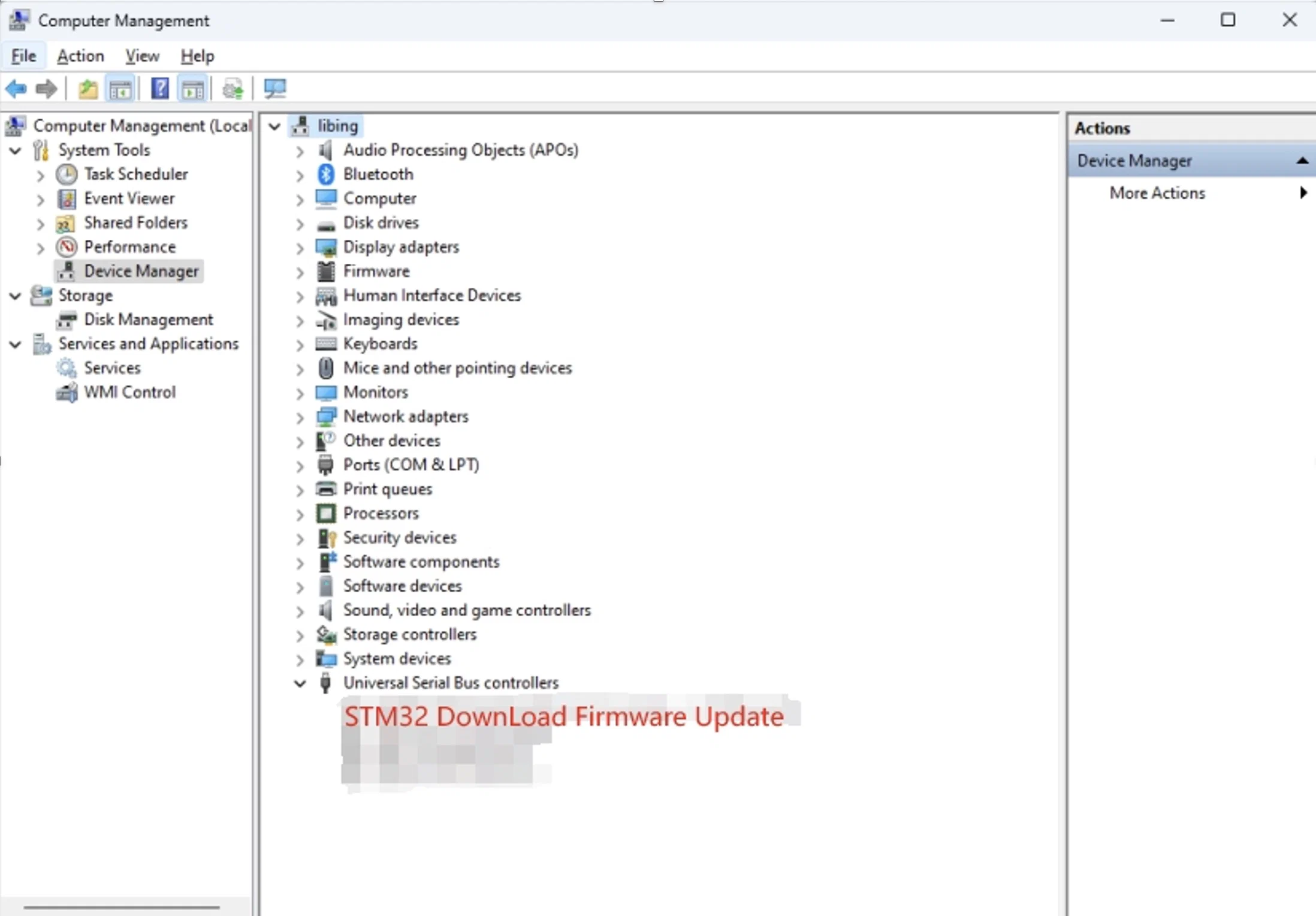
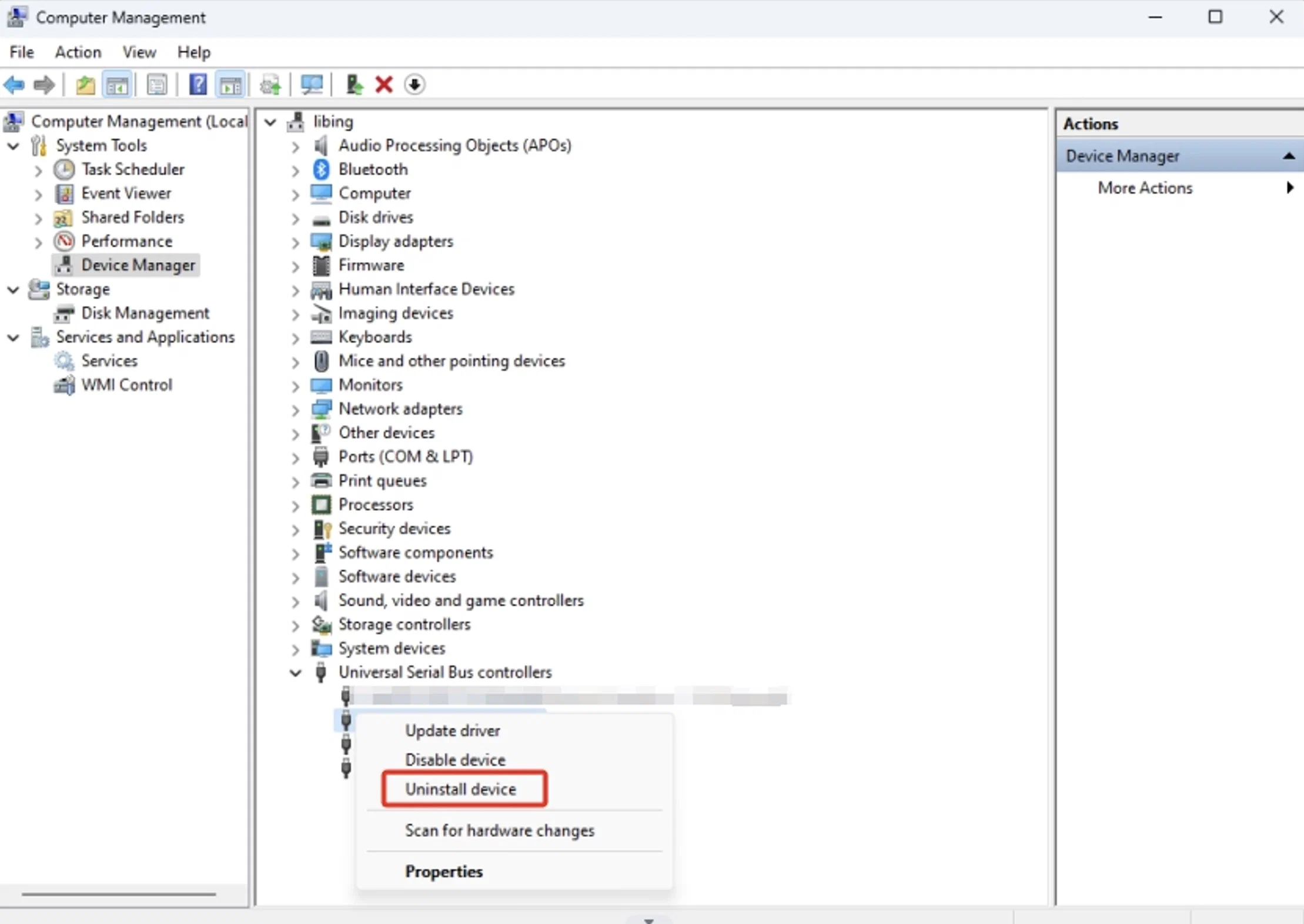
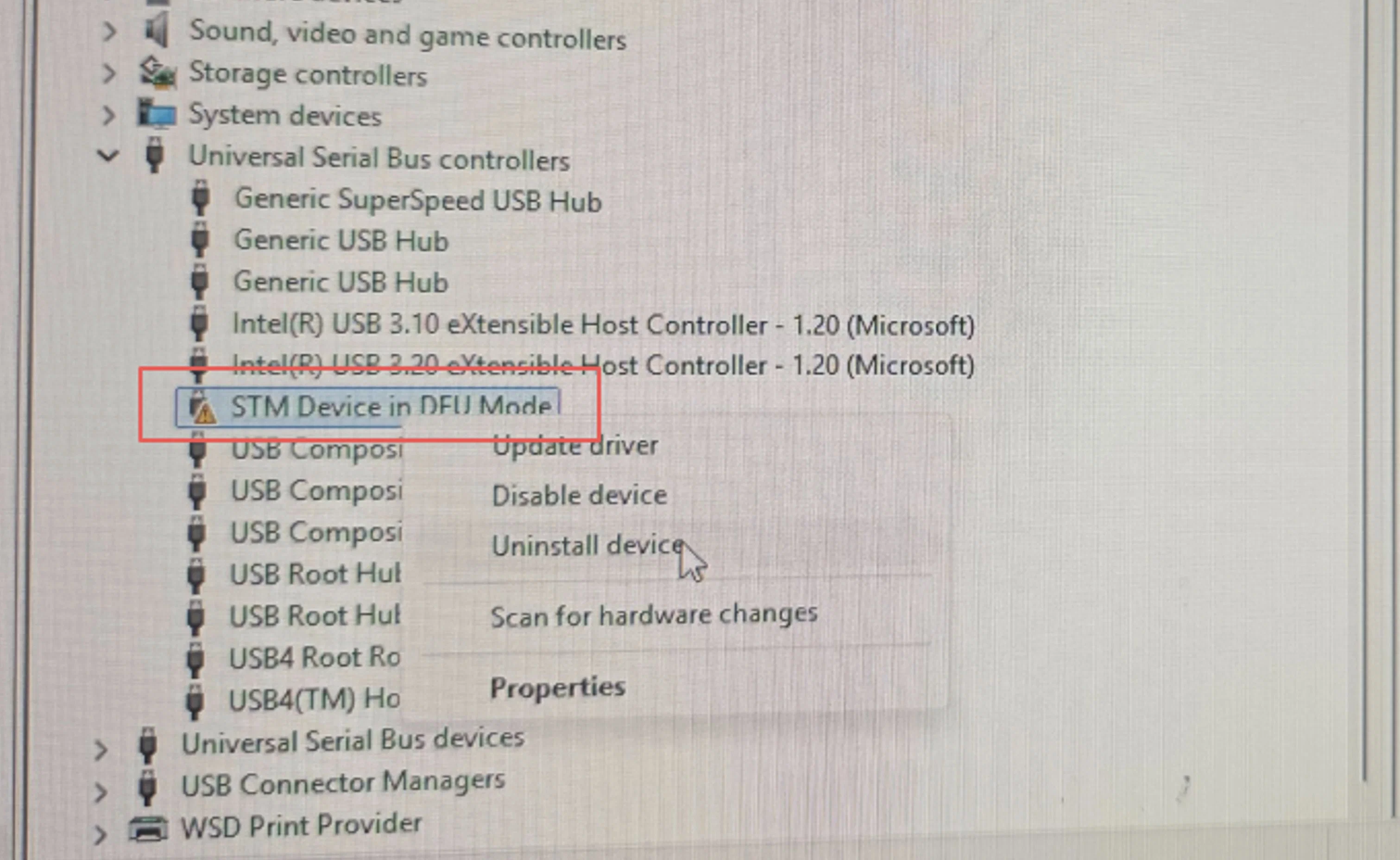
- Nếu thấy tên thiết bị là “STM32 DownLoad Firmware Update” hoặc “STM32 bootloader” (thay vì “STM Device in DFU Mode”), chuột phải vào thiết bị đó và chọn Uninstall Device (gỡ thiết bị).
- Sau khi gỡ xong, mở lại phần mềm NEEWER_Firmware_Update. Lúc này tên thiết bị sẽ hiển thị đúng và có thể tiến hành update.
Trường hợp 2 (thiết bị hiển thị đúng là “STM Device in DFU Mode” nhưng có dấu cảnh báo):
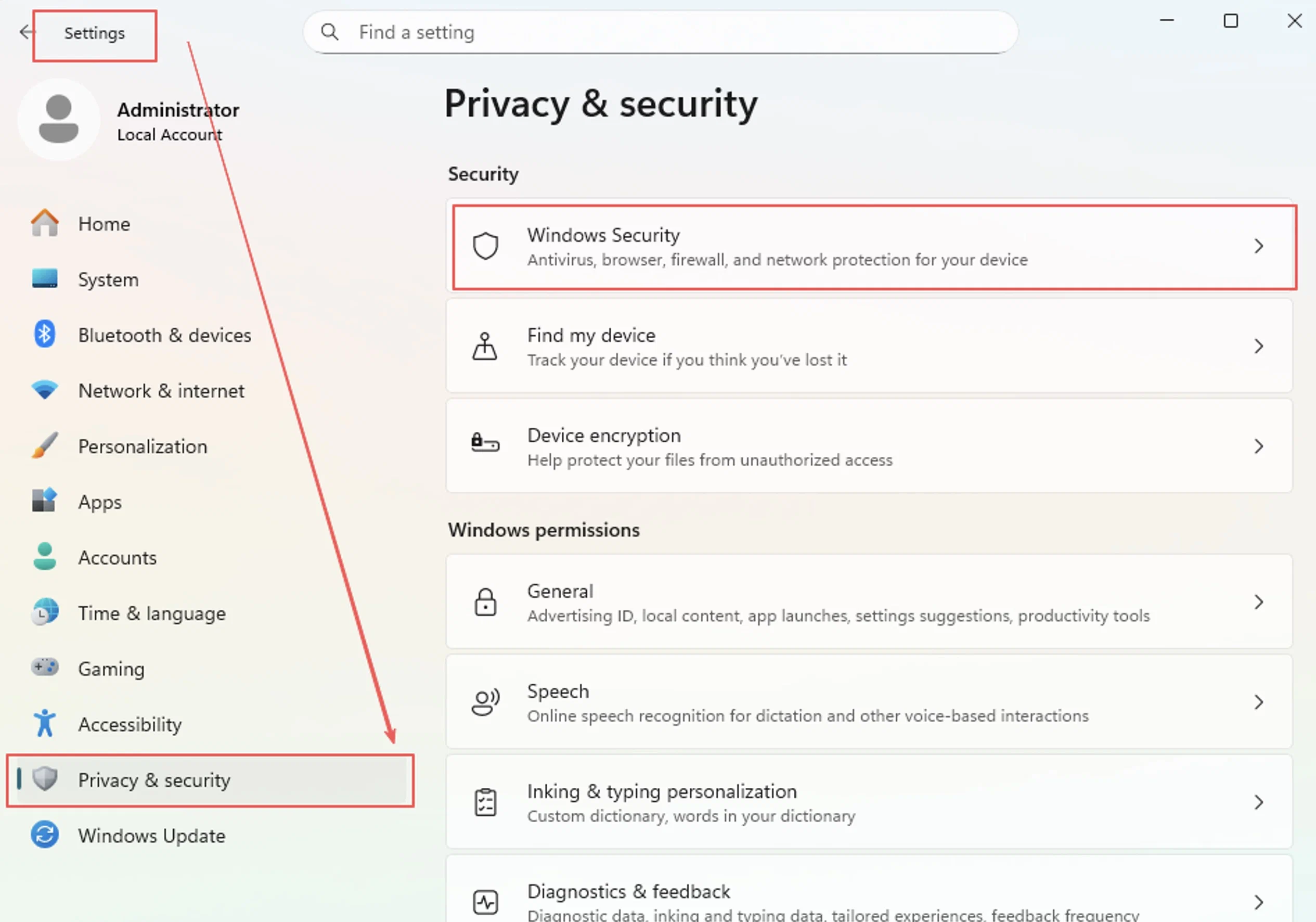
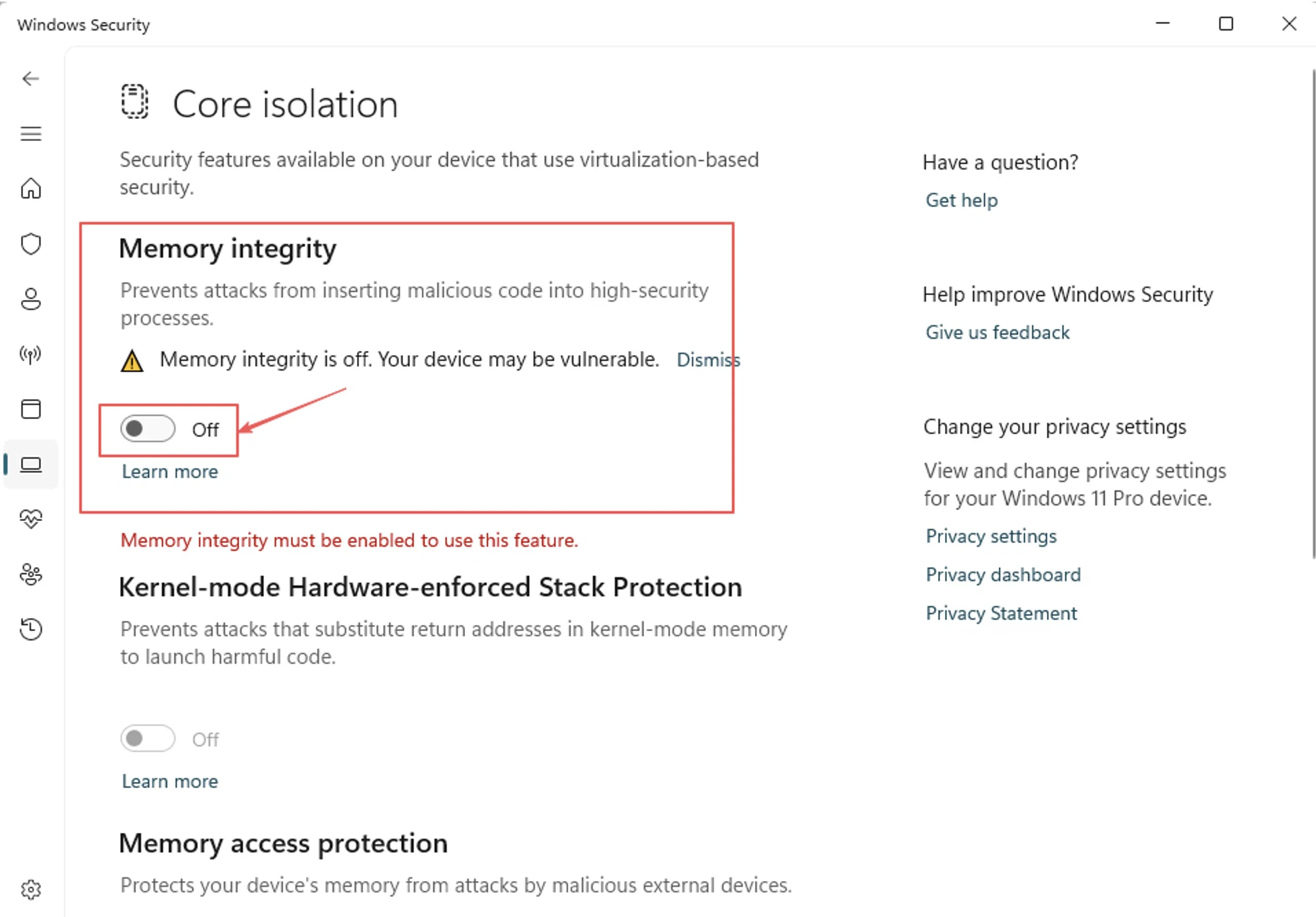
- Vào Settings, chọn Privacy & Security, rồi vào Windows Security.
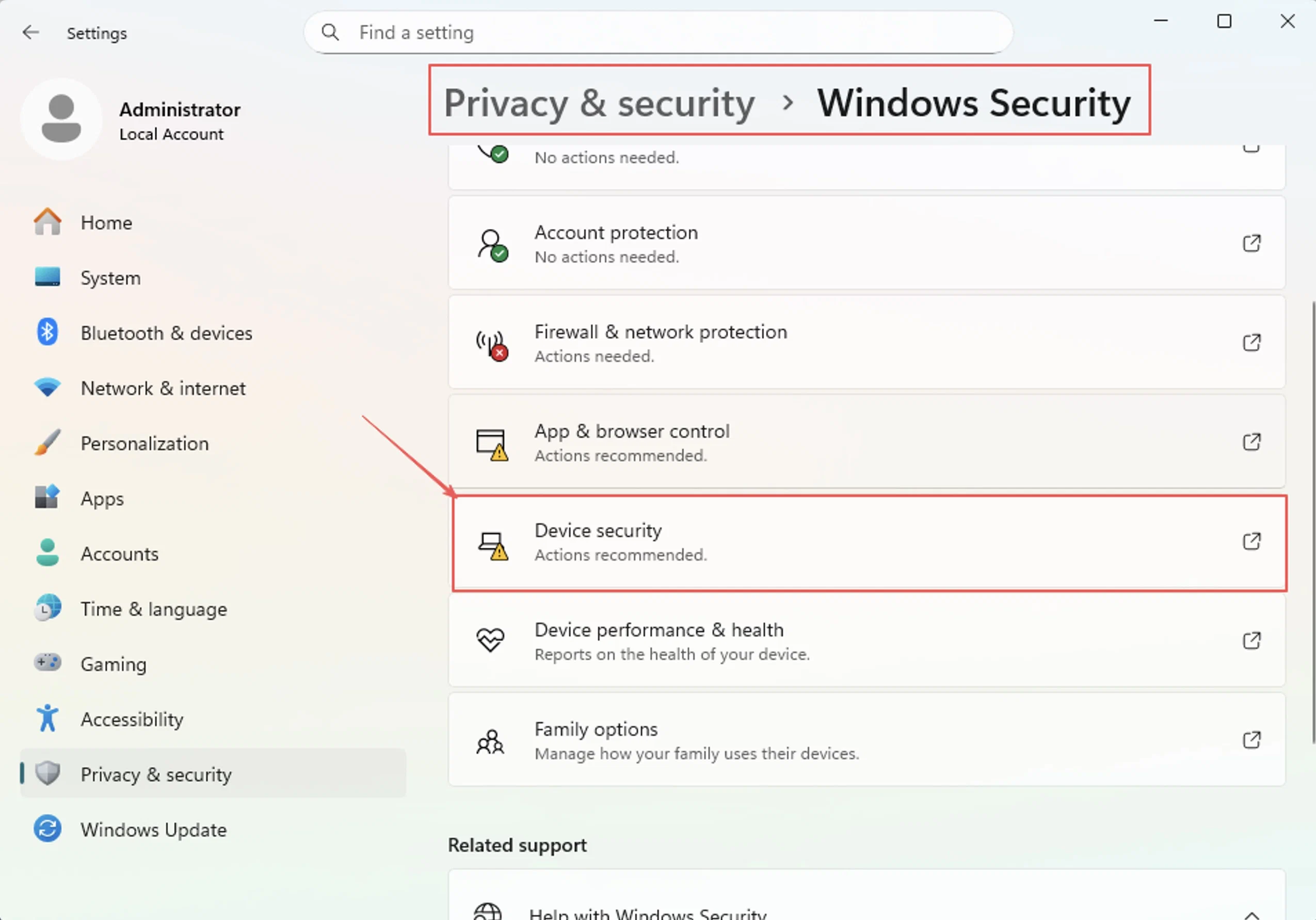
- Chọn Device Security, nhấn vào Core isolation details.
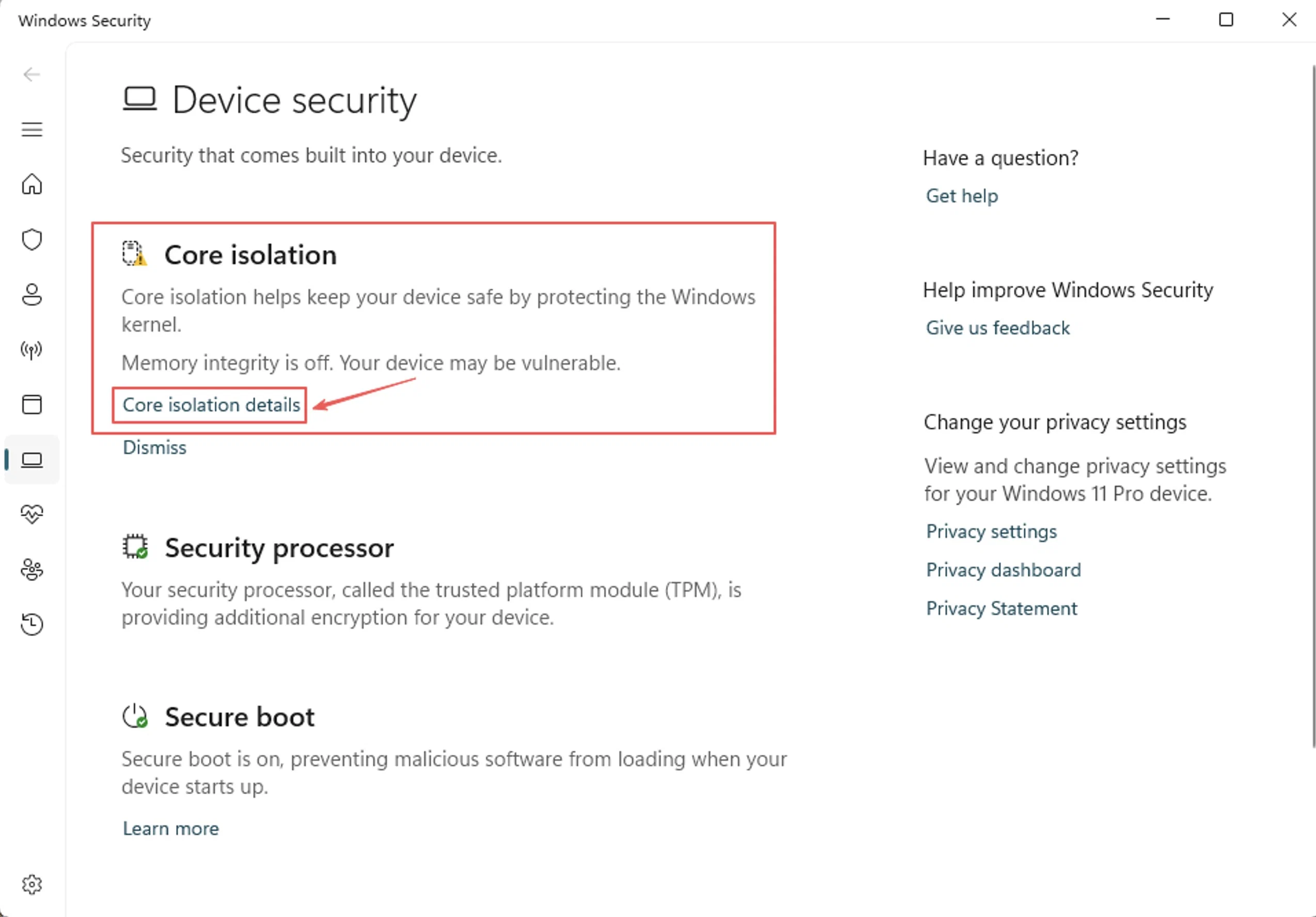
- Tắt Memory Integrity, khởi động lại máy tính, sau đó cắm lại đèn và thử lại.
Phần mềm bị chặn trên macOS
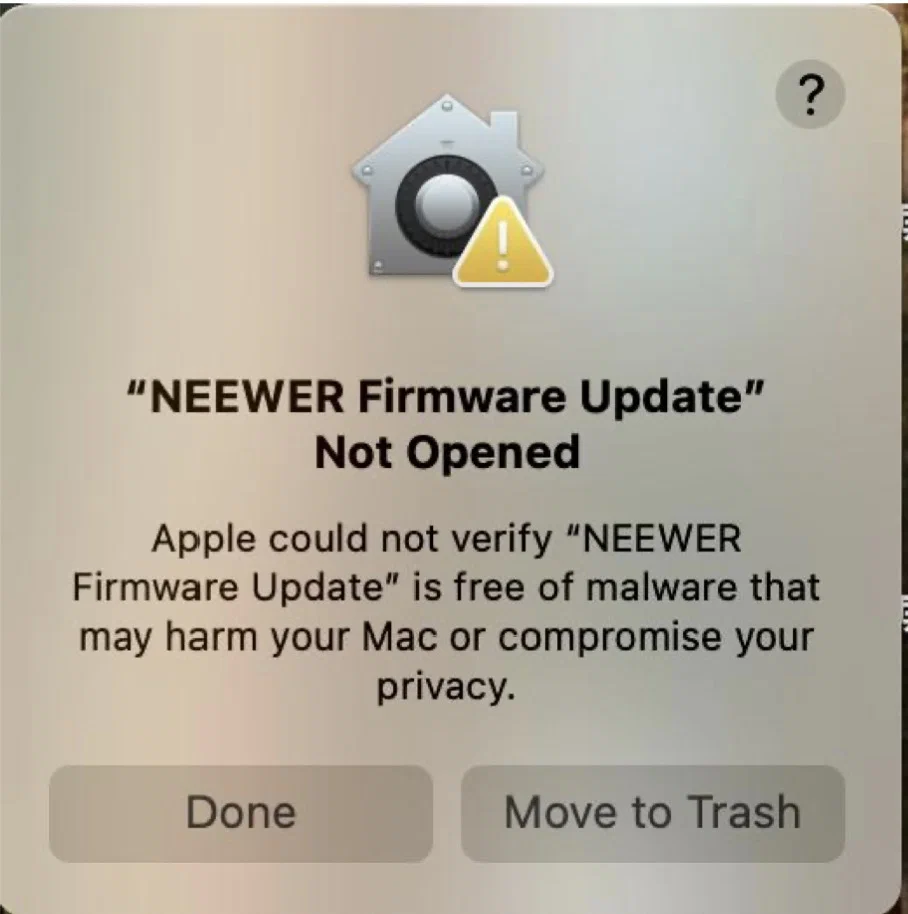
Do phần mềm NEEWER_Firmware_Update không được phân phối qua App Store, macOS sẽ chặn khi bạn mở lần đầu. Cách xử lý tùy theo phiên bản macOS:
macOS 13 (Ventura) trở lên:
- Khi cửa sổ báo lỗi xuất hiện, nhấn Done để đóng.
- Vào System Settings, chọn Privacy & Security.
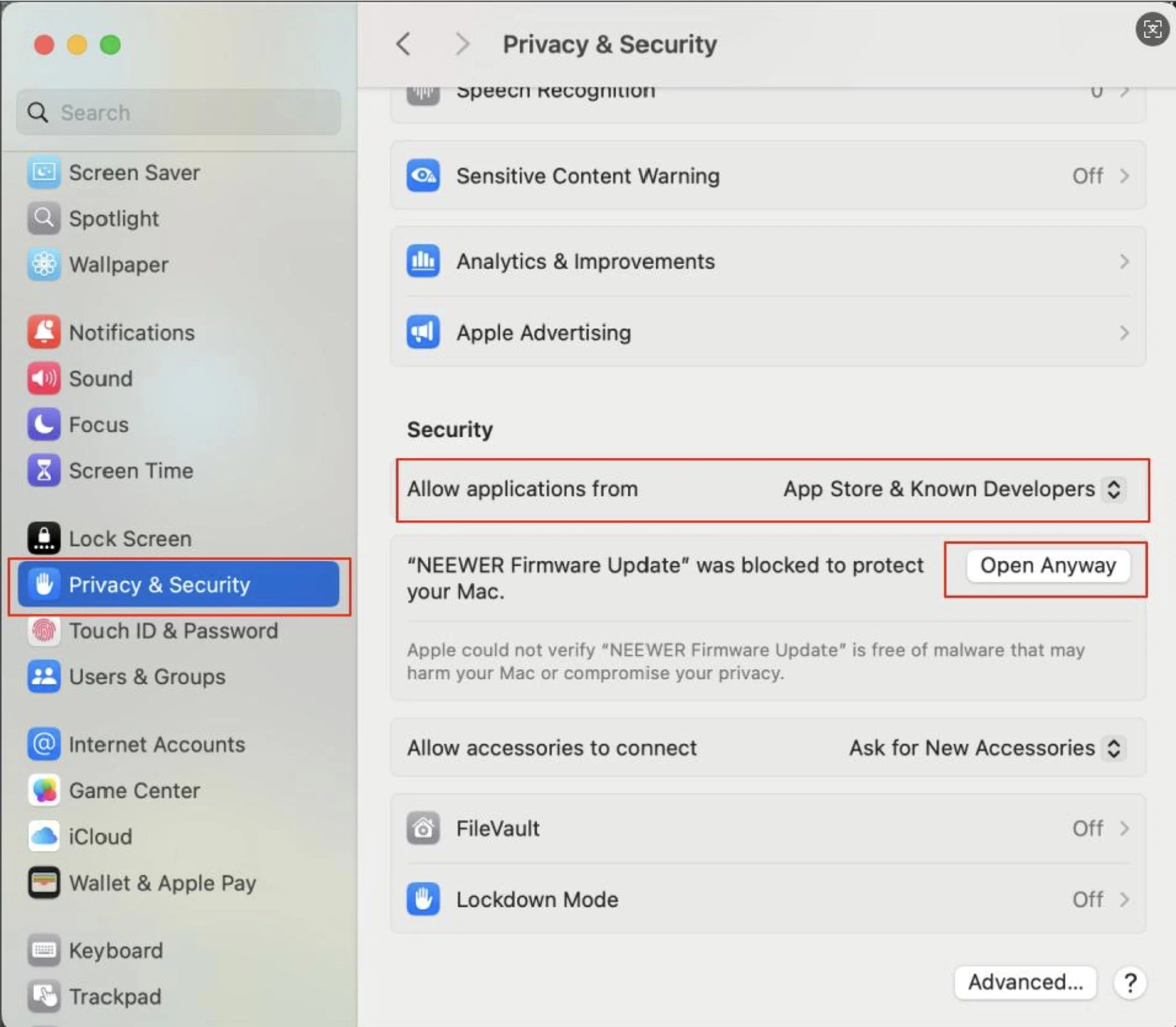
- Kéo xuống phần Security, tìm dòng thông báo về NEEWER Firmware Update, nhấn Open Anyway.
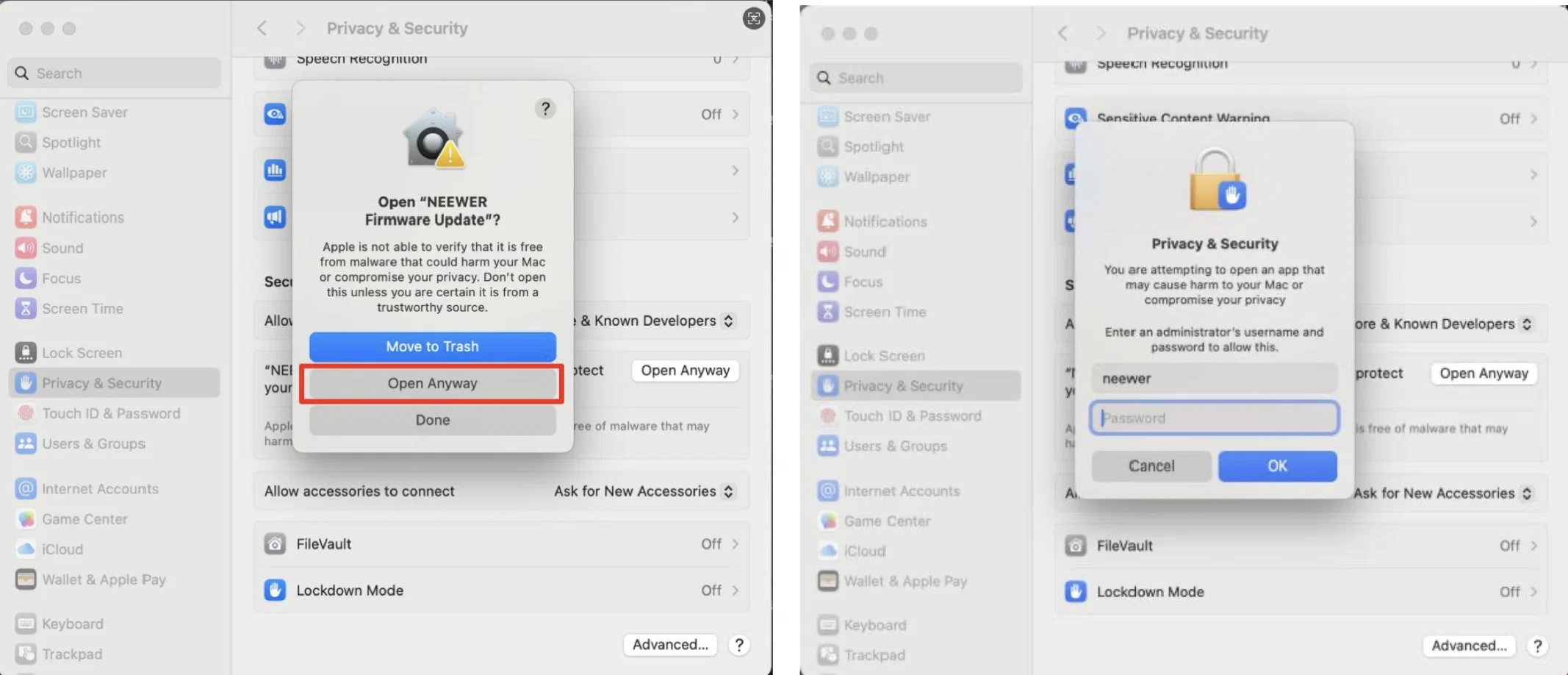
- Xác nhận lần nữa bằng cách nhấn Open Anyway ở cửa sổ tiếp theo. Nếu Mac có mật khẩu màn hình khóa, nhập mật khẩu rồi nhấn OK.
macOS 12 (Monterey) trở xuống:
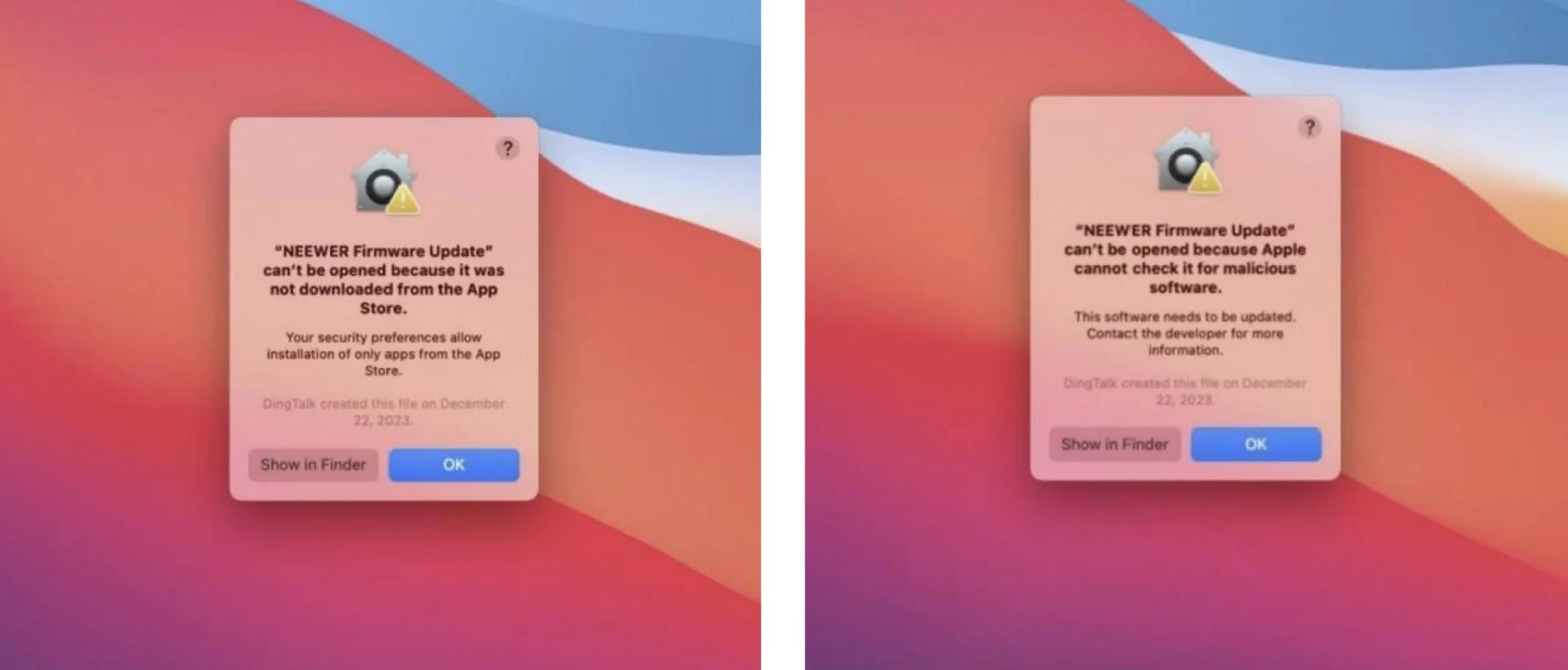
- Khi cửa sổ báo lỗi xuất hiện, nhấn OK để đóng.
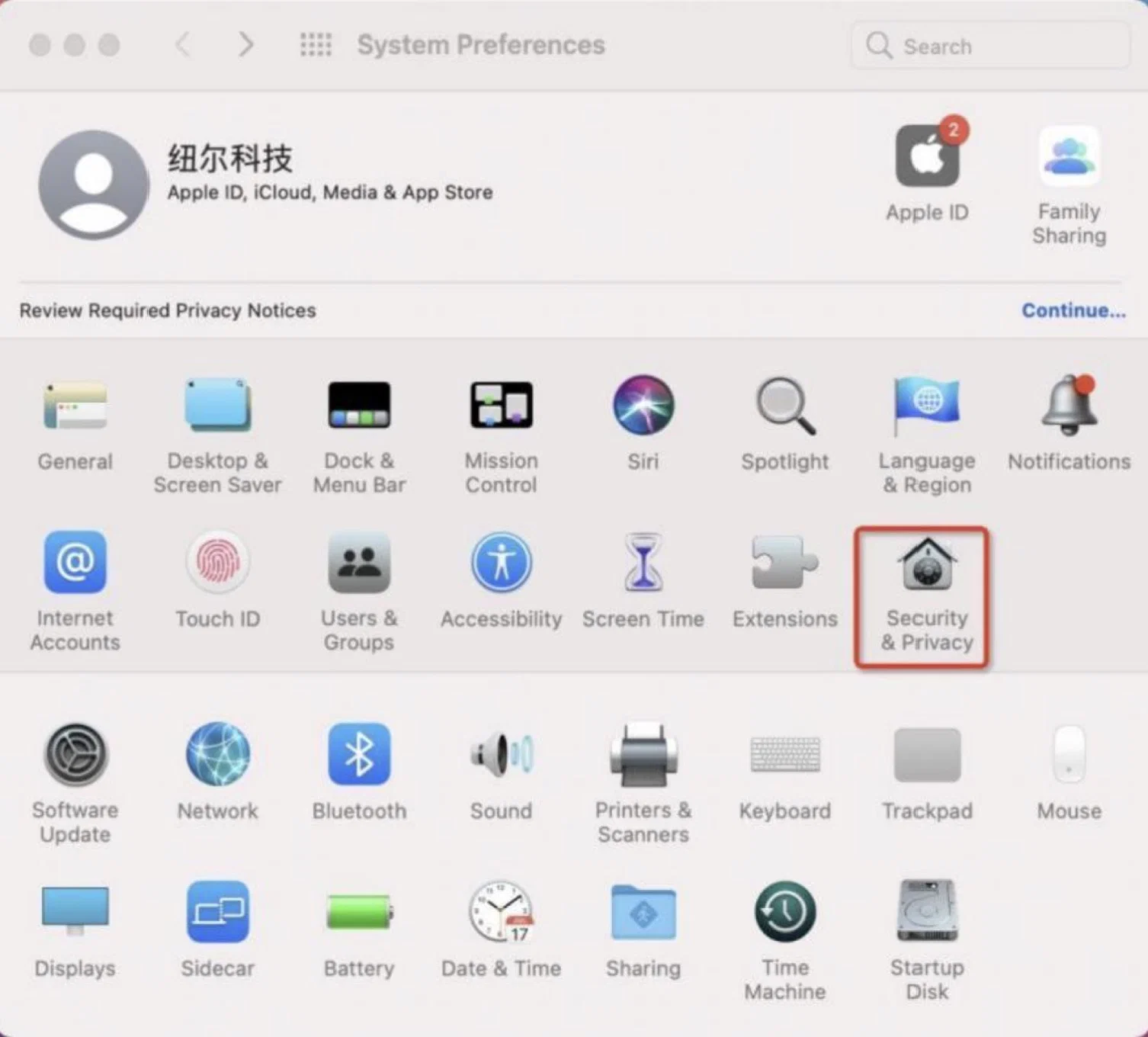
- Vào System Preferences, chọn Security & Privacy.
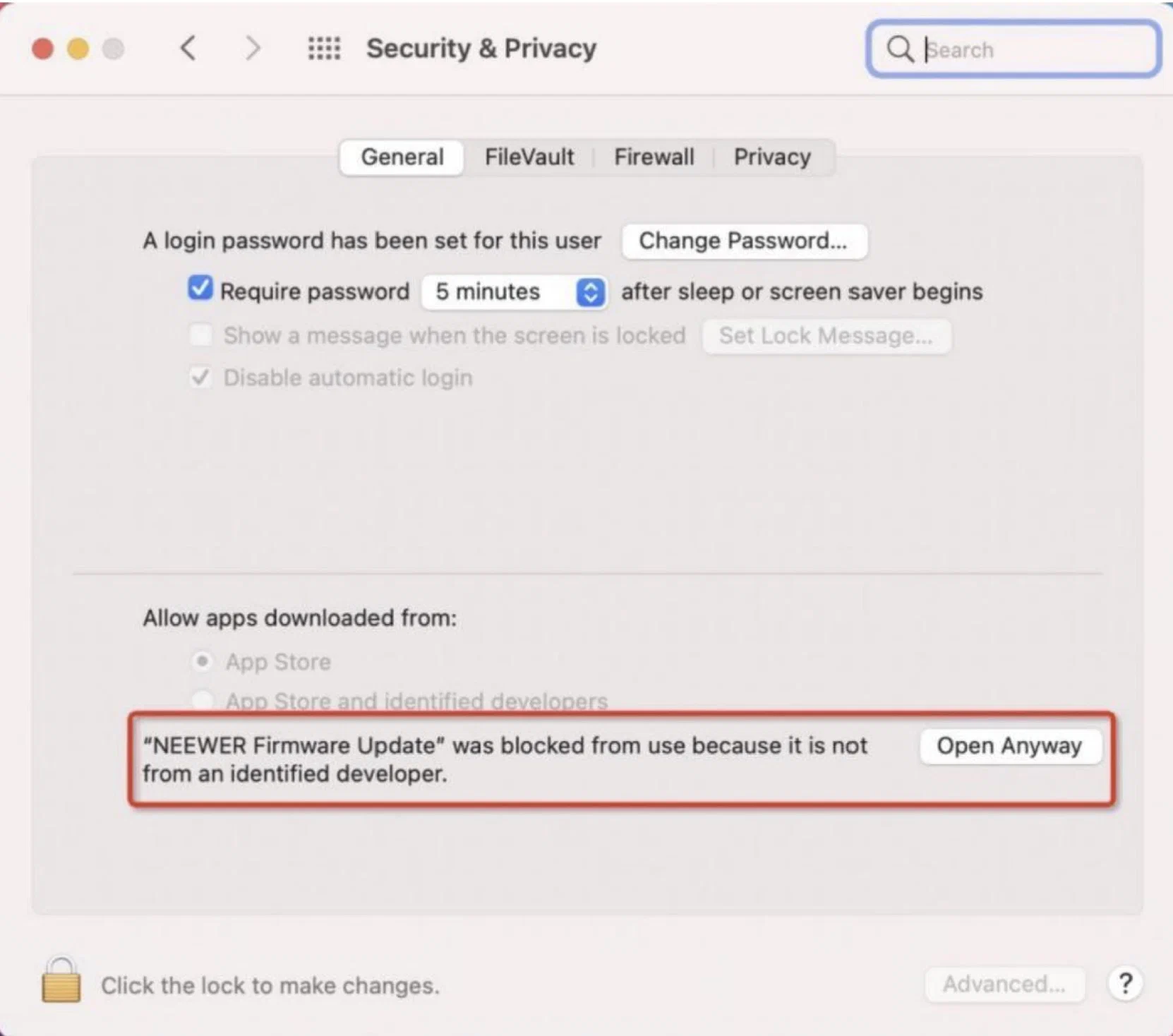
- Tìm dòng thông báo về NEEWER Firmware Update, nhấn Open Anyway.
- Xác nhận bằng cách nhấn Open ở cửa sổ tiếp theo.
Khi nào nên kiểm tra firmware mới?
Không cần update thường xuyên. Bạn nên kiểm tra trong các trường hợp sau:
- Đèn không kết nối được hoặc hoạt động không ổn định với trigger mới mua
- Tính năng TTL hoặc HSS gặp vấn đề với body máy ảnh mới
- Neewer thông báo firmware mới trên trang chủ hoặc mạng xã hội chính thức
- Bạn mua đèn cũ hoặc đèn đã để lâu chưa sử dụng