

Insta360 GO ULTRA là camera hành động siêu nhỏ gọn, mang lại khả năng quay 4K ổn định trong thiết kế chỉ bằng ngón tay cái. Thiết bị được thiết kế theo dạng mô-đun, có thể dùng độc lập hoặc kết hợp cùng Action Pod để xem trước khung hình, điều khiển và sạc. Dưới đây là hướng dẫn chi tiết cách sử dụng Insta360 GO ULTRA để quay, chụp và điều khiển linh hoạt trong mọi tình huống.
Bắt đầu quay với Insta360 GO ULTRA
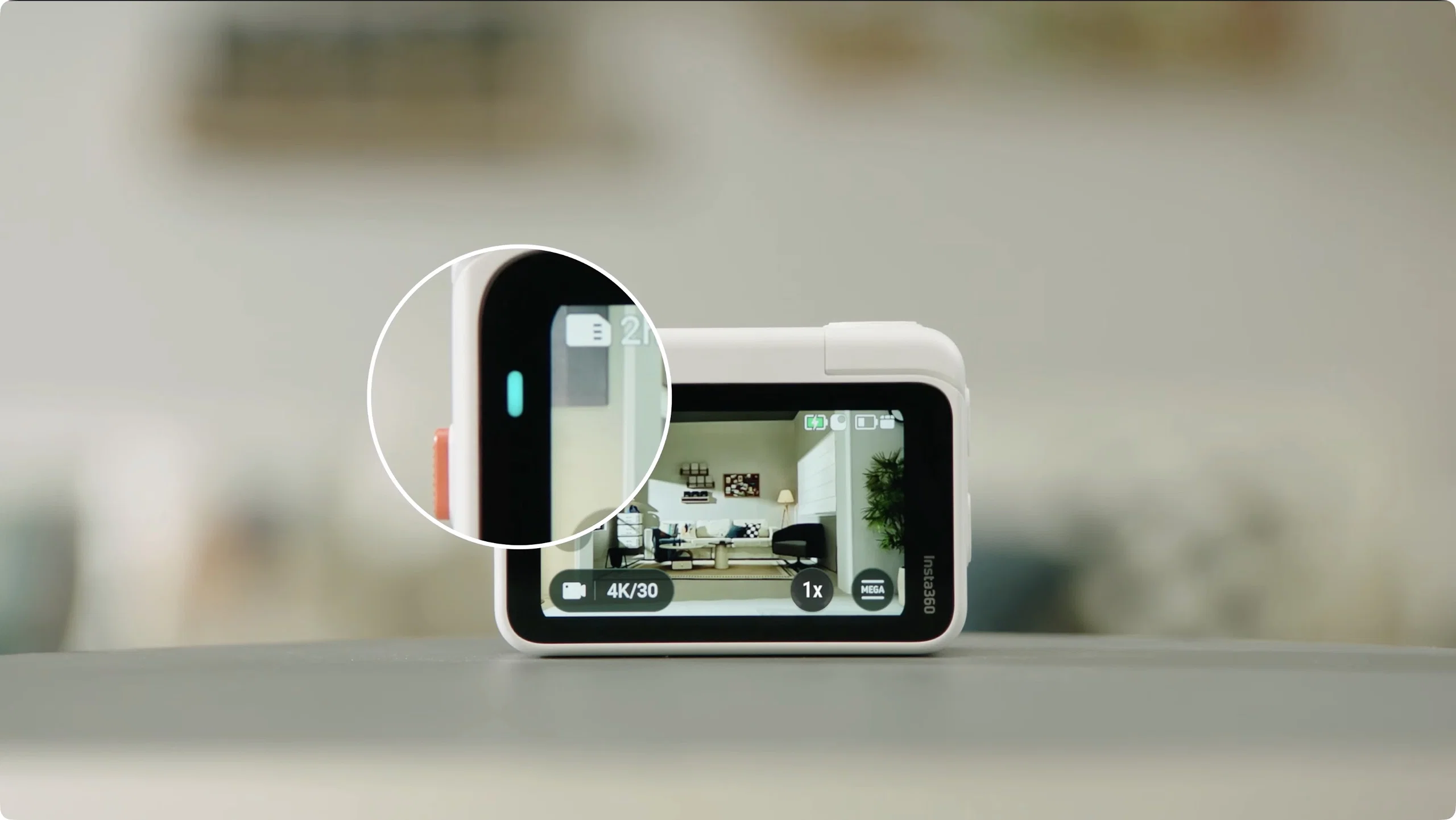
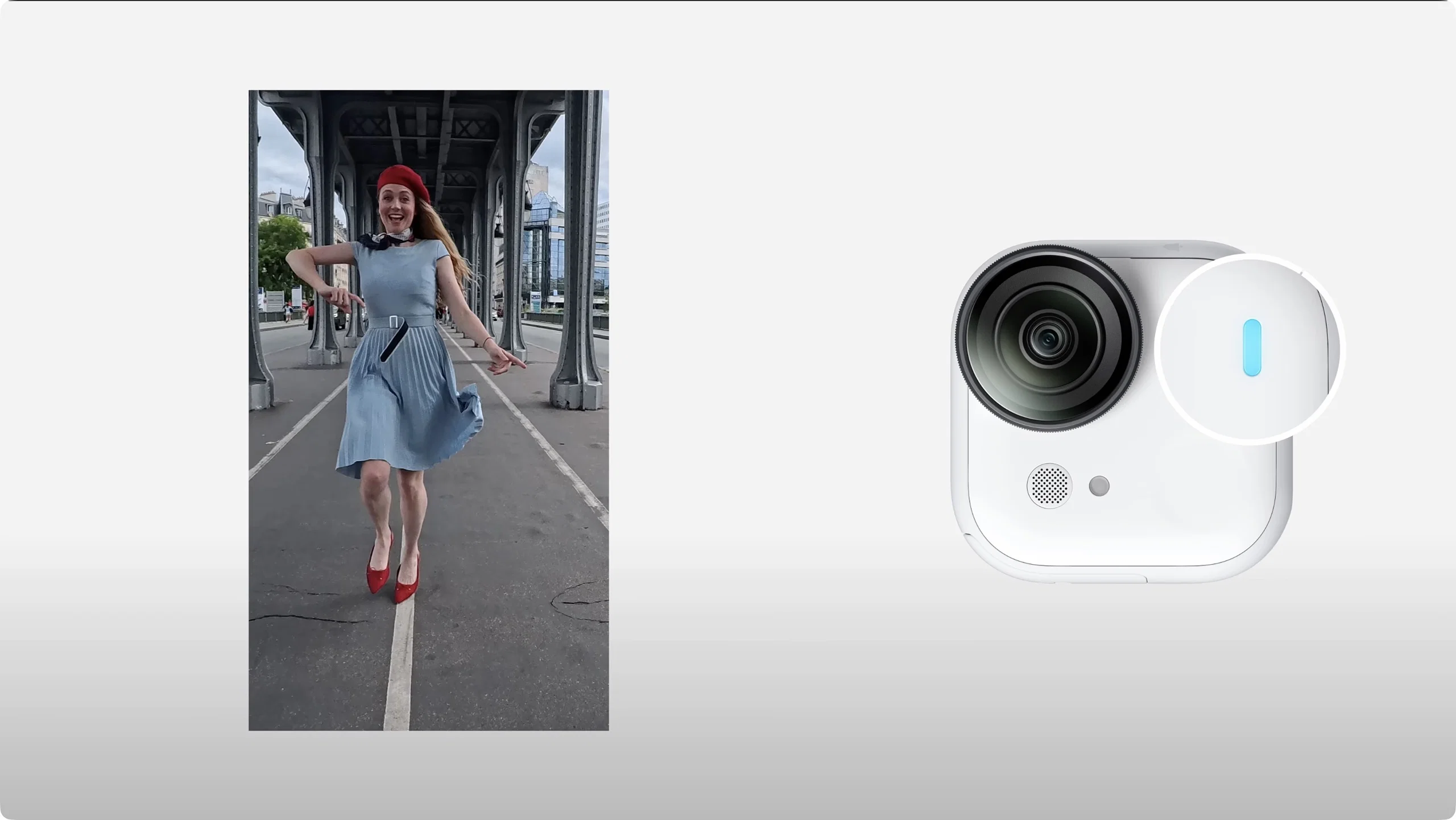
Đặt camera độc lập vào Action Pod để bắt đầu sử dụng. Khi đèn báo xanh lam sáng, thiết bị đã bật và sẵn sàng ghi hình. Dưới đây là các thao tác cơ bản cần nắm:
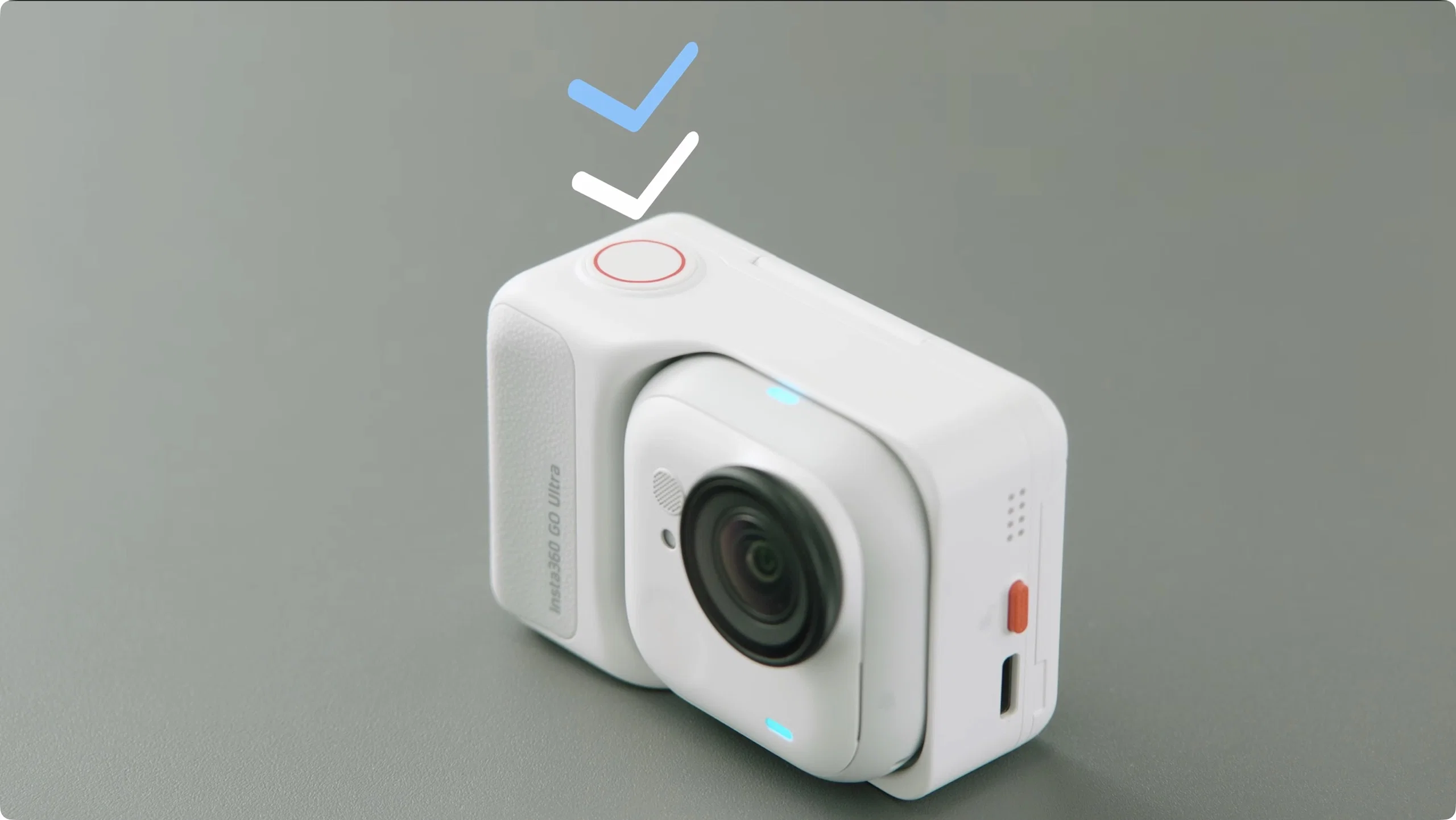
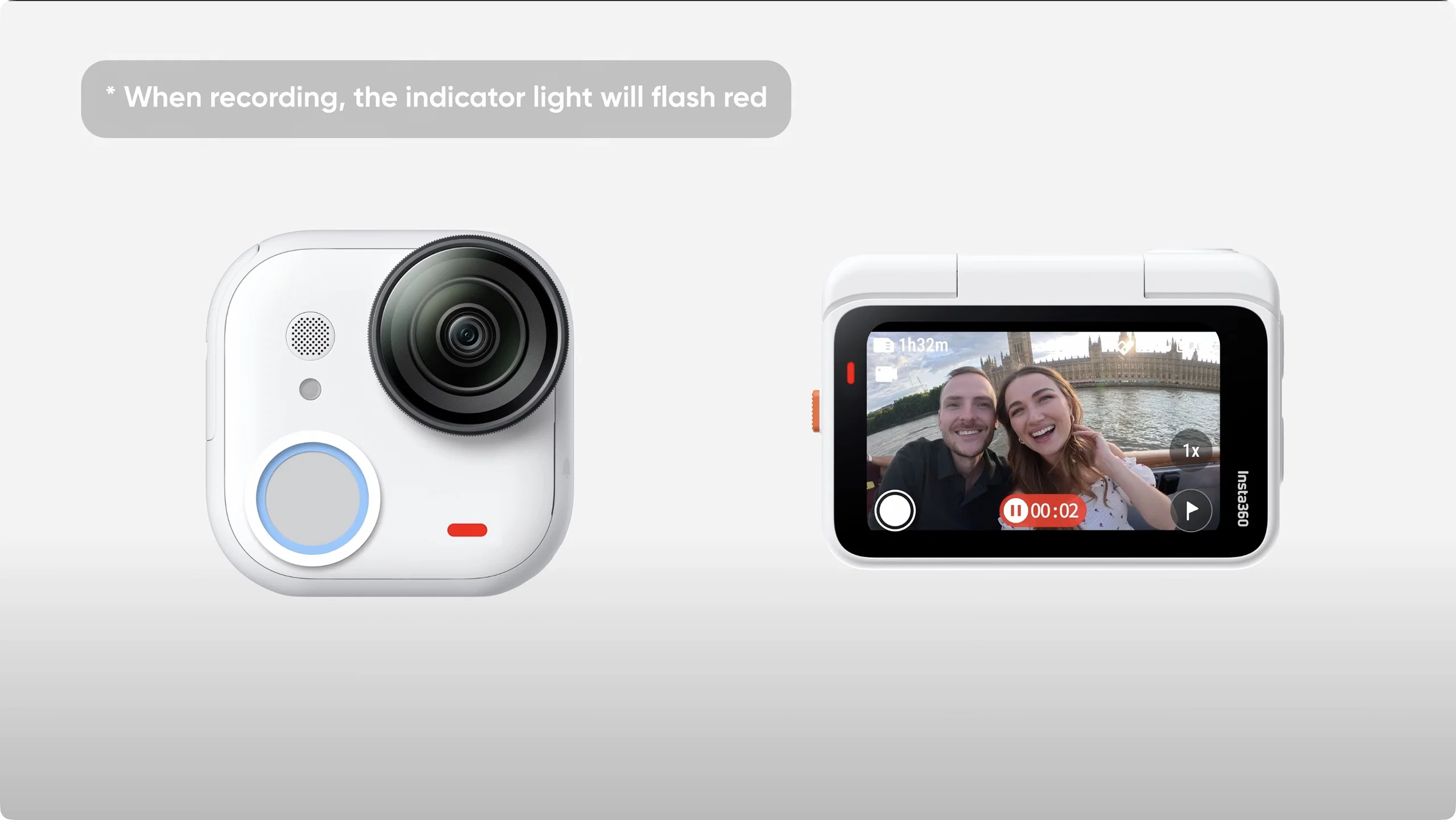
- Bật thiết bị: Nhấn nút nguồn trên Action Pod hoặc thân camera để khởi động. Khi bật, đèn báo sáng màu xanh lam.
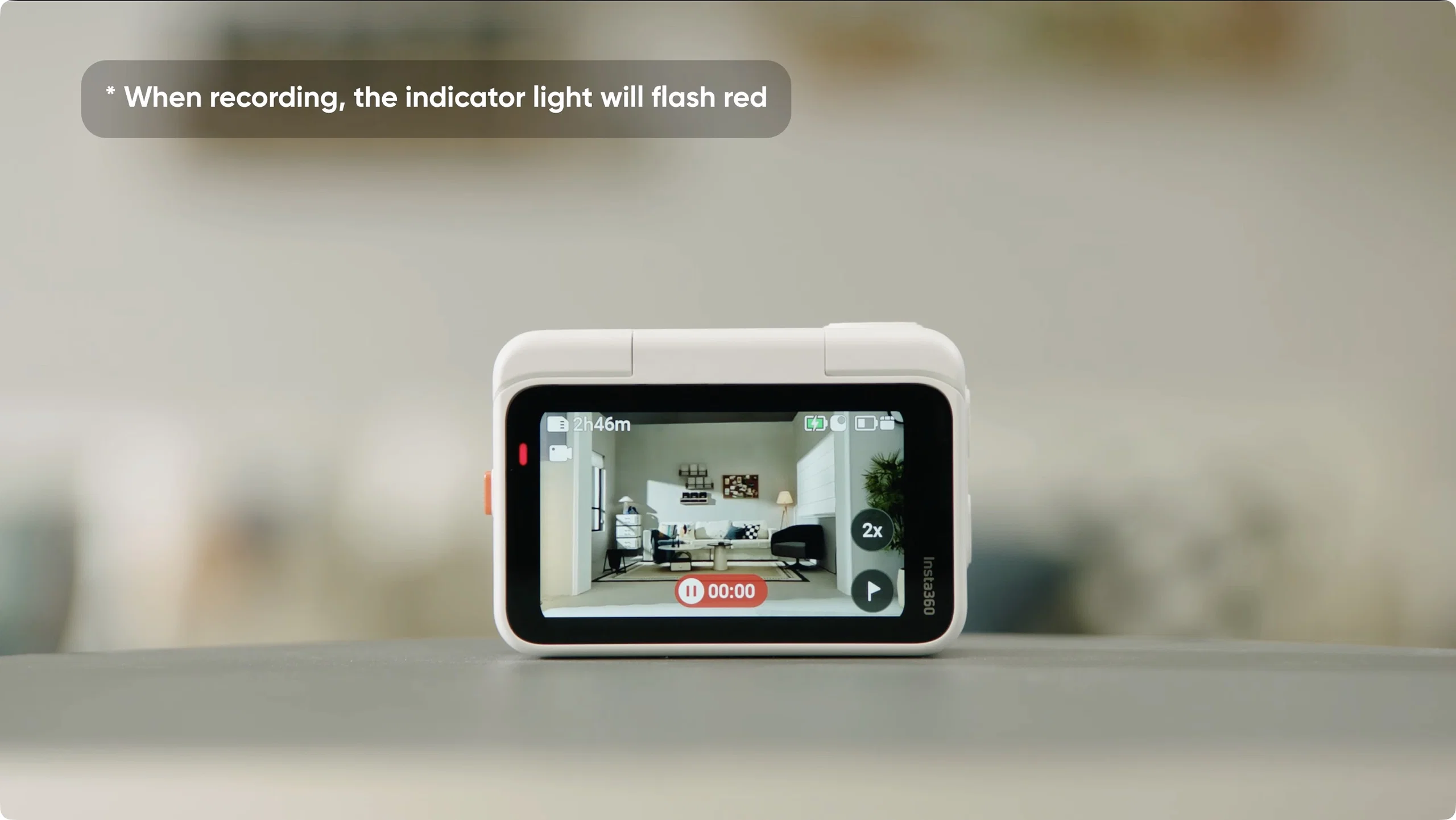
- Quay video cơ bản: Nhấn nút nguồn ở phía trên Action Pod để bắt đầu quay. Nhấn lại một lần nữa để dừng ghi hình.
- Quick Capture: Khi camera đang tắt, chỉ cần nhấn nút nguồn một lần để bắt đầu quay ngay lập tức. Nhấn lại để dừng. Camera sẽ tự động tắt sau khi hoàn tất.
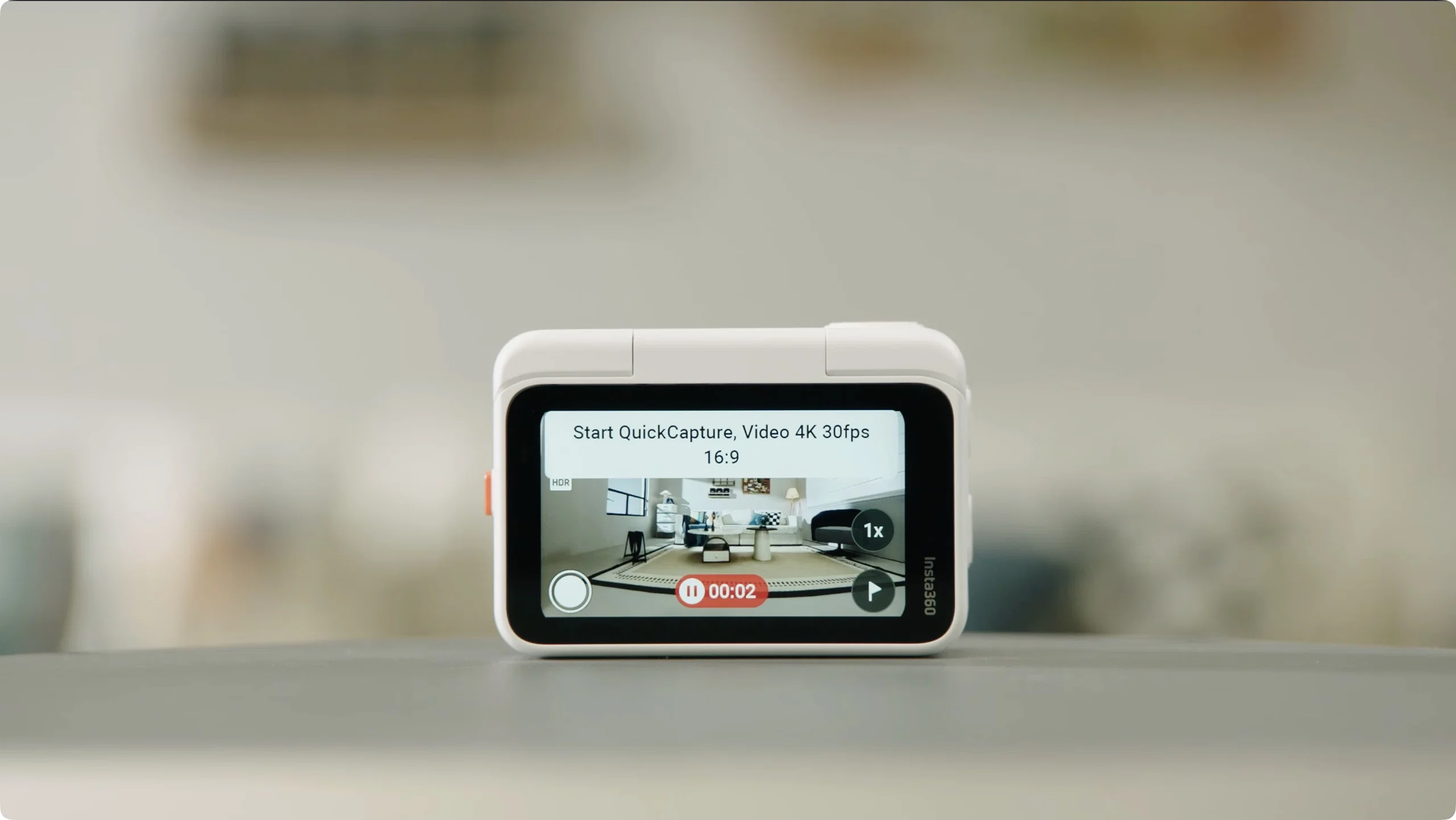
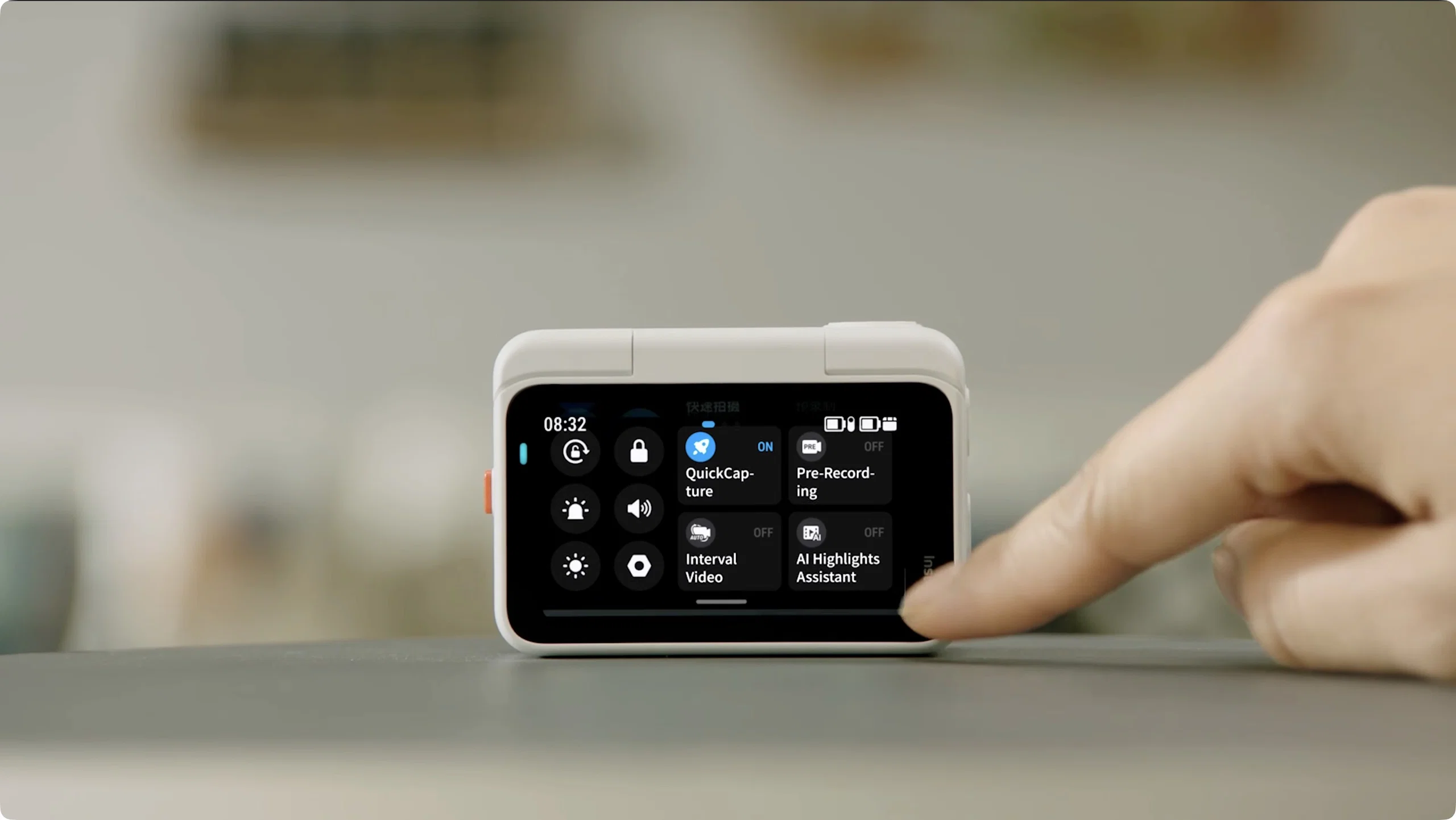
- Để thiết lập Quick Capture, bạn cần vuốt từ trên xuống và chọn Bật tính năng này lên là xong
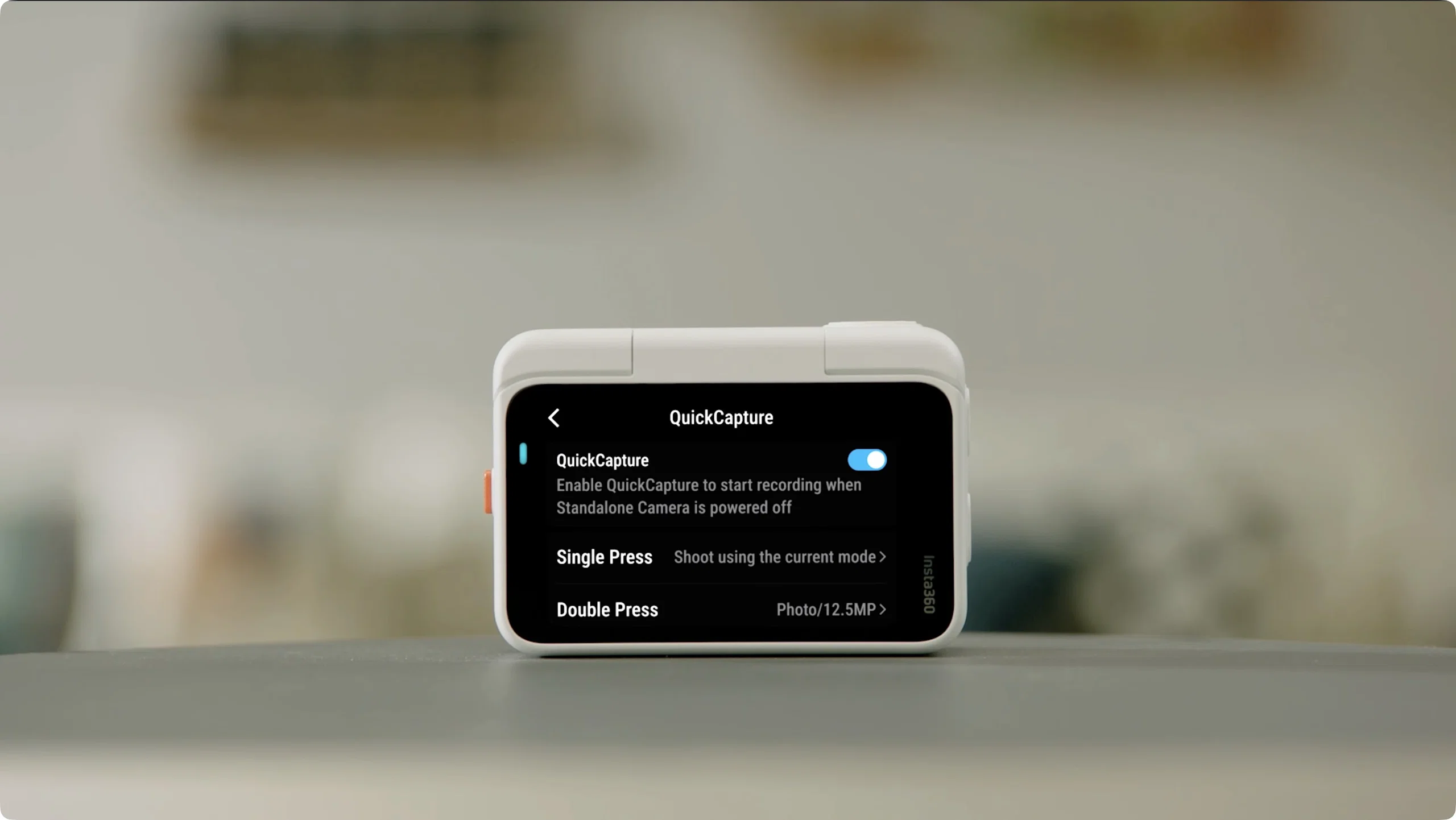
- Chụp ảnh nhanh: Nhấn đúp nút nguồn để chụp ảnh tĩnh. Chế độ này có thể tùy chỉnh trong phần cài đặt Quick Capture của Action Pod.
Khi cần selfie hoặc kiểm tra khung hình, lật ngược màn hình cảm ứng trên Action Pod để xem toàn bộ góc quay.
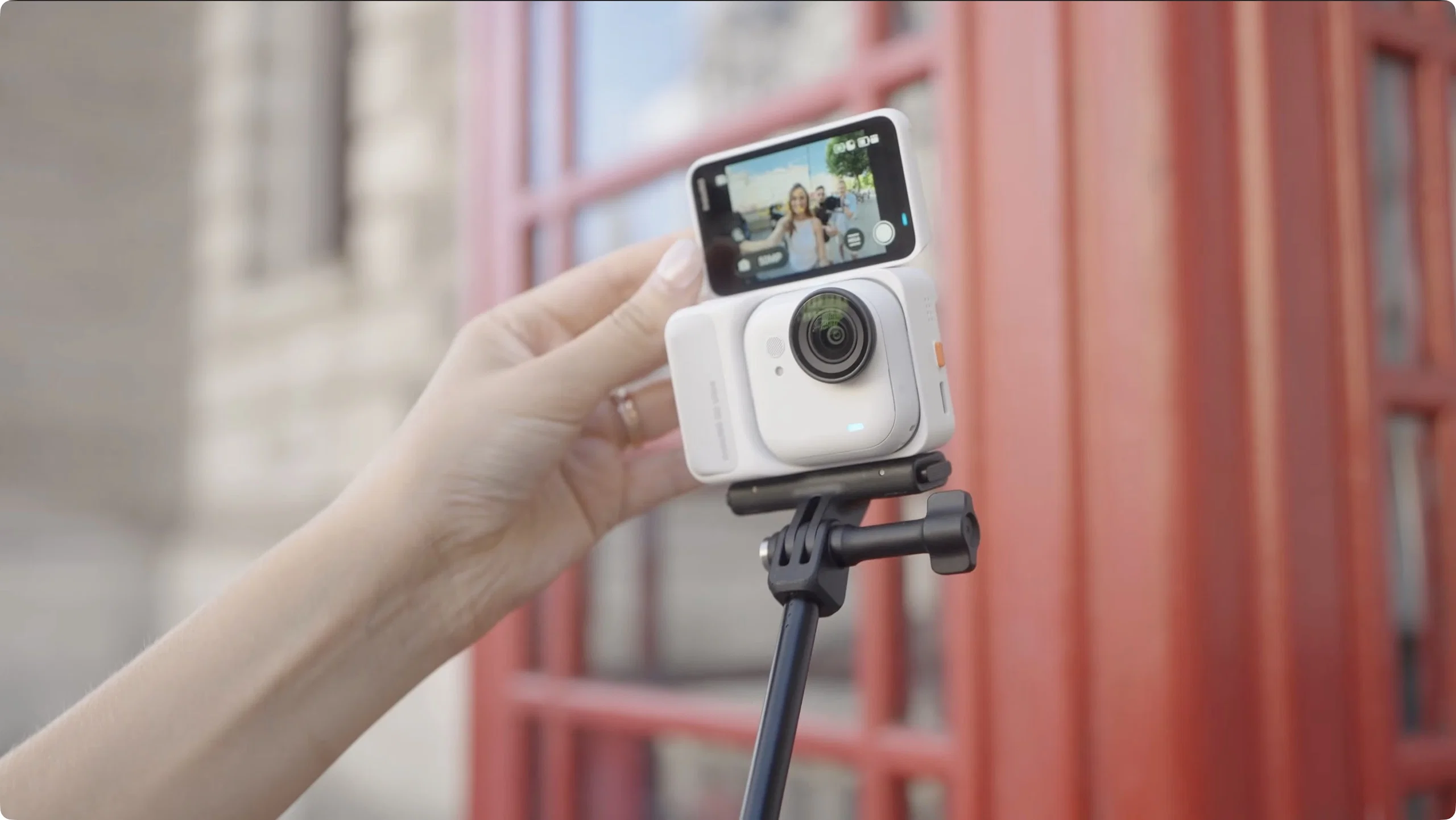
Trong quá trình quay, bạn có thể:
- Chạm vào biểu tượng ở góc dưới bên trái màn hình để chụp ảnh mà không làm gián đoạn video.
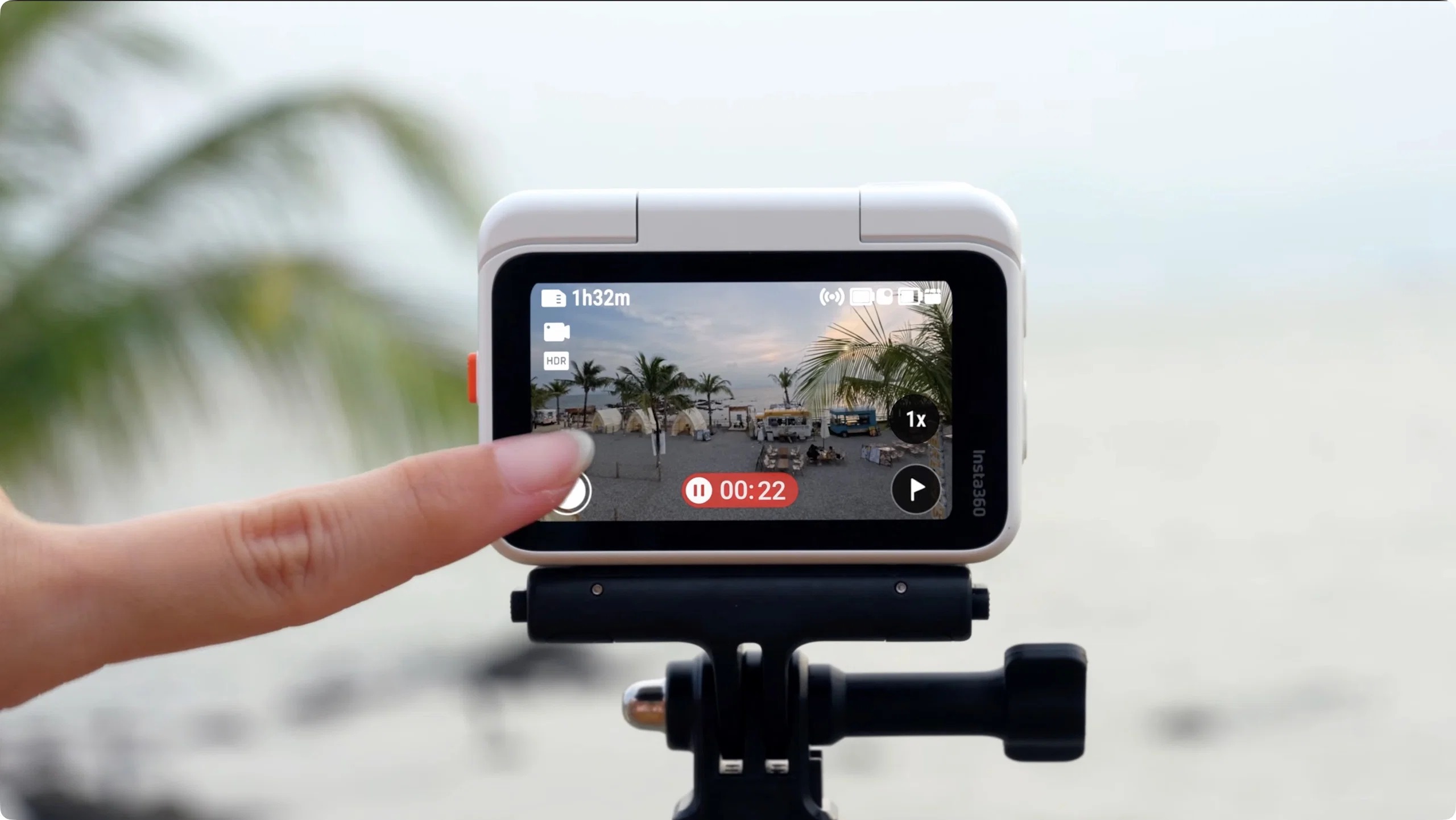
- Chạm vào phần thời gian ở cuối màn hình để tạm dừng quay, sau đó chạm lại hoặc nhấn nút nguồn để tiếp tục.
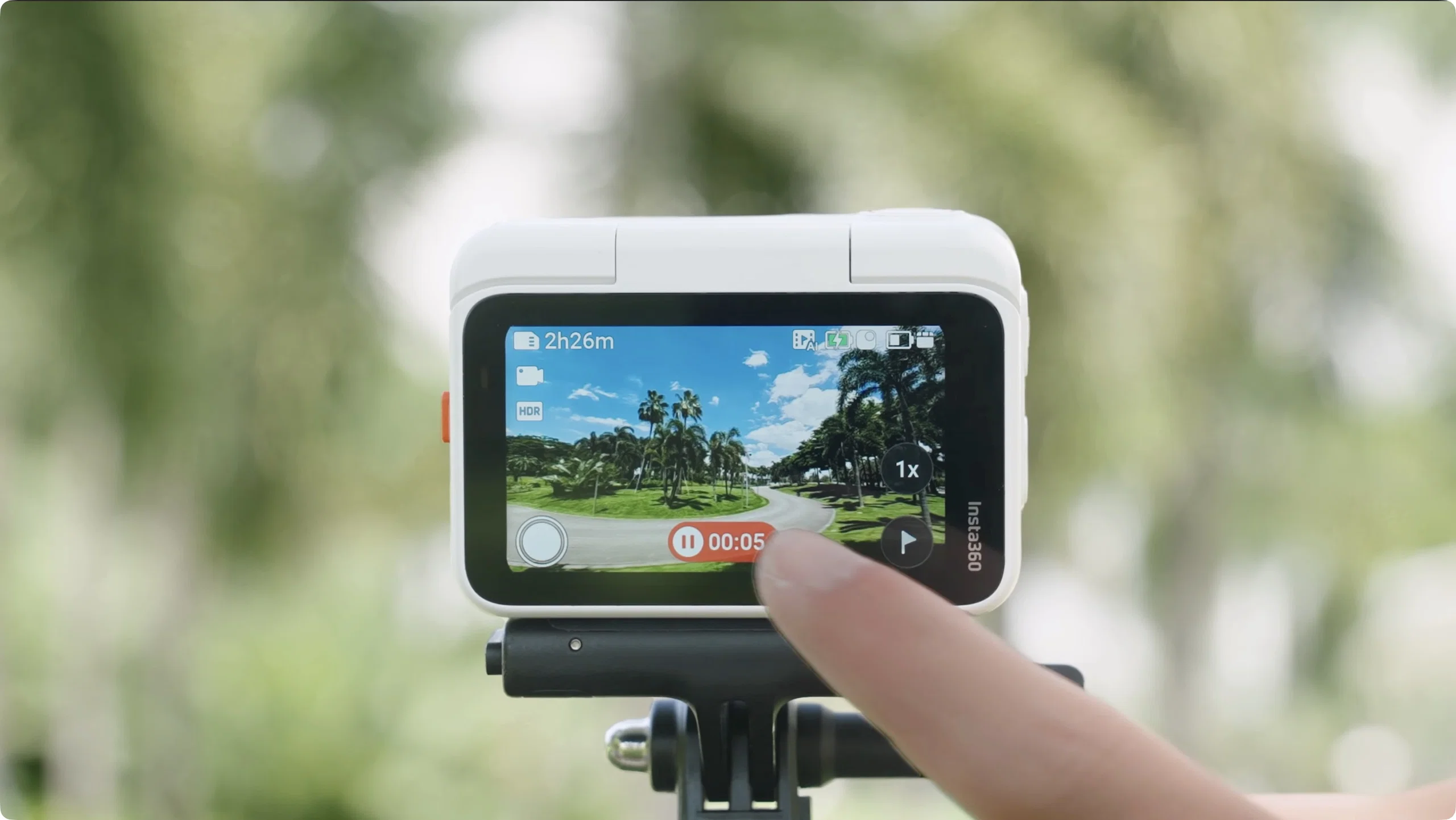
- Khi muốn kết thúc, nhấn nút nguồn một lần để lưu video.
Những thao tác này giúp người dùng làm chủ GO ULTRA ngay từ lần đầu sử dụng, đồng thời dễ dàng minh họa hoặc mô tả bằng hình ảnh trong từng bước cụ thể.
Điều khiển linh hoạt và thay đổi góc quay
Người dùng có thể điều khiển GO ULTRA theo nhiều cách: Trực tiếp qua Action Pod, qua ứng dụng Insta360 hoặc thao tác ngay trên thân camera độc lập.
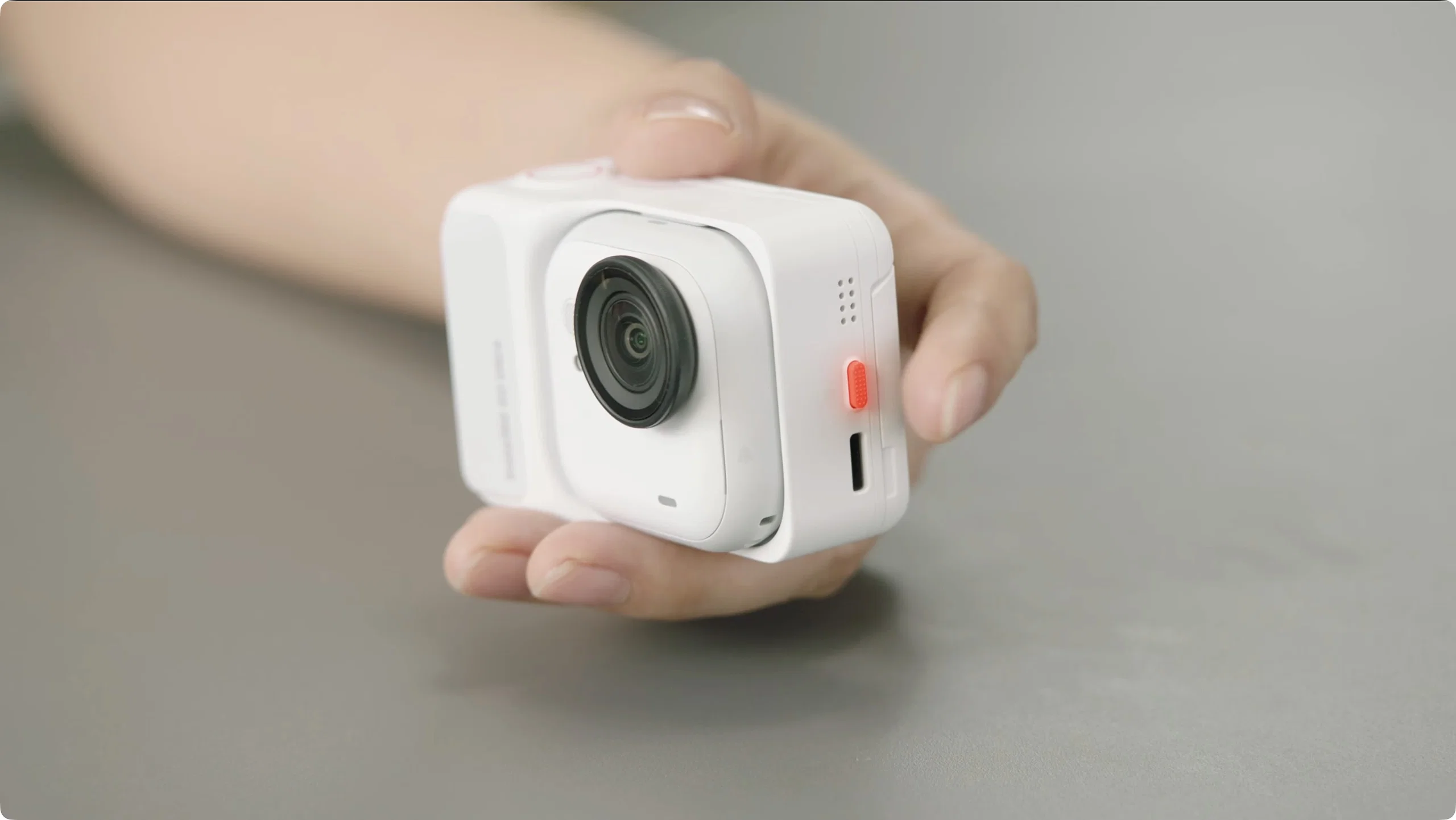
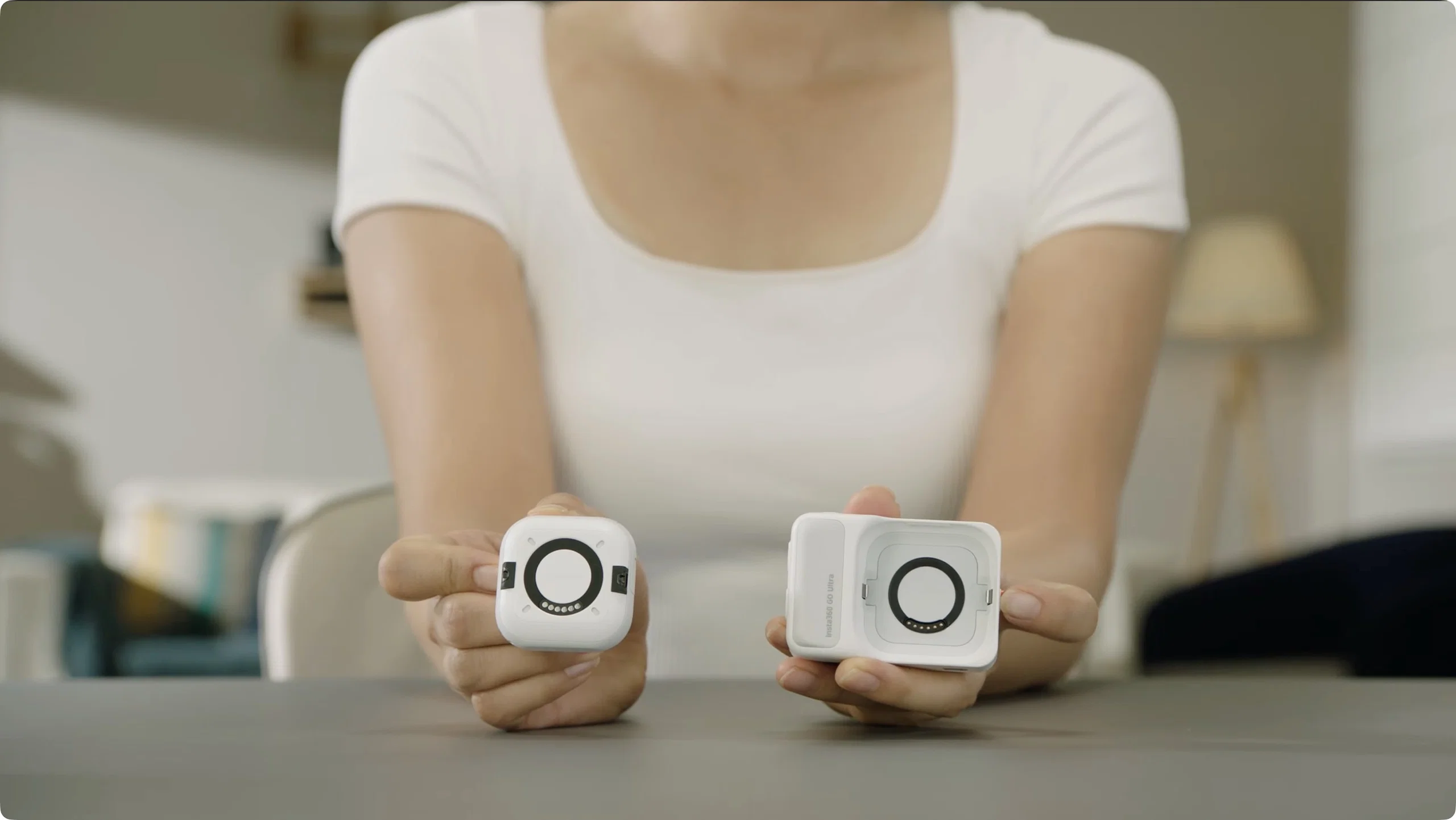
- Nhấn giữ nút nguồn 2 giây để bật hoặc tắt camera độc lập.
- Khi camera ở chế độ chờ, chạm nút phía trước để bắt đầu hoặc dừng ghi hình.
- Khi tắt nguồn, nhấn nút một lần để quay nhanh (Quick Capture cần được bật) hoặc nhấn đúp để chụp ảnh. Sau khi kết thúc, thiết bị sẽ tự động tắt để tiết kiệm pin.
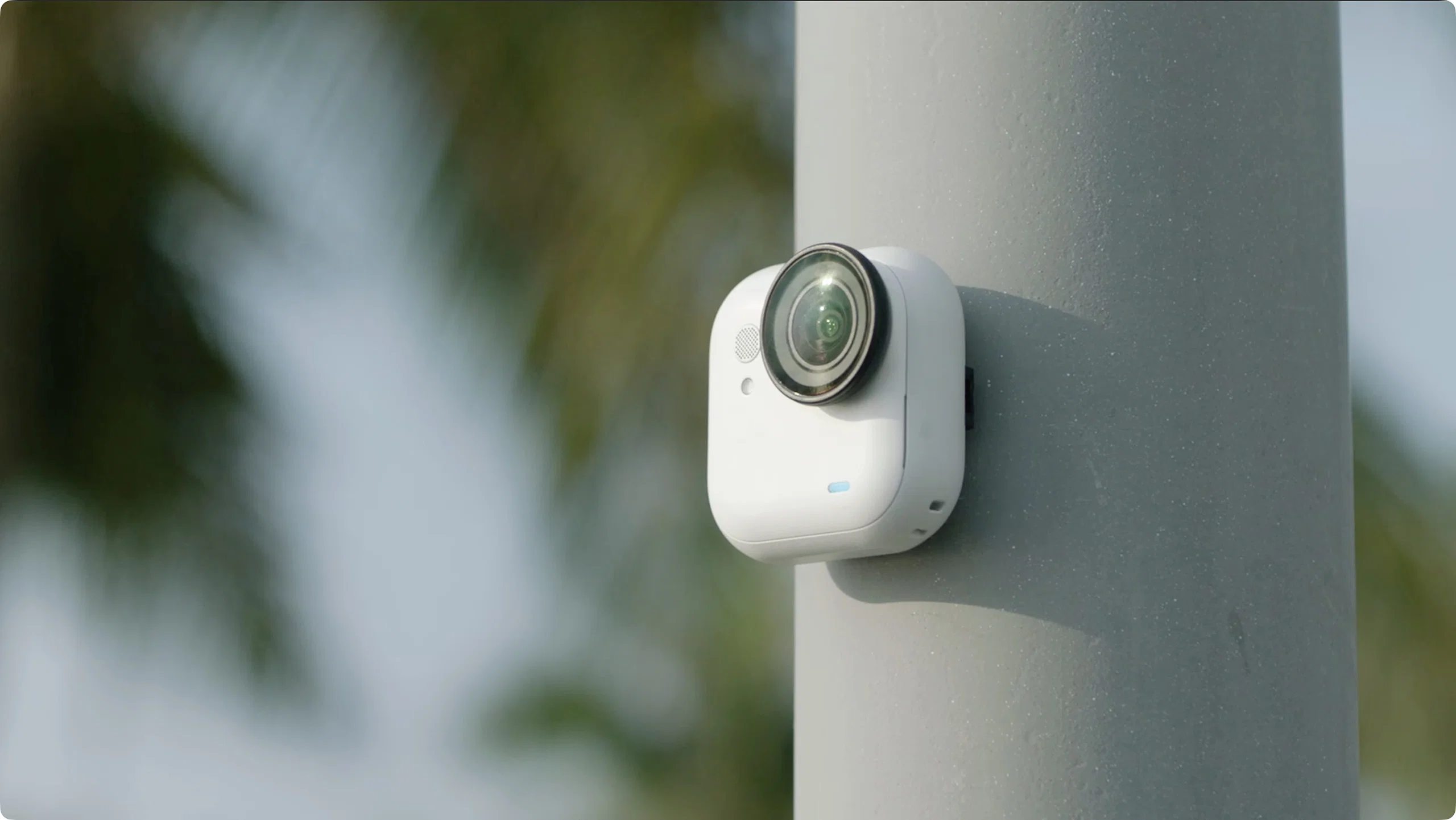
Phần lưng của camera được trang bị nam châm, giúp gắn lên bề mặt kim loại một cách chắc chắn.
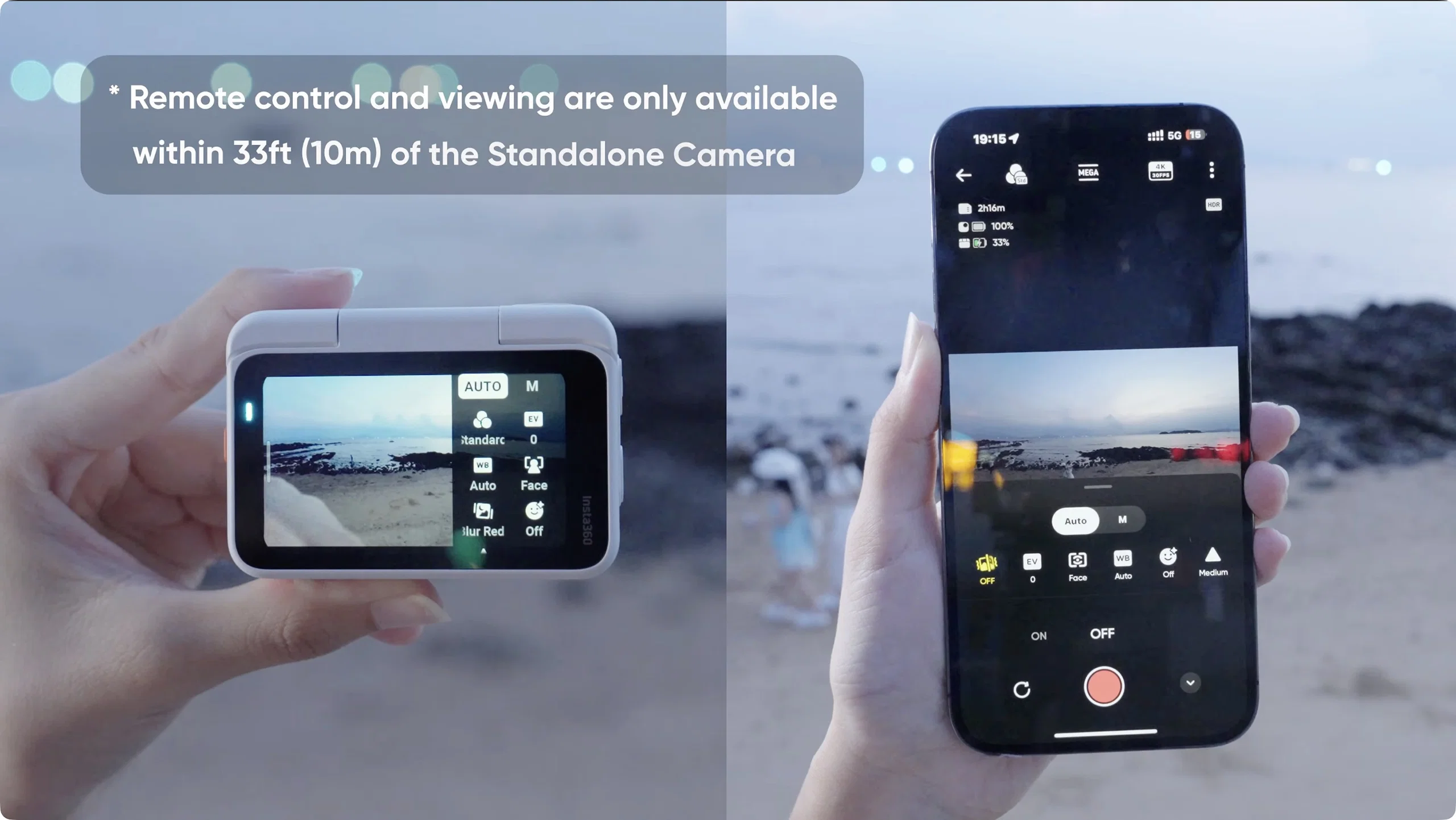
Khi quay, người dùng có thể điều khiển từ xa qua Action Pod hoặc ứng dụng Insta360 để xem trước hình ảnh và điều chỉnh cài đặt hình ảnh theo thời gian thực. Sau khi quay xong, bạn có thể xem lại video trực tiếp trên Action Pod hoặc trong ứng dụng.
GO ULTRA hỗ trợ quay ở cả hai định dạng khung hình:
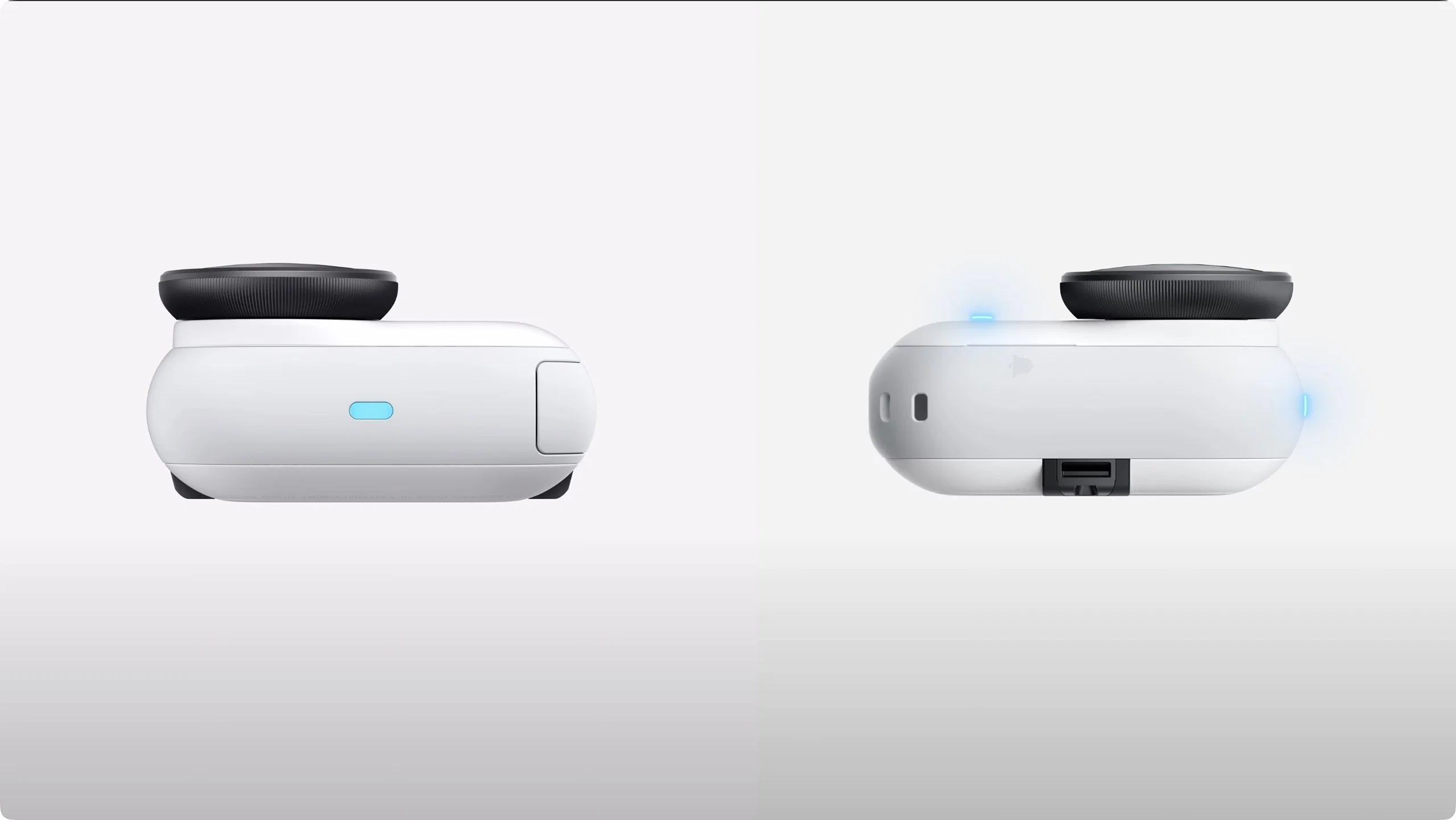
- 16:9 (Landscape): khi gắn camera theo chiều ngang.
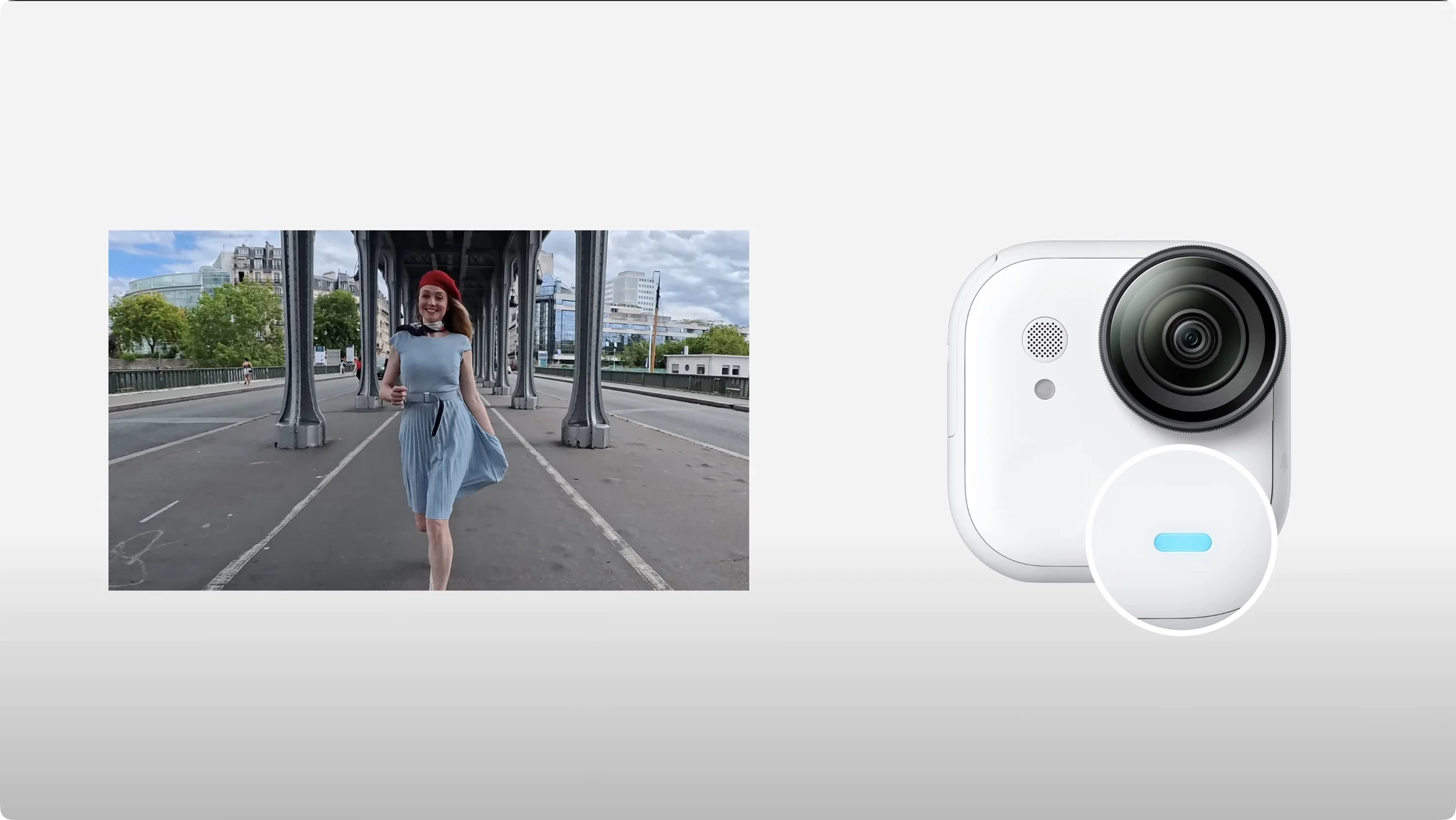
- 9:16 (Portrait): khi gắn camera theo chiều dọc.
Bạn có thể xác định hướng quay dễ dàng qua vị trí ống kính và đèn báo. Ở chế độ ngang, ống kính nằm bên trái và đèn báo ở phía trên. Khi quay dọc, ống kính nằm bên phải và hiển thị hai đèn báo sáng.
Sử dụng phụ kiện để quay POV rảnh tay
Insta360 GO ULTRA đi kèm các phụ kiện được thiết kế tối ưu cho quay POV (Point of View) giúp ghi lại góc nhìn tự nhiên mà không cần cầm máy. Các phụ kiện này bao gồm:
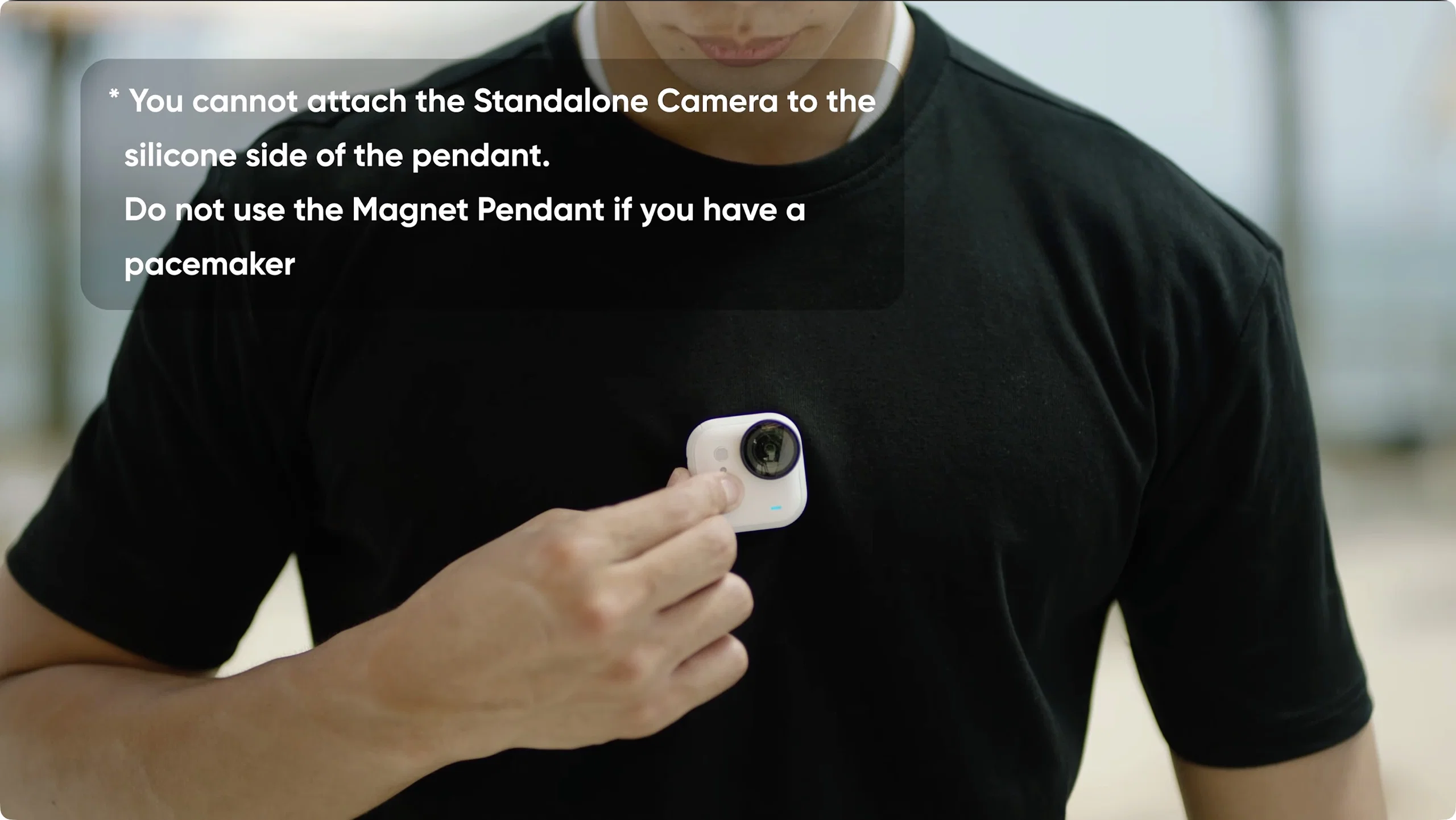
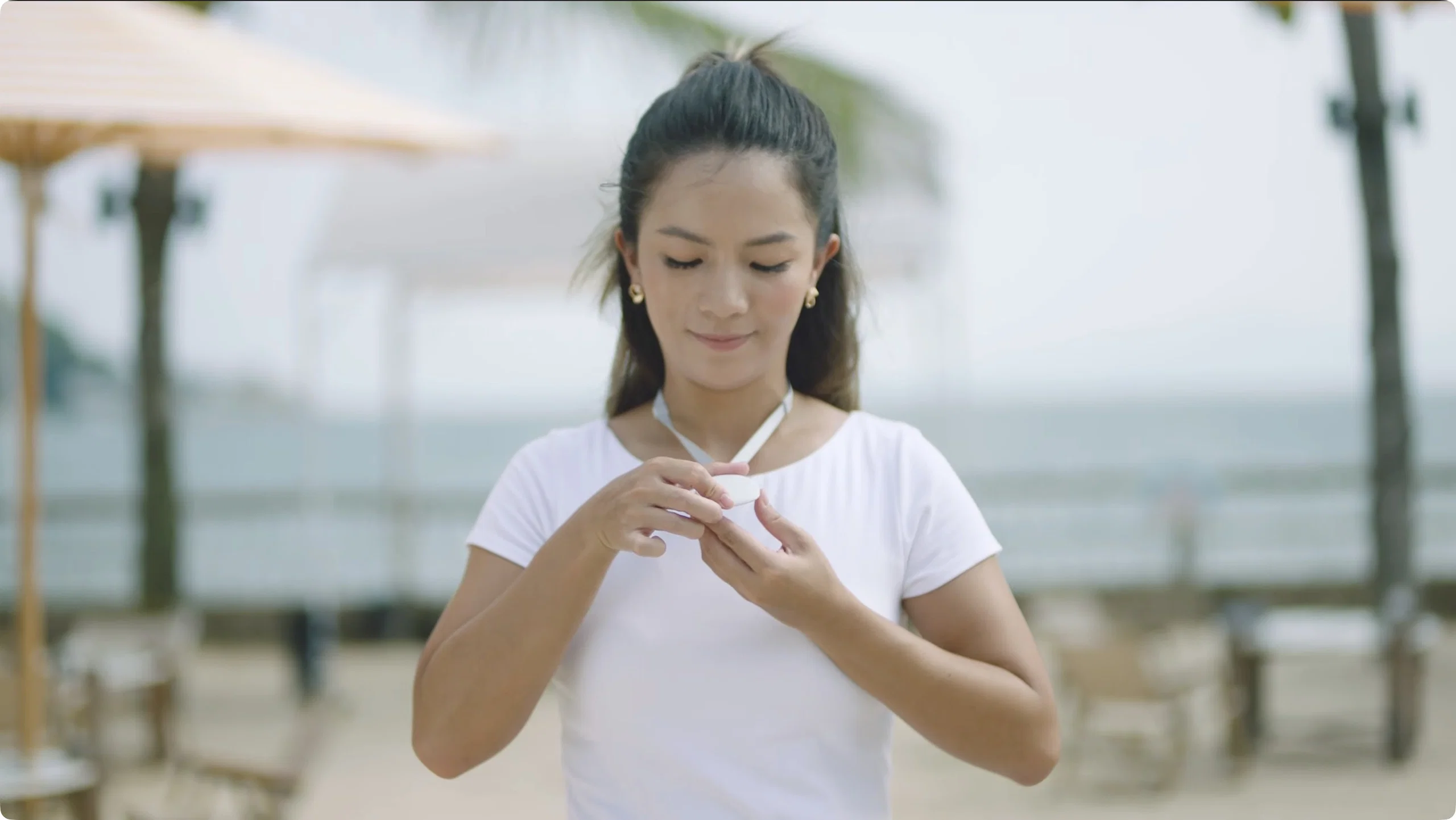
- Dây đeo nam châm (Magnet Pendant): Đeo dây quanh cổ, mặt silicon hướng vào ngực rồi gắn camera lên. Khi cần thay đổi góc nghiêng, chỉ cần xoay mặt dây 180 độ. Phụ kiện này lý tưởng cho quay vlog hoặc các hoạt động nhẹ.
- Dây an toàn (Quick-release Safety Cord): Khuyên dùng khi quay thể thao hoặc di chuyển nhanh. Dây giúp cố định camera, tránh rơi hỏng trong quá trình quay.
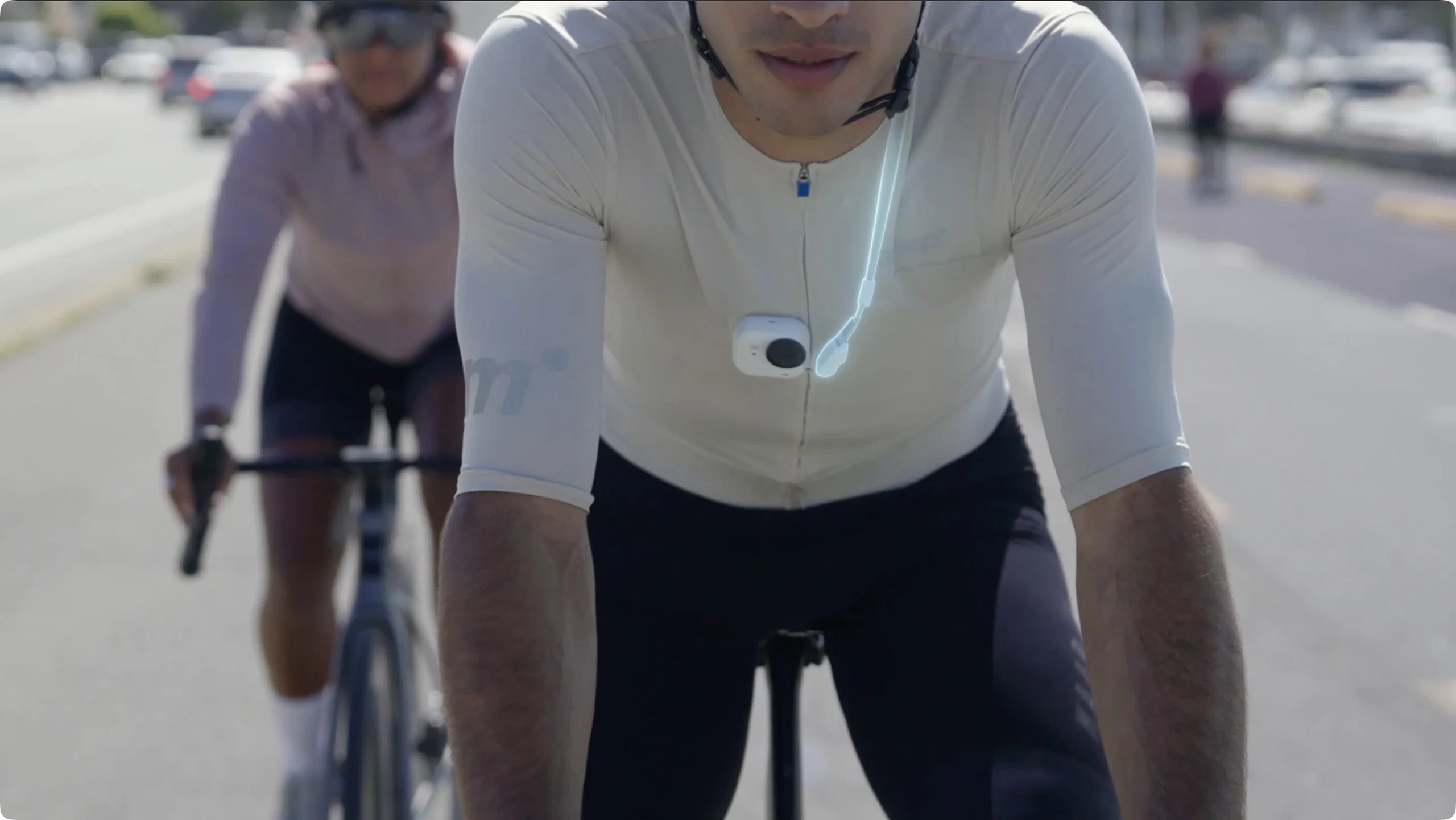
- Kẹp nam châm (Magnetic Easy Clip): Dễ dàng gắn camera lên vành mũ hoặc băng đô để ghi lại góc nhìn đúng với tầm mắt. Phụ kiện này đặc biệt phù hợp khi chạy, đạp xe hoặc leo núi.
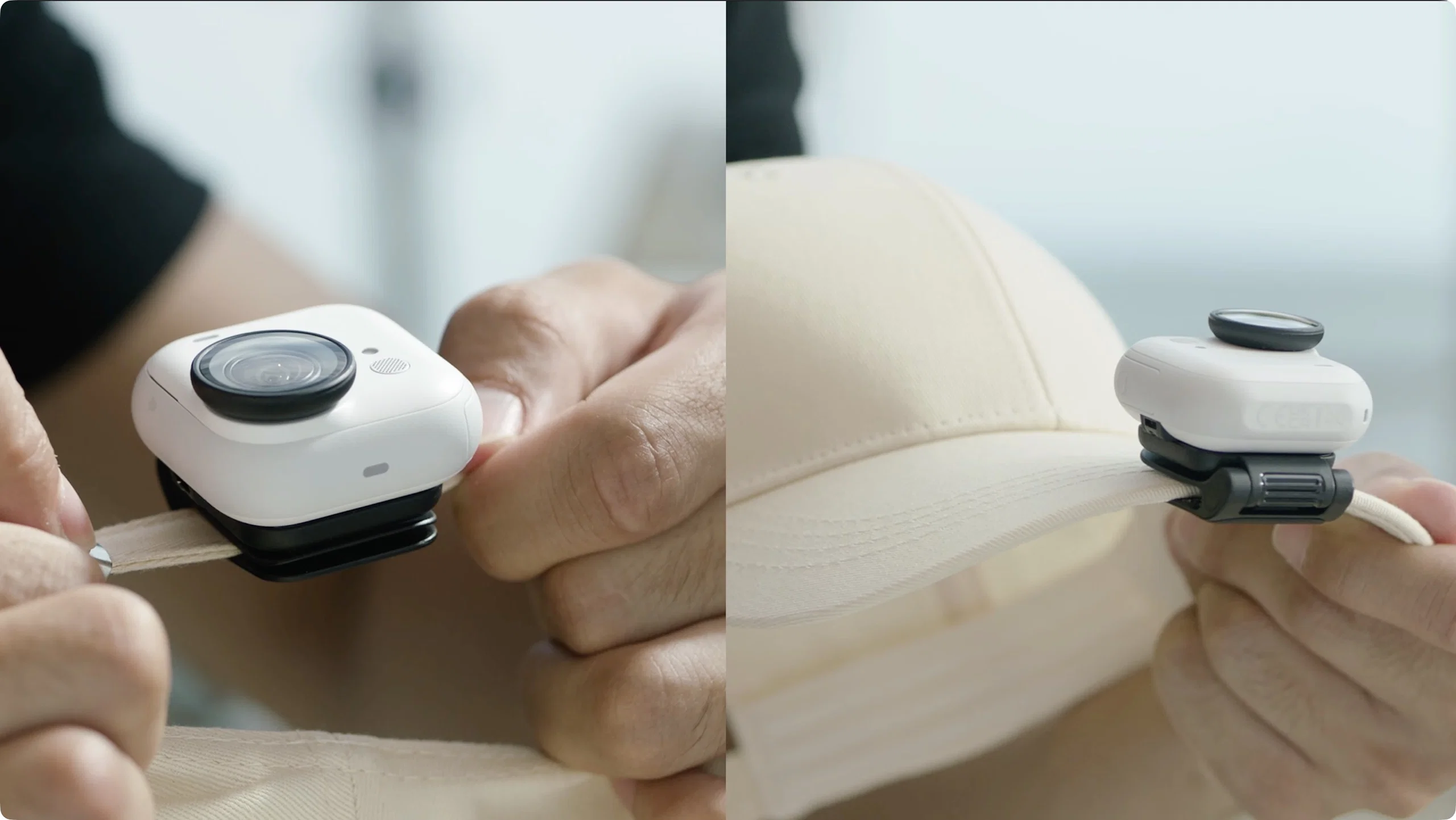
Bộ Easy Clip Headband được khuyến nghị cho các hoạt động vận động mạnh vì giúp giữ camera cố định trong thời gian dài.
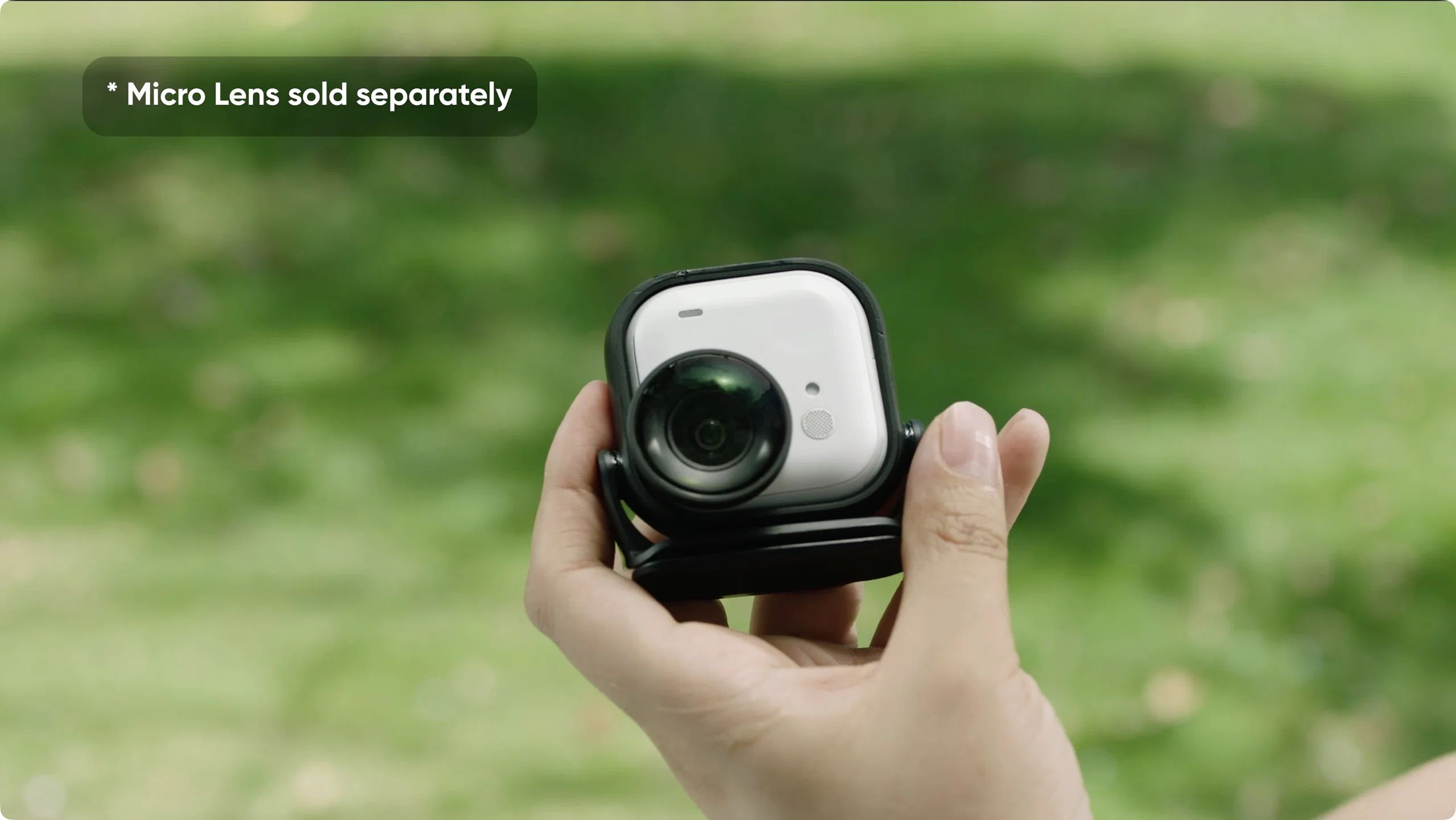
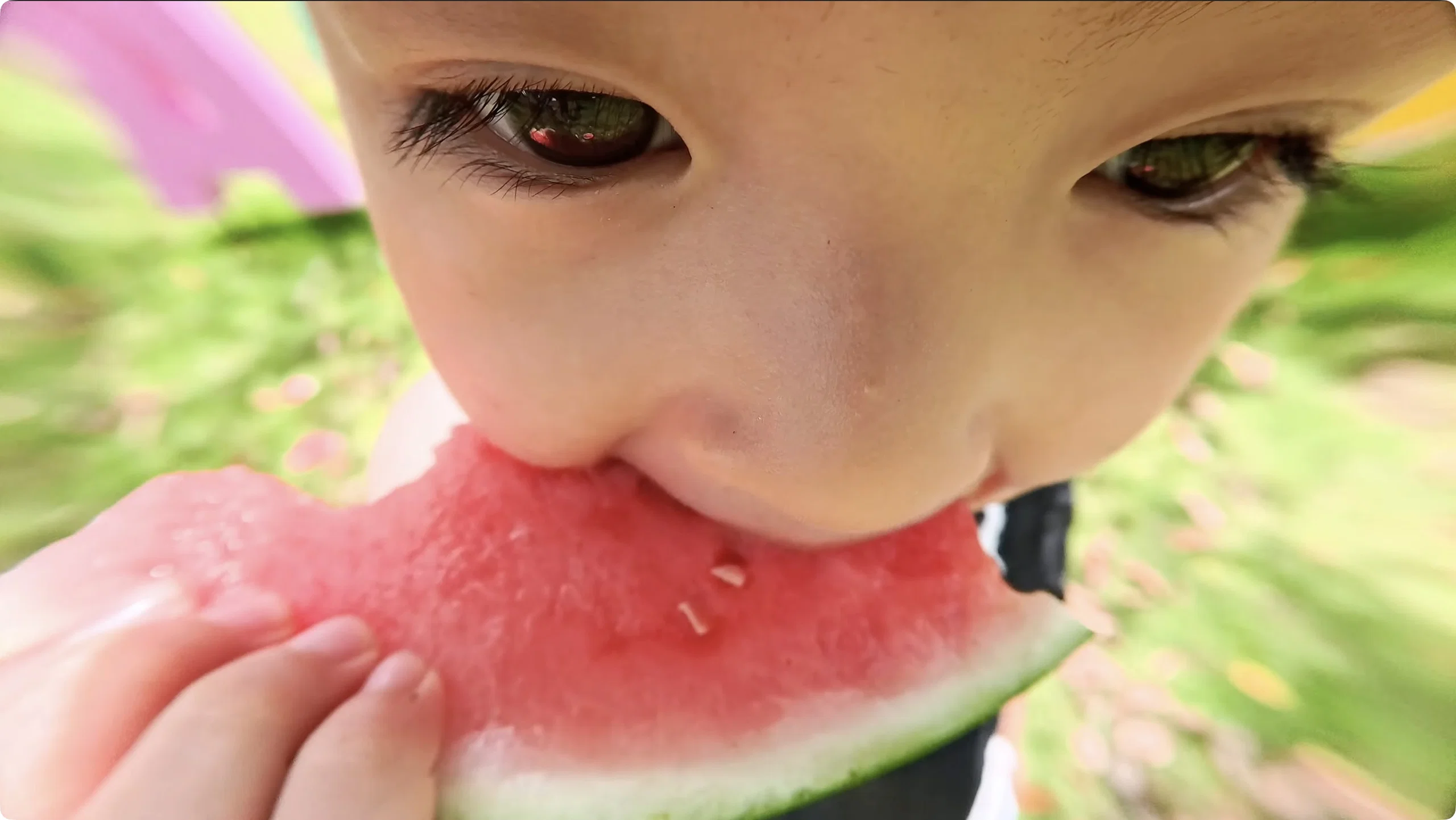
Ngoài ra, người dùng có thể gắn thêm ống kính phụ hoặc clip tùy chỉnh để tạo hiệu ứng góc nhìn đặc biệt.
Sau khi làm quen với các thao tác và phụ kiện cơ bản, người dùng có thể tiếp tục khám phá thêm các hướng dẫn nâng cao khác để tận dụng tối đa sức mạnh của Insta360 GO ULTRA, bao gồm quay Hyperlapse, Horizon Lock và xử lý hậu kỳ ngay trên ứng dụng.
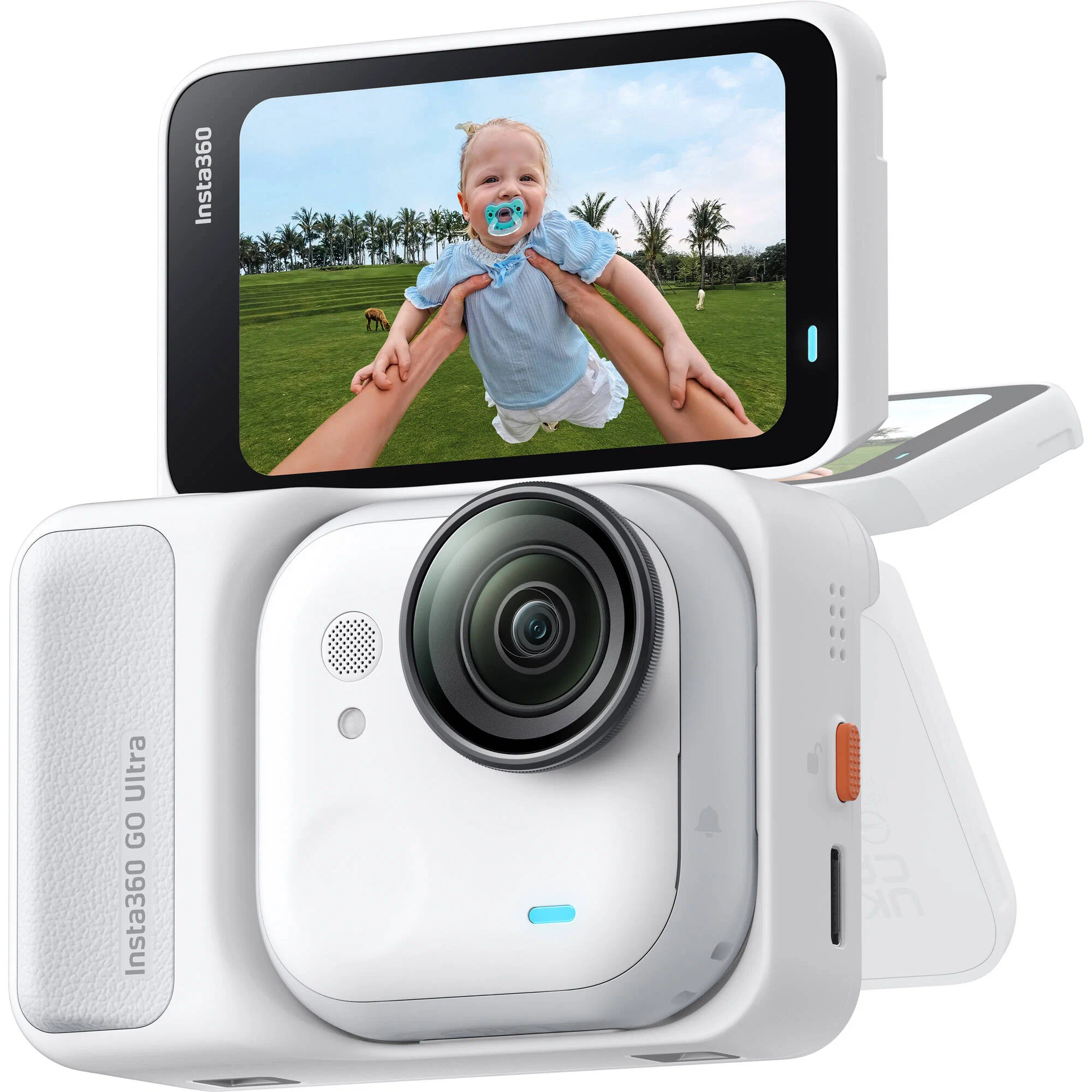
Insta360 GO Ultra Arctic White - 4K60fps, 50MP
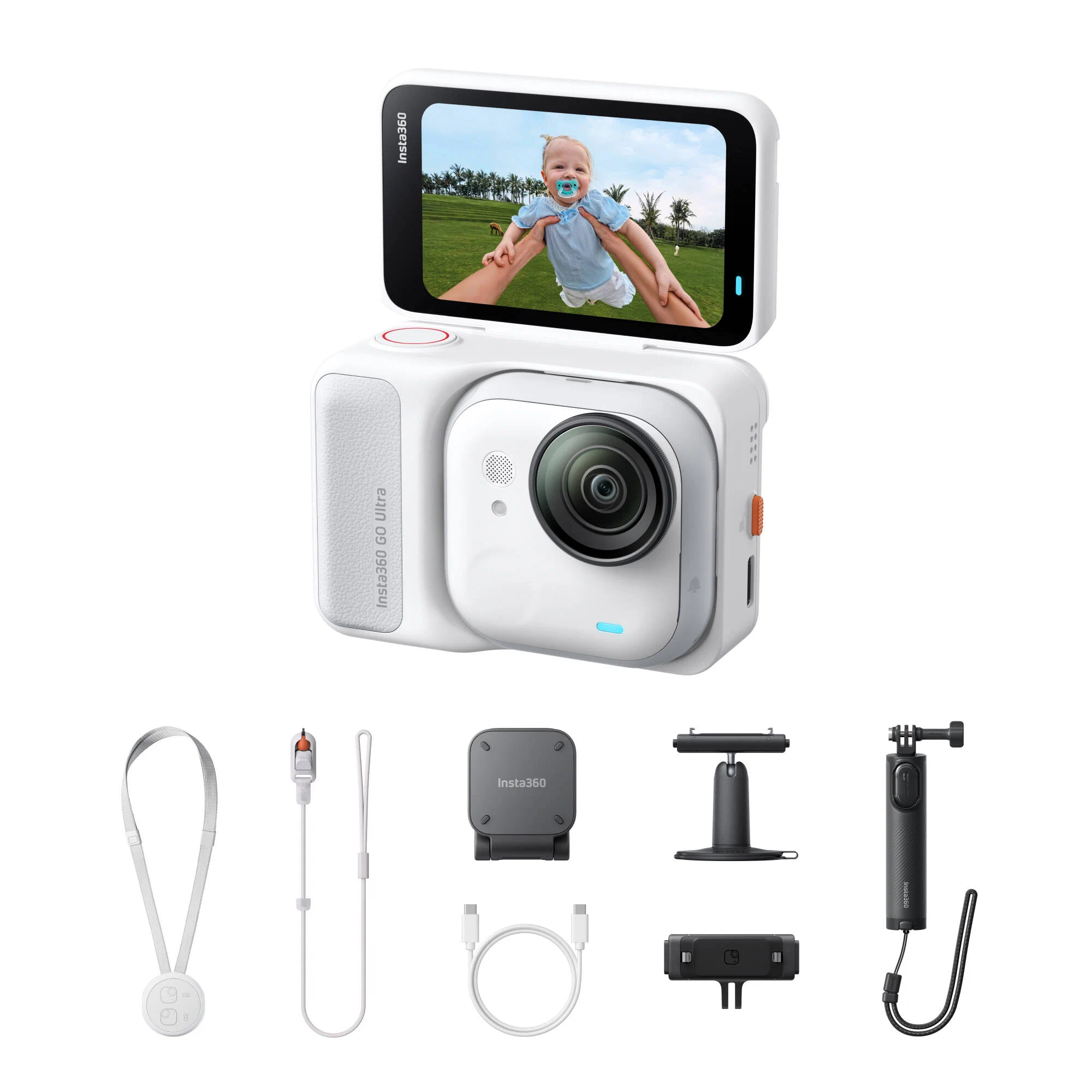
Insta360 GO Ultra Creator Arctic White - 4K60fps, 50MP

Insta360 GO Ultra Premium Cycling Bundle - Arctic White
