

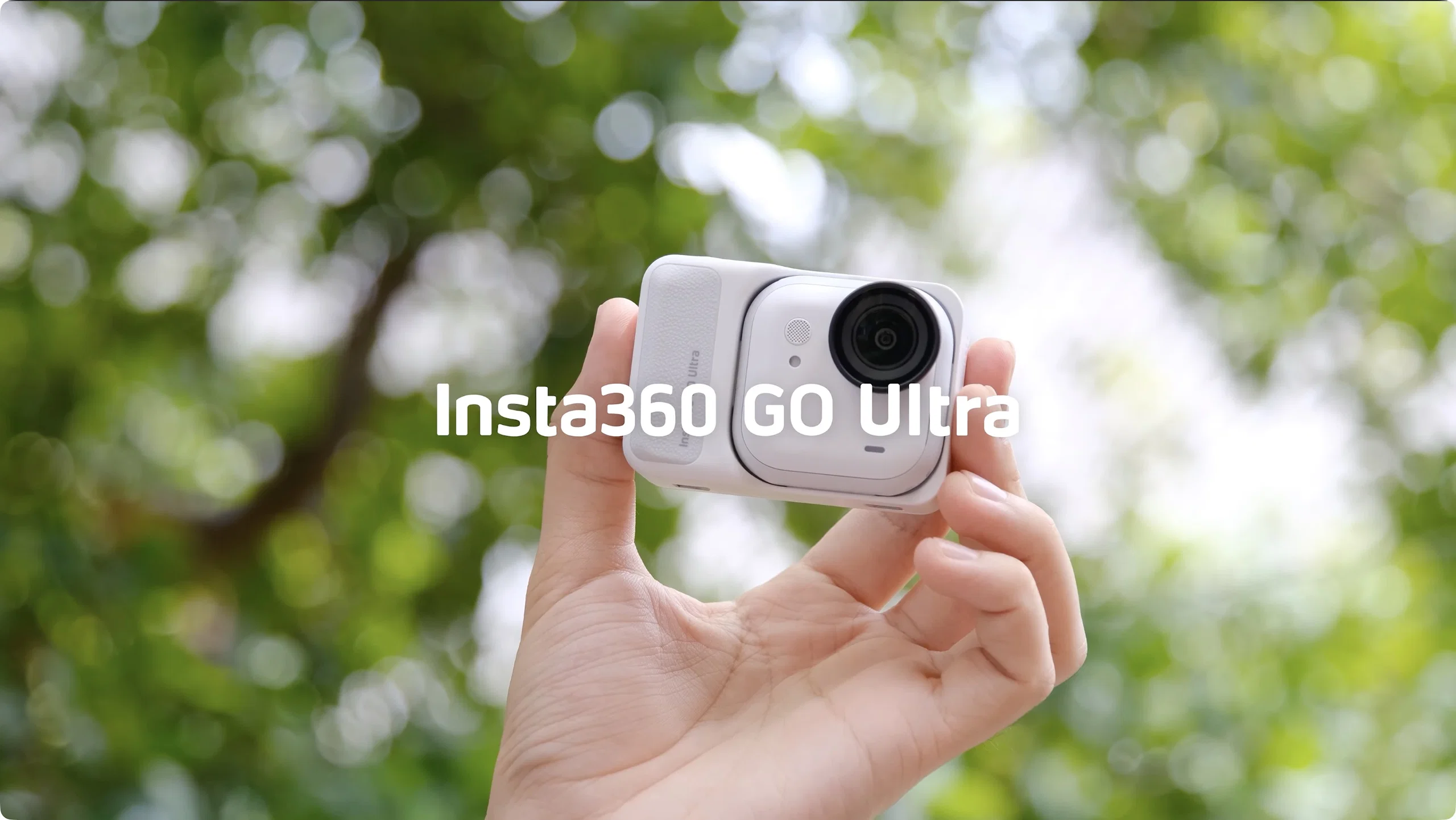
Insta360 GO ULTRA sở hữu cảm biến lớn và nhiều chế độ quay linh hoạt, nhưng để khai thác tối đa chất lượng hình ảnh, người dùng cần thiết lập đúng thông số cho từng tình huống. Bài viết này hướng dẫn chi tiết các cài đặt tốt nhất giúp video từ GO ULTRA luôn sắc nét, cân bằng ánh sáng và màu sắc tự nhiên trong mọi điều kiện.
Thiết lập cơ bản để có chất lượng hình ảnh tốt nhất
Trước khi bắt đầu quay, vuốt từ cạnh phải màn hình cảm ứng để mở trang cài đặt. Đây là nơi người dùng có thể tùy chỉnh toàn bộ thông số ảnh và video. Để đạt chất lượng tốt nhất trong đa số tình huống, nên thiết lập như sau:
- Chế độ quay: chọn Auto để camera tự động điều chỉnh thông số theo môi trường sáng.
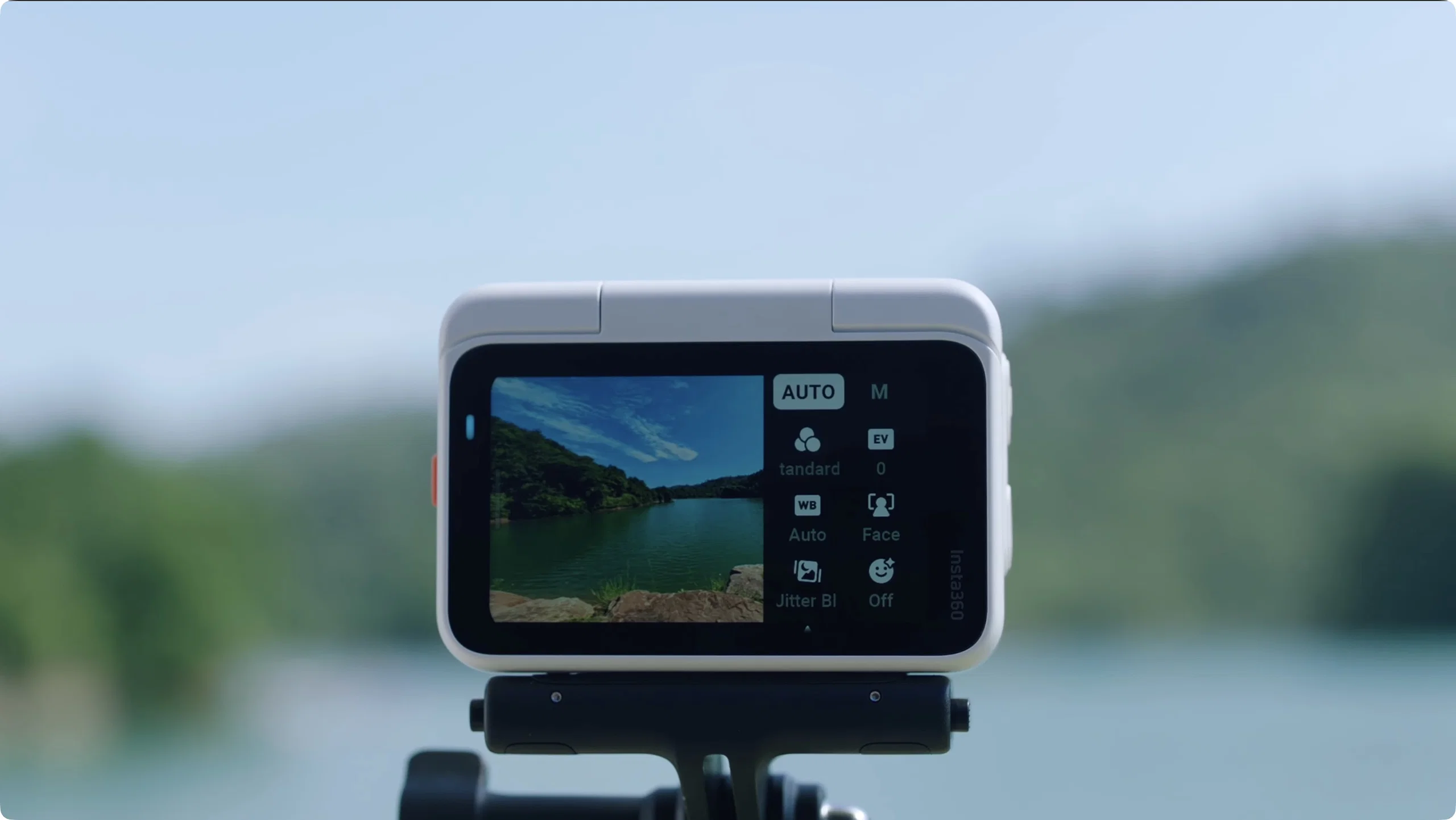
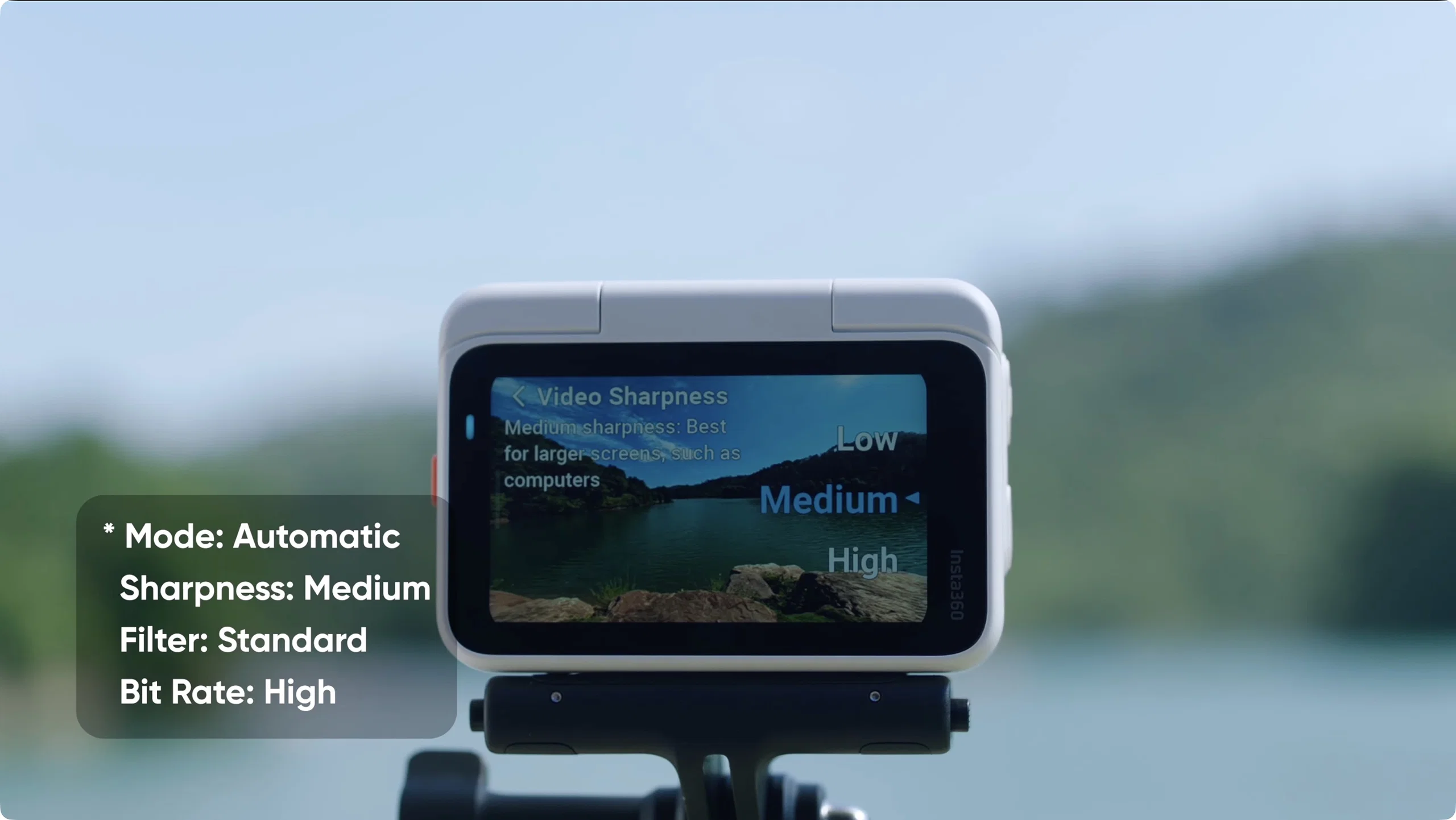
- Độ sắc nét (Sharpness): đặt mức Medium để giữ chi tiết mà không gây gắt viền hình.
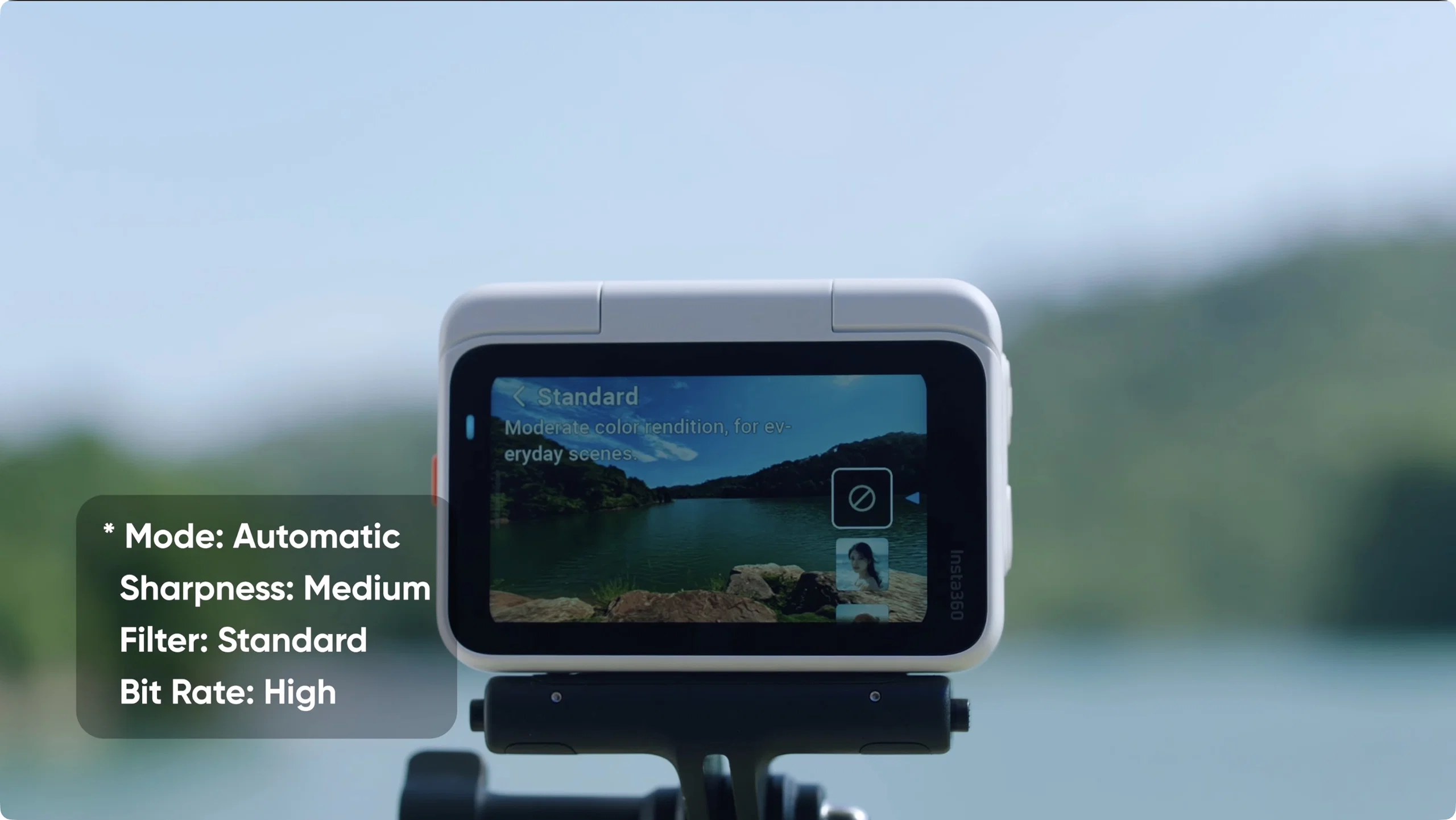
- Bộ lọc (Filter): dùng Standard giúp màu trung tính, dễ chỉnh hậu kỳ.
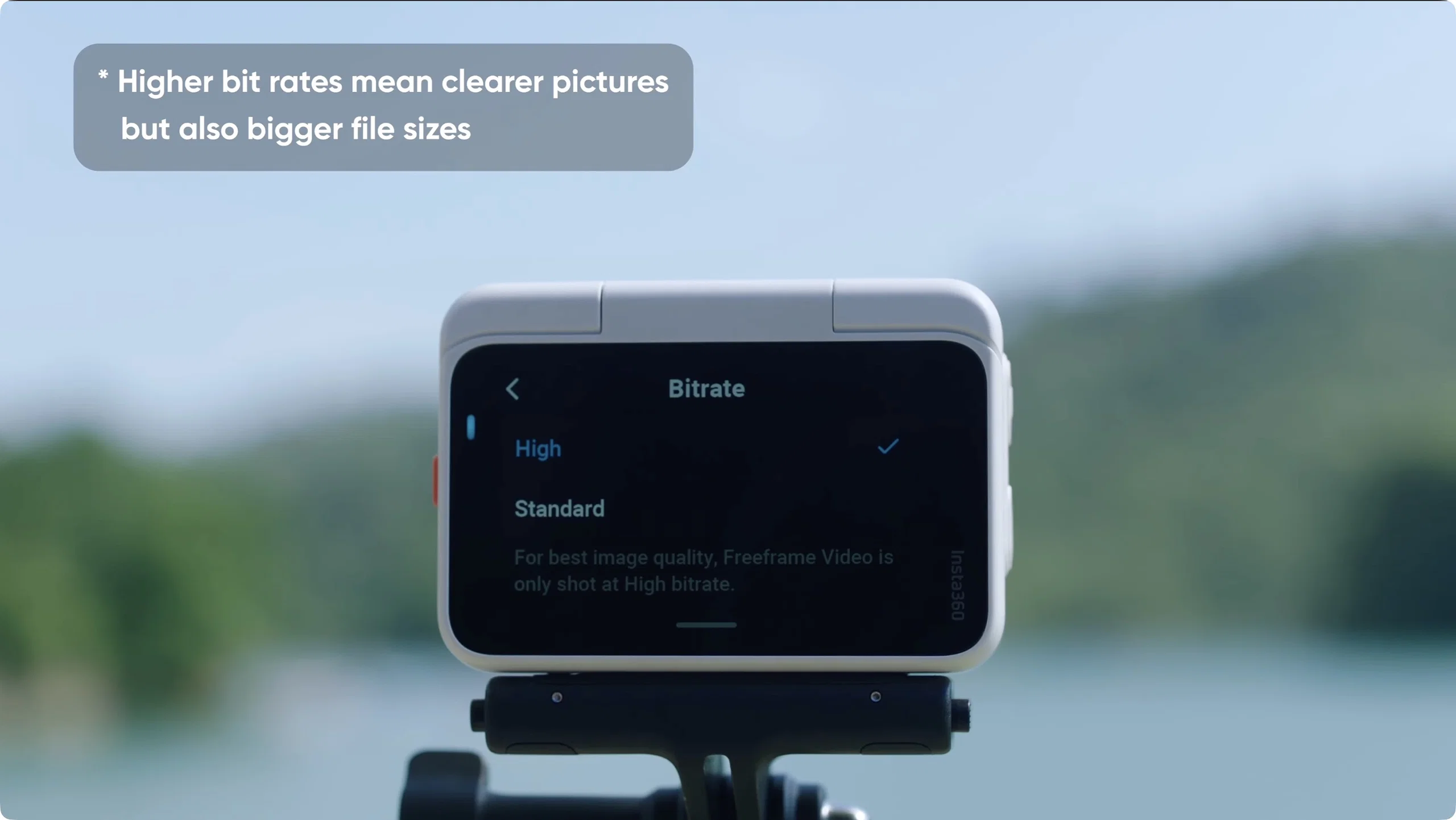
- Bitrate: chọn mức cao nhất để giữ chi tiết và giảm hiện tượng nén hình.
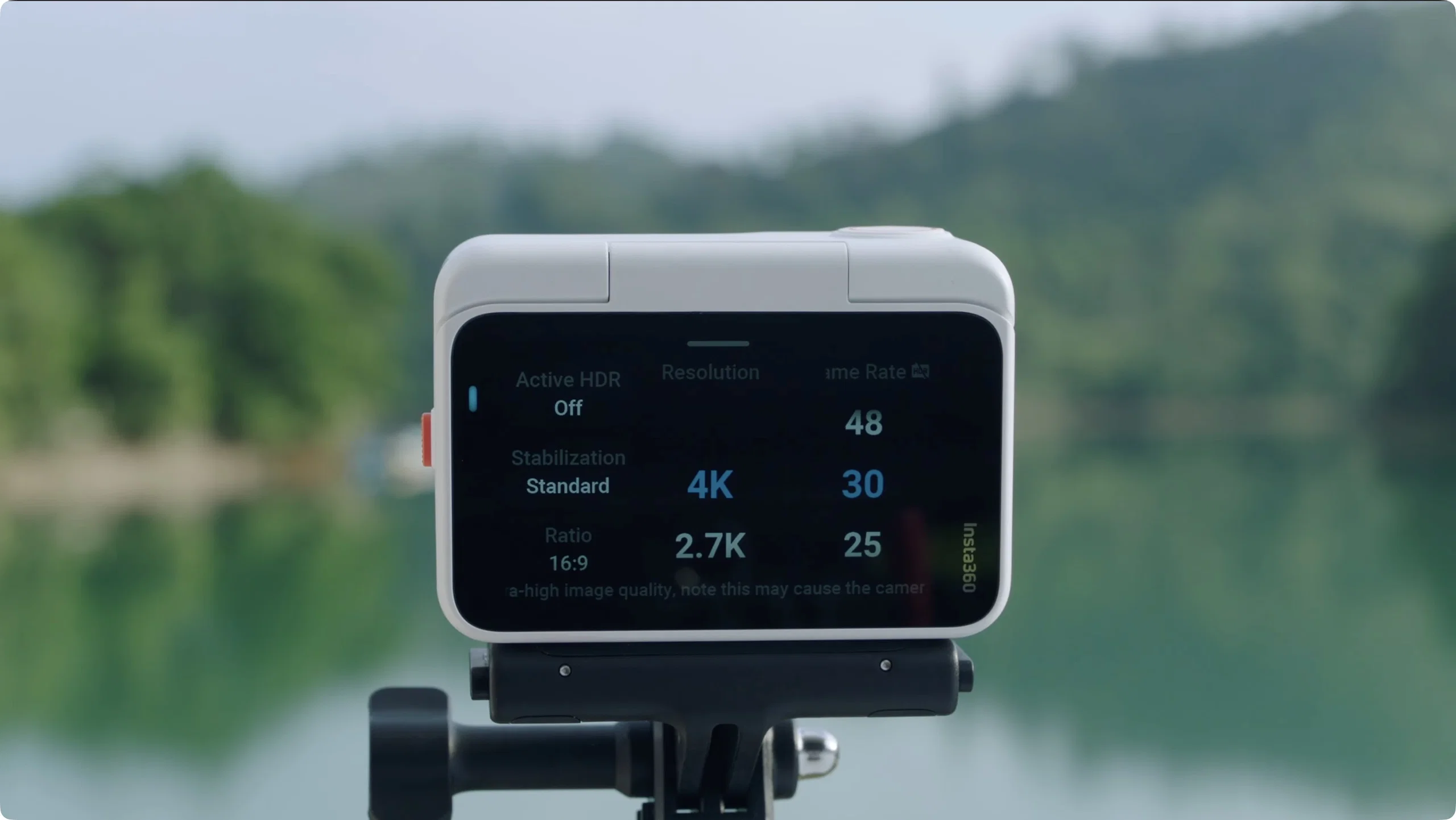
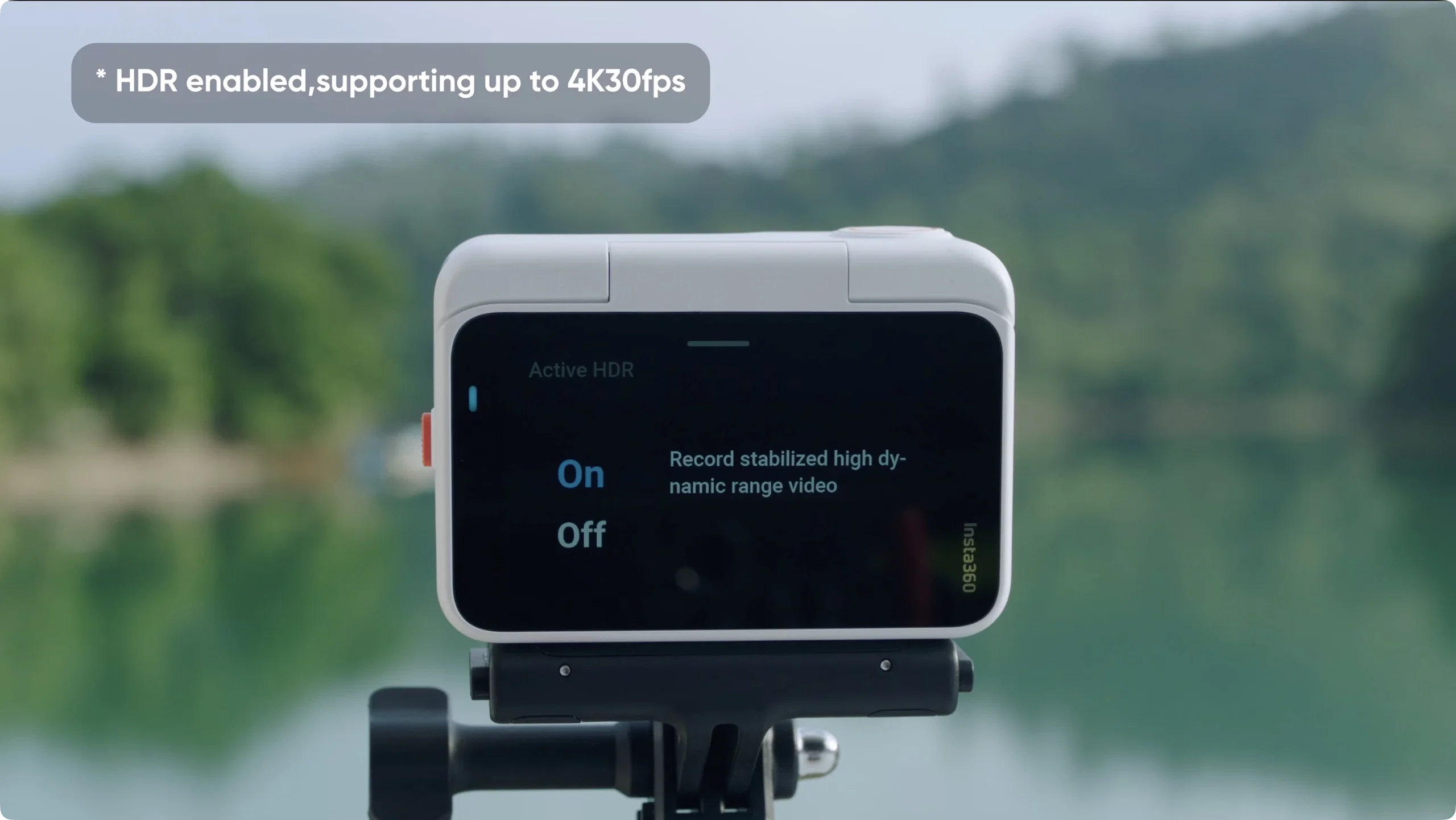
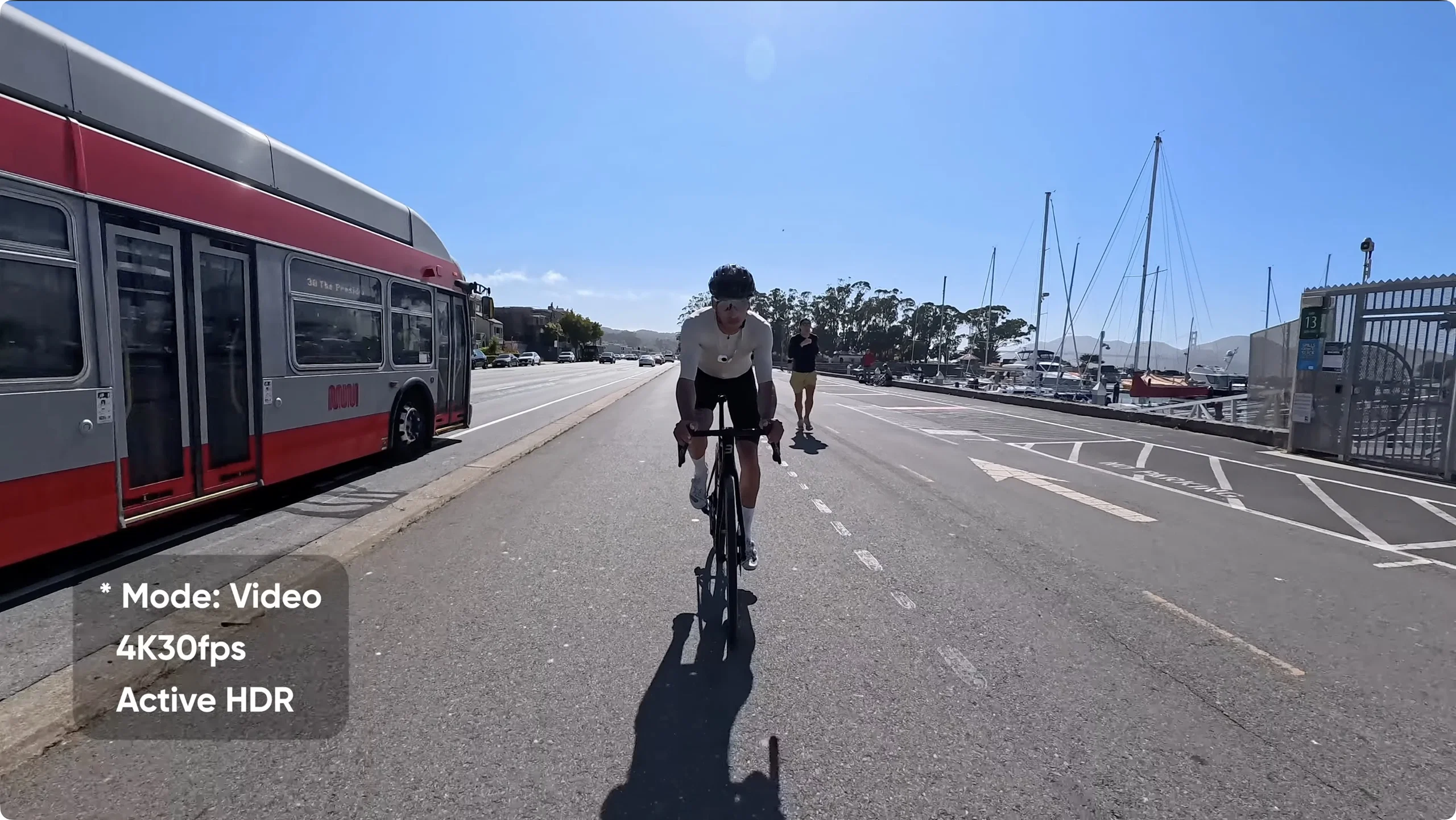
Với người quay vlog hoặc nội dung đời thường, nên chọn 4K 30fps kèm chế độ Active HDR. Thiết lập này giúp cân bằng vùng sáng và vùng tối, tránh cháy sáng hoặc mất chi tiết trong khung hình.
Gợi ý thông số quay cho từng tình huống
Tùy vào nội dung quay, Insta360 GO ULTRA cung cấp nhiều lựa chọn khung hình, tốc độ và chế độ xử lý phù hợp. Dưới đây là một số gợi ý thực tế để đạt hiệu quả tốt nhất:
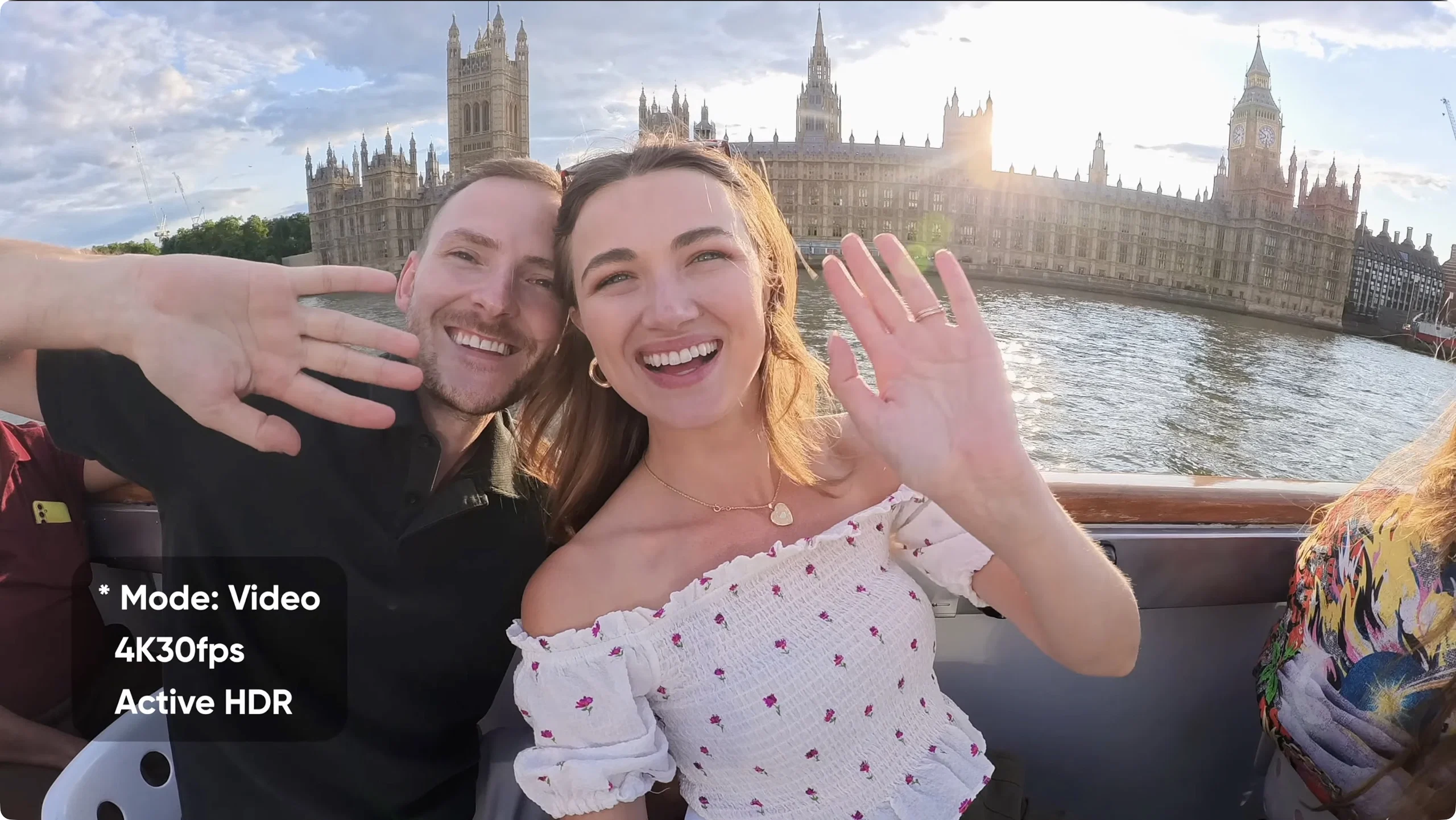
- Vlog hoặc quay đời thường: 4K 30fps với Active HDR để có màu sắc tự nhiên và ánh sáng cân bằng.
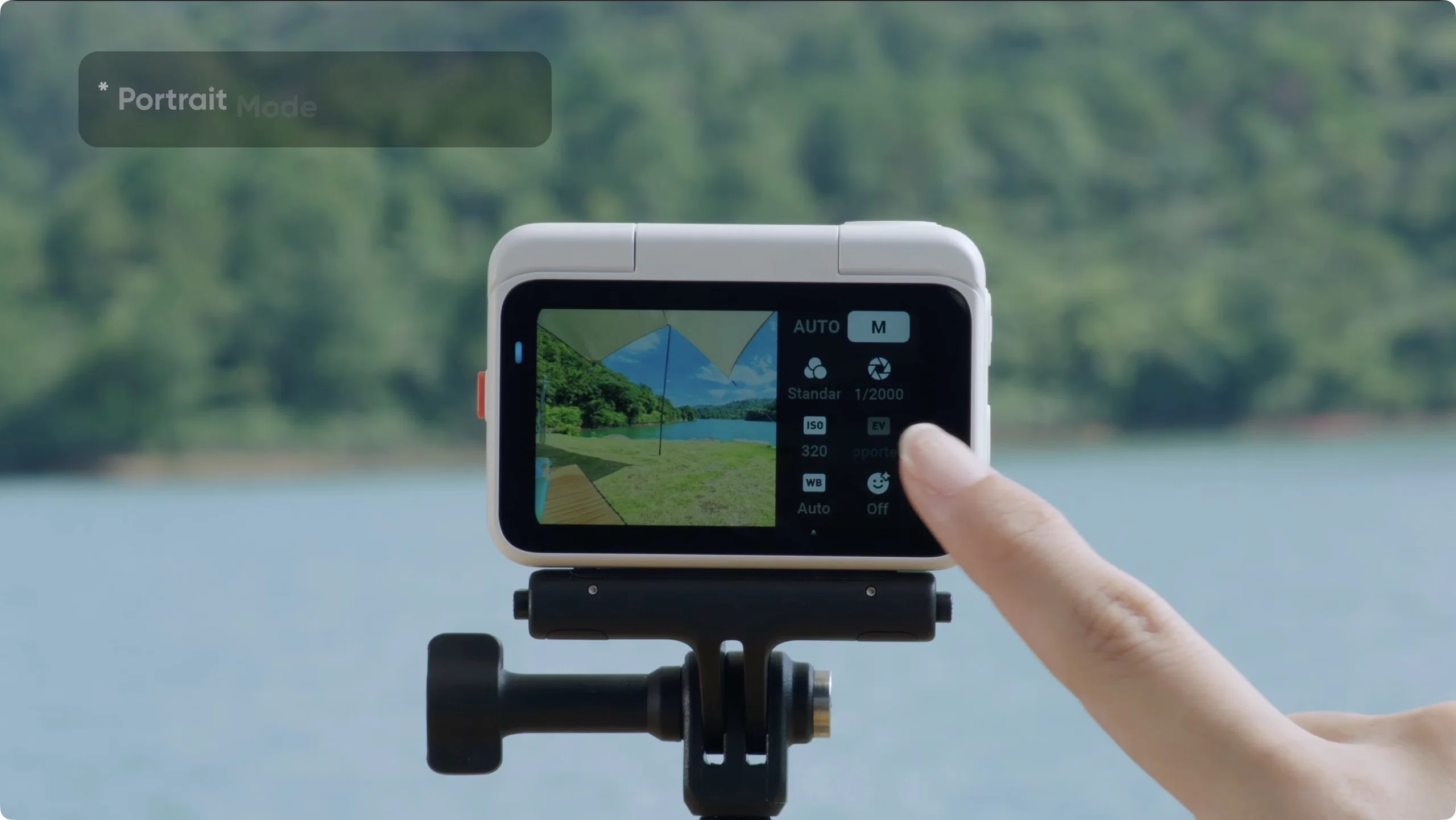
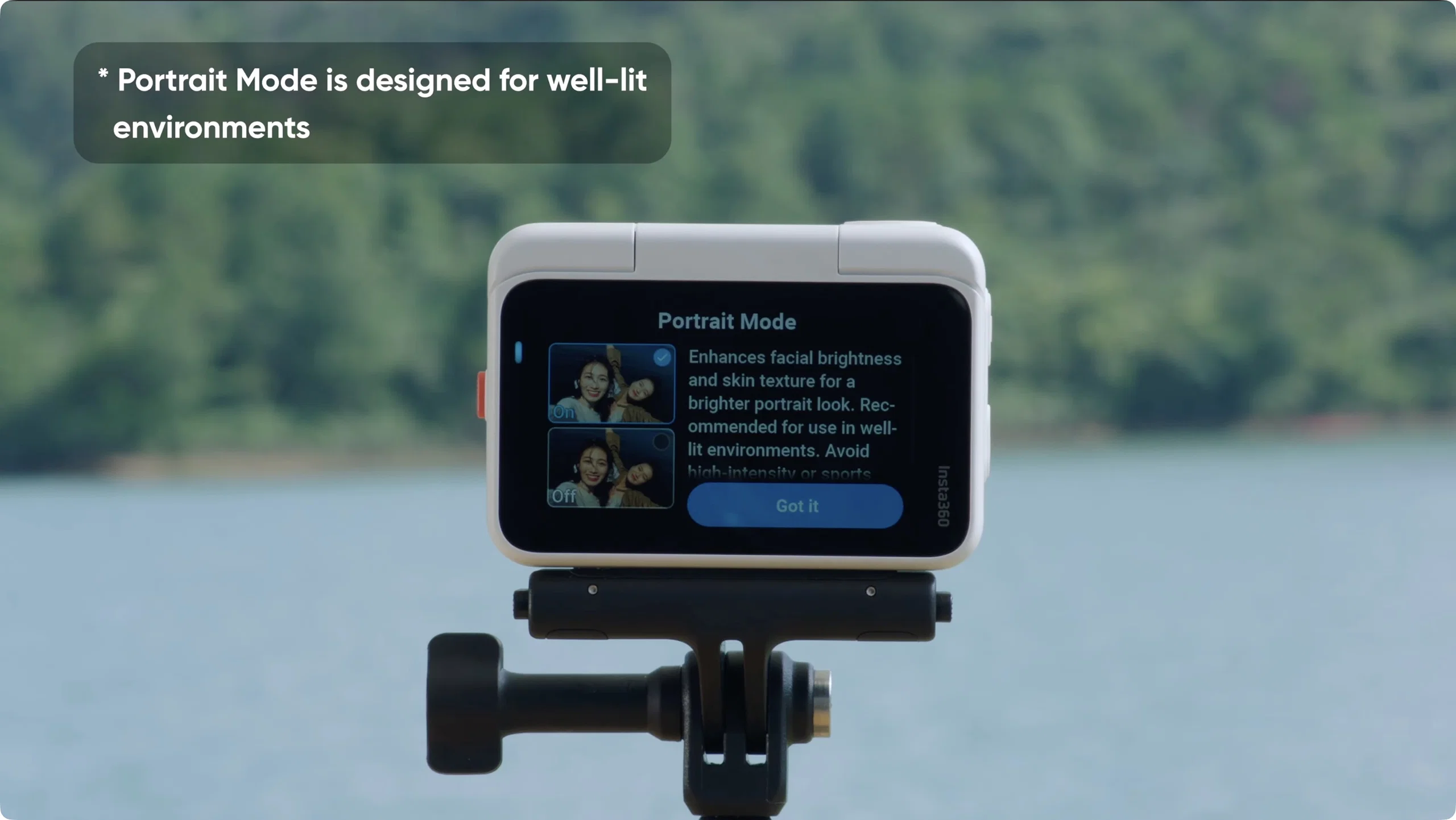
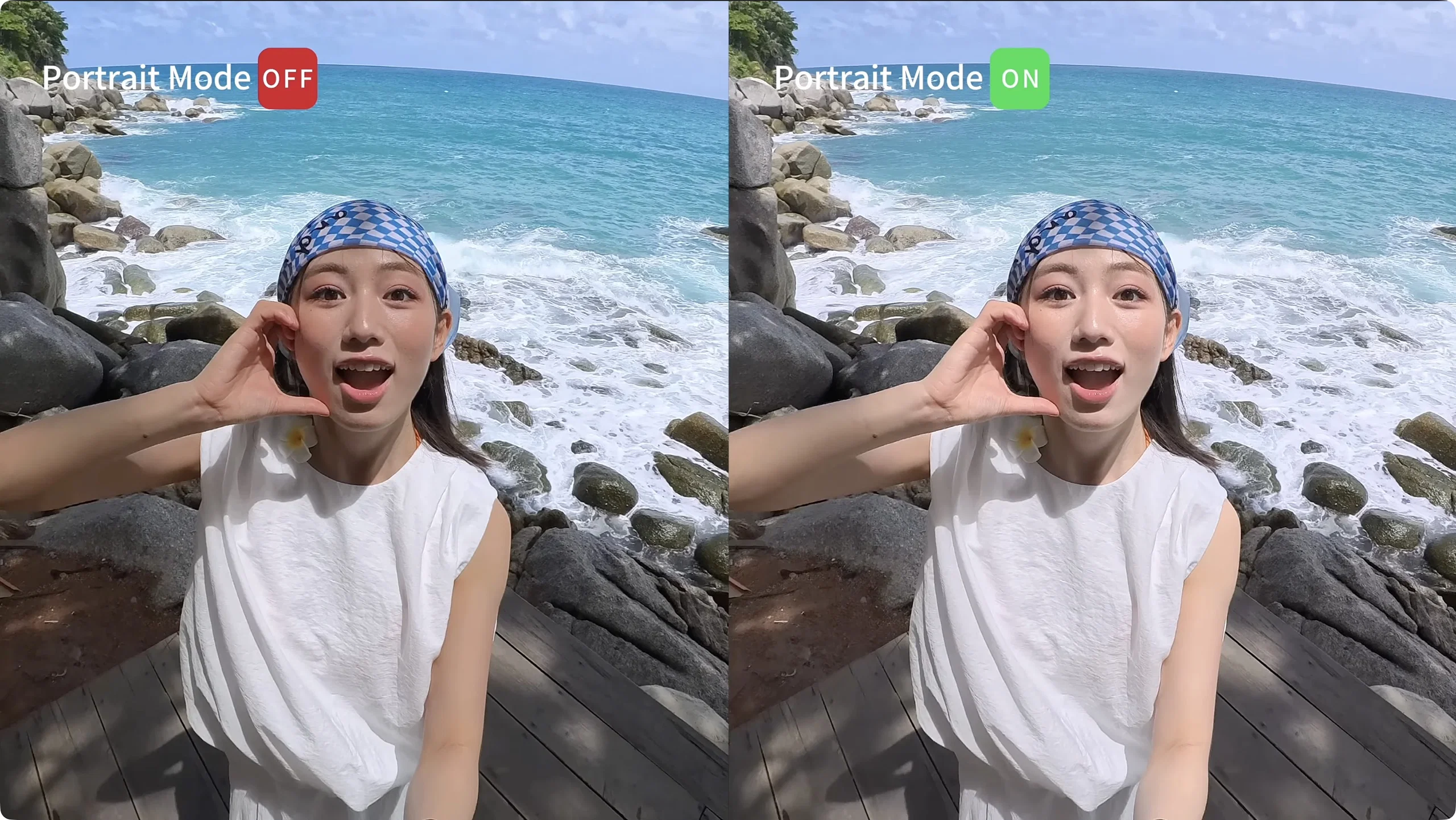
- Quay chân dung: bật chế độ Portrait Mode giúp làm mịn da và làm nổi bật khuôn mặt trong selfie hoặc nhóm người.
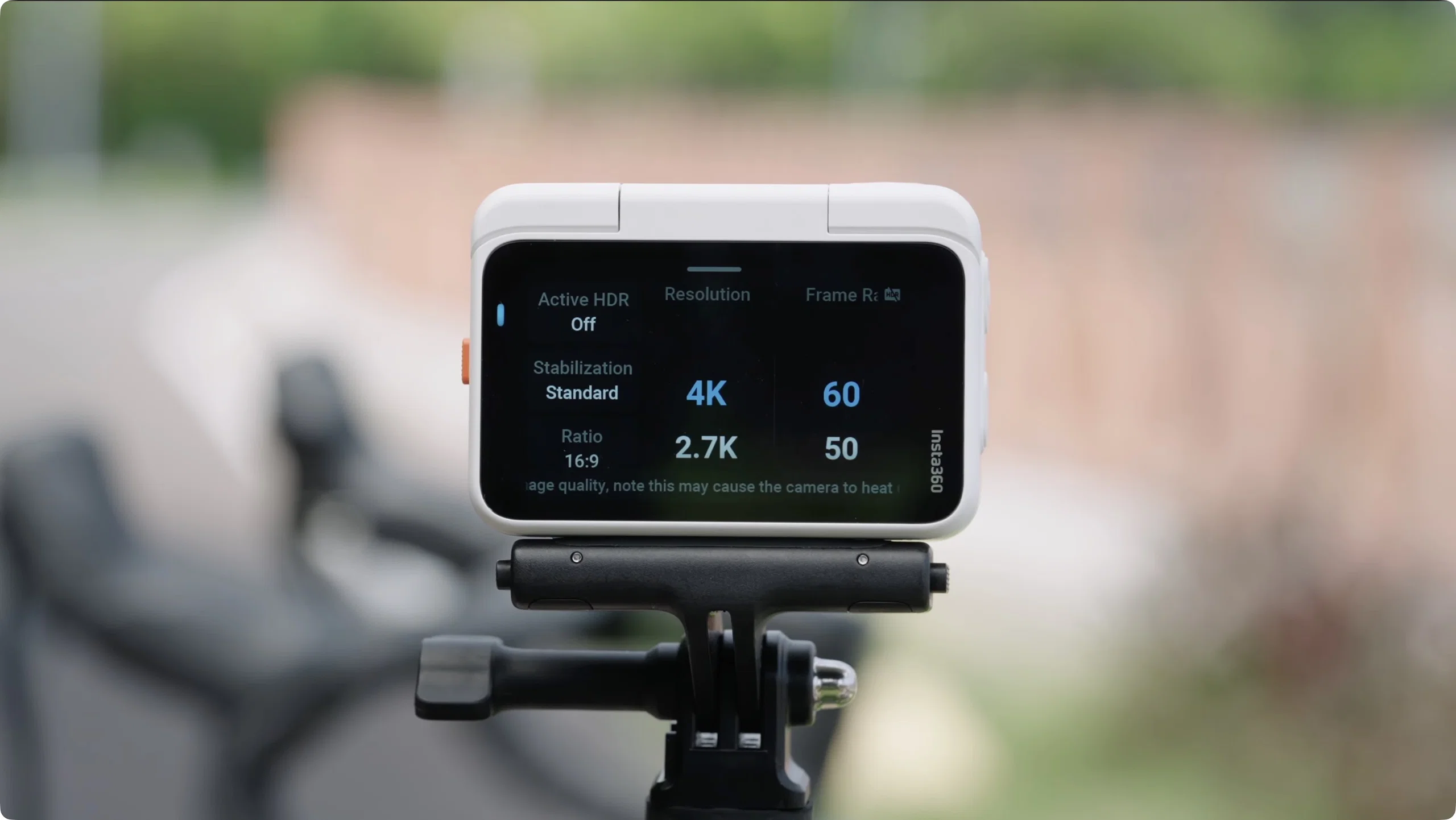
- Thể thao hoặc chuyển động nhanh: 4K 60fps cho khung hình mượt và ổn định hơn.
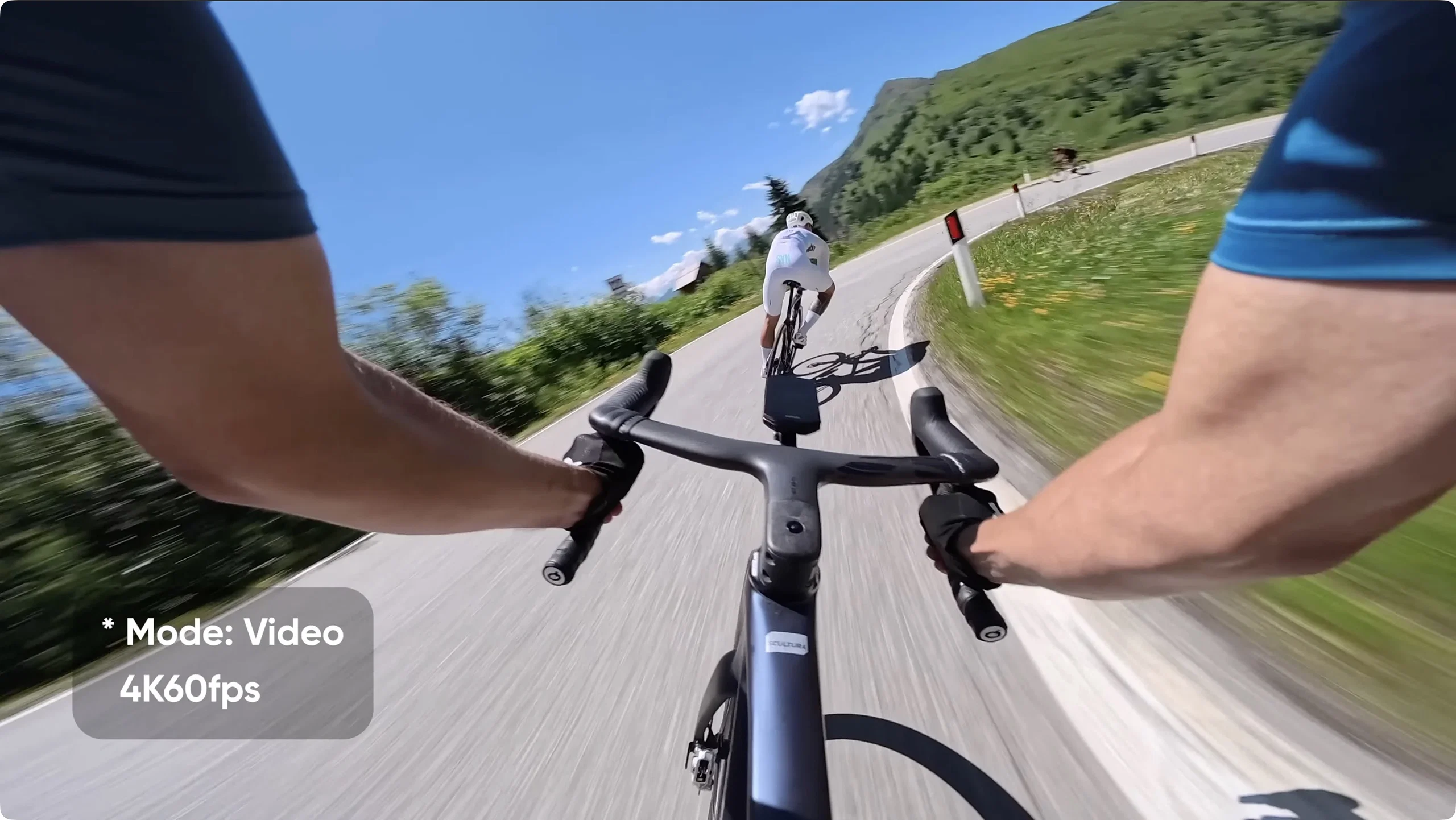
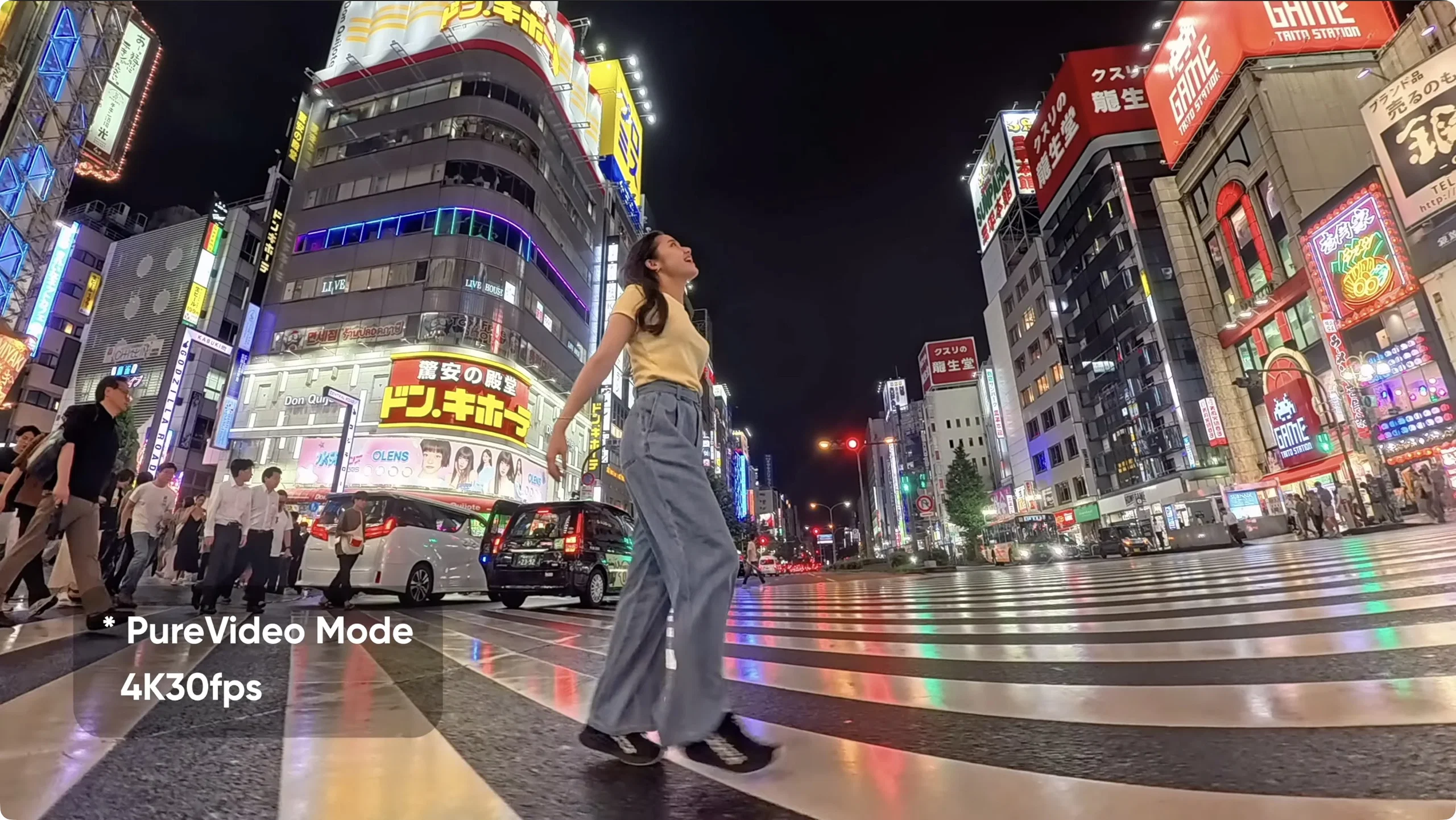
- Quay trong điều kiện ánh sáng yếu: chuyển sang Pure Video Mode để ghi hình sáng rõ và giảm nhiễu.
- Quay ở nơi ánh sáng thay đổi liên tục: 4K 30fps với Active HDR sẽ giúp cân bằng tương phản và giữ chi tiết.
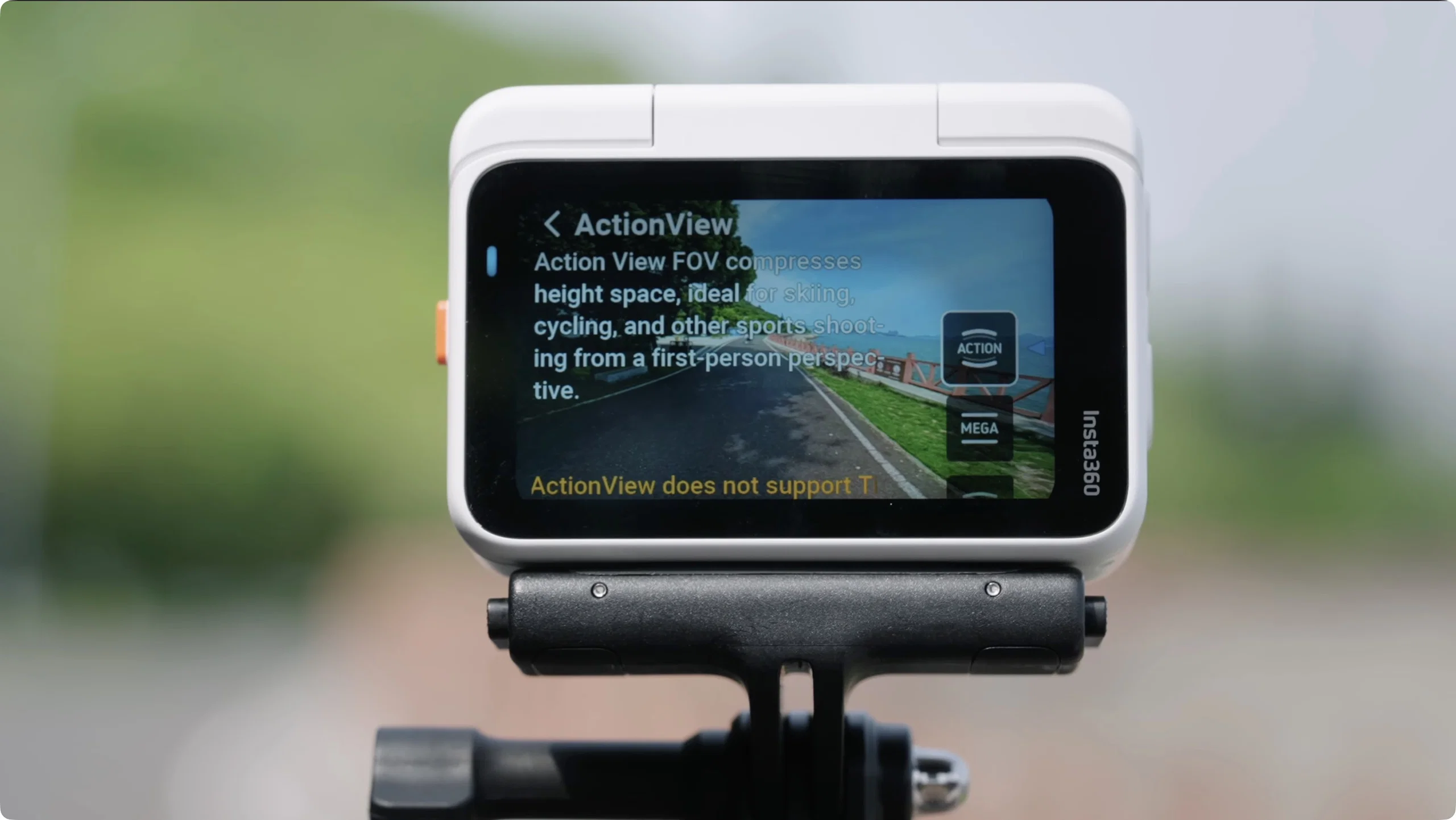
Ngoài ra, nếu muốn tạo hiệu ứng sống động và góc nhìn sâu hơn, hãy bật chế độ Action View. Chế độ này cho góc quay rộng hơn, giữ cảm giác chuyển động mượt và “cinematic” hơn khi quay các cảnh hành động.
Các mẹo quay nâng cao với Insta360 GO ULTRA
Để làm chủ thiết bị và tạo nên các khung hình mang phong cách riêng, bạn có thể áp dụng một số mẹo dưới đây:
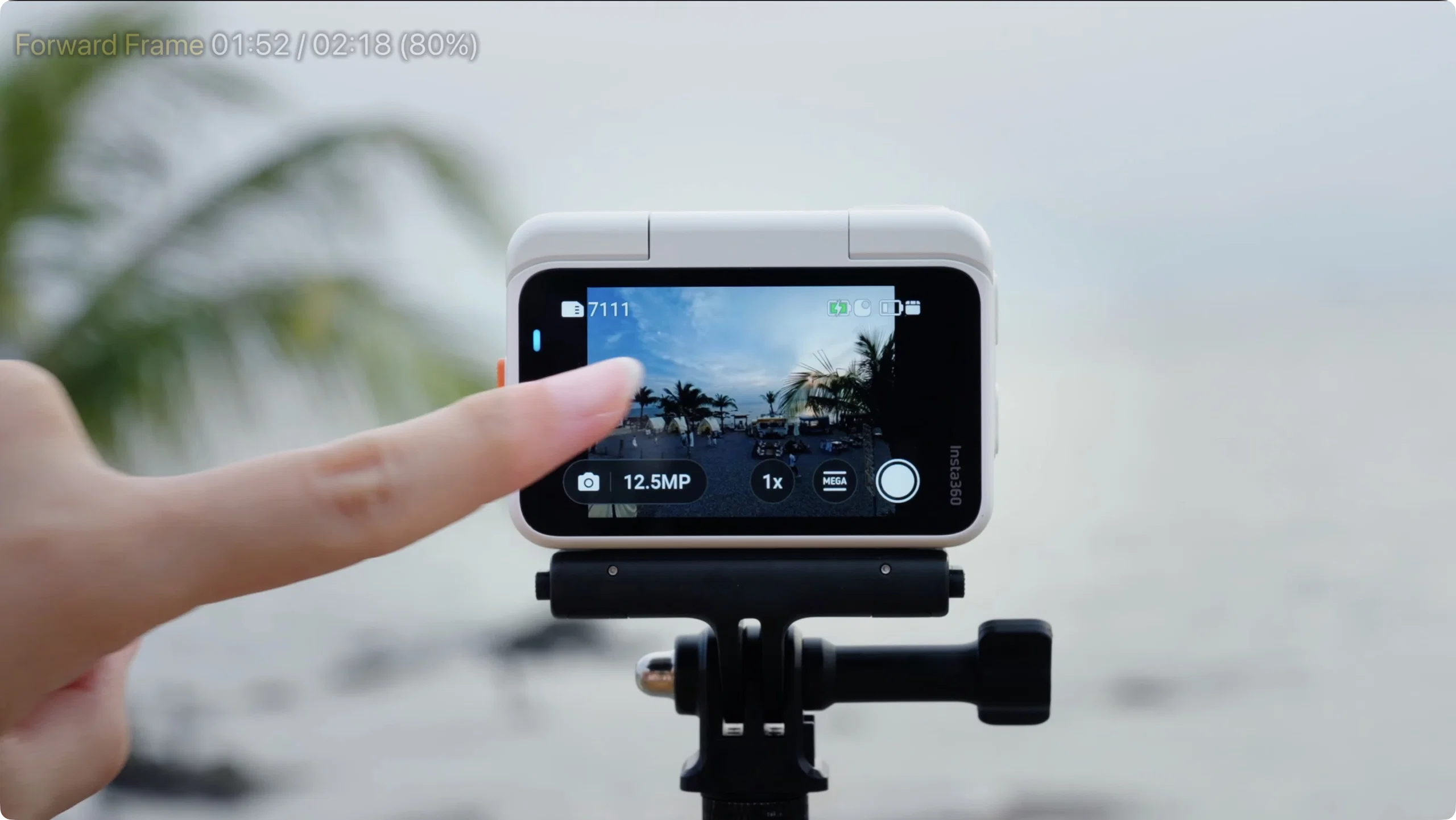
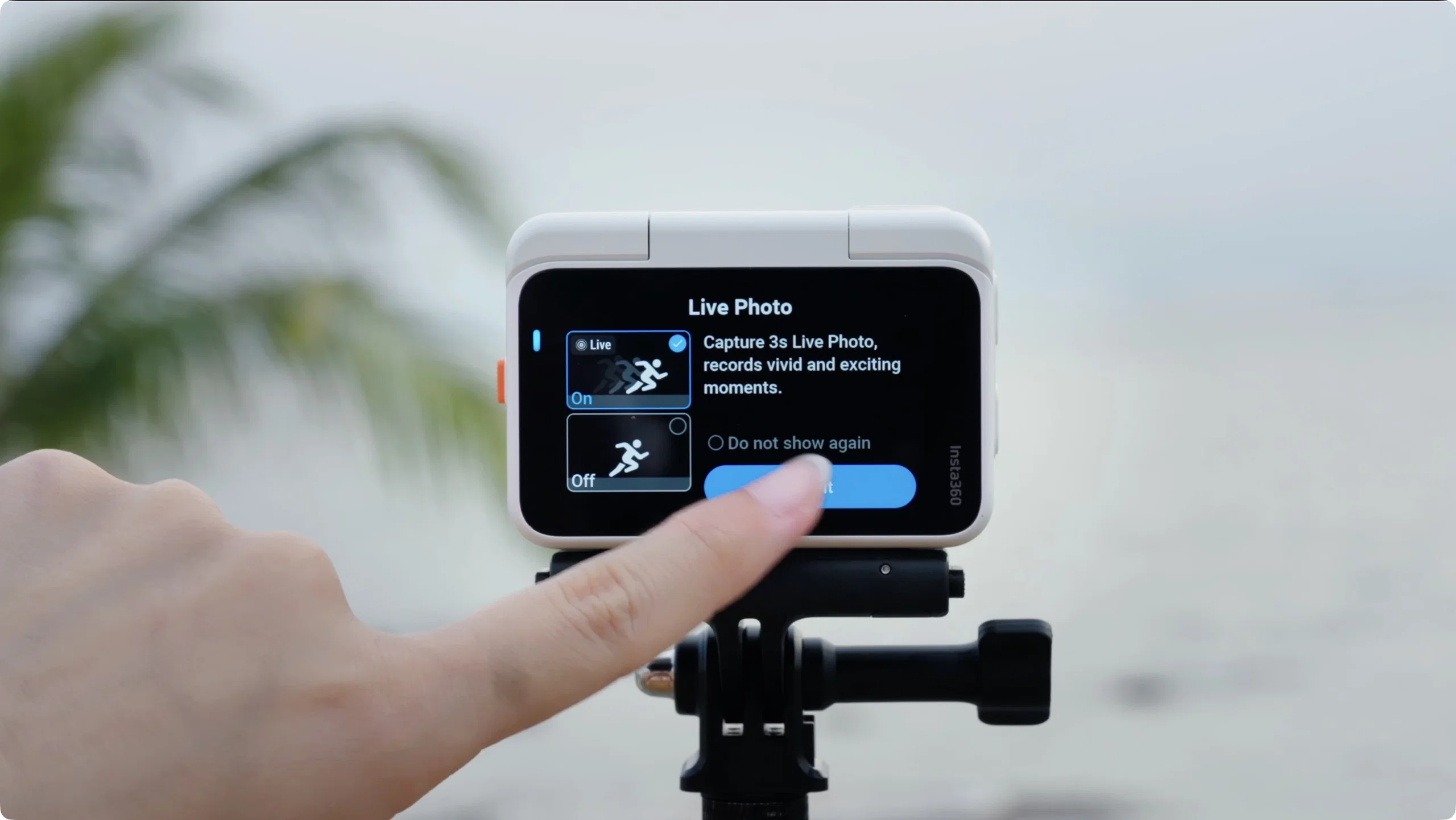
- Dùng Live Photo: Chuyển sang chế độ chụp ảnh, nhấn biểu tượng hình tròn bên trái để lưu lại vài giây chuyển động – lý tưởng cho khoảnh khắc năng động.
- Kiểm soát ánh sáng thủ công: Trong môi trường ánh sáng ổn định (studio hoặc trong nhà), tắt Auto và chỉnh ISO thấp (100–200) để hình sạch, không nhiễu.
- Kết hợp phụ kiện: Sử dụng dây đeo nam châm hoặc kẹp mũ để ghi POV tự nhiên, giảm rung so với cầm tay.
Cách sử dụng Insta360 GO ULTRA: Quay, chụp và điều khiển thông minh
- Tận dụng Horizon Lock: Bật khóa đường chân trời khi quay thể thao hoặc xoay vòng 360° để hình luôn cân bằng.
Khi đã quen với các thiết lập và mẹo trên, người dùng có thể linh hoạt kết hợp nhiều chế độ cùng lúc để đạt hiệu quả quay cao nhất. Insta360 GO ULTRA mang đến khả năng tùy biến mạnh, giúp mỗi video đều đạt chất lượng cao và giữ được phong cách riêng của người quay.
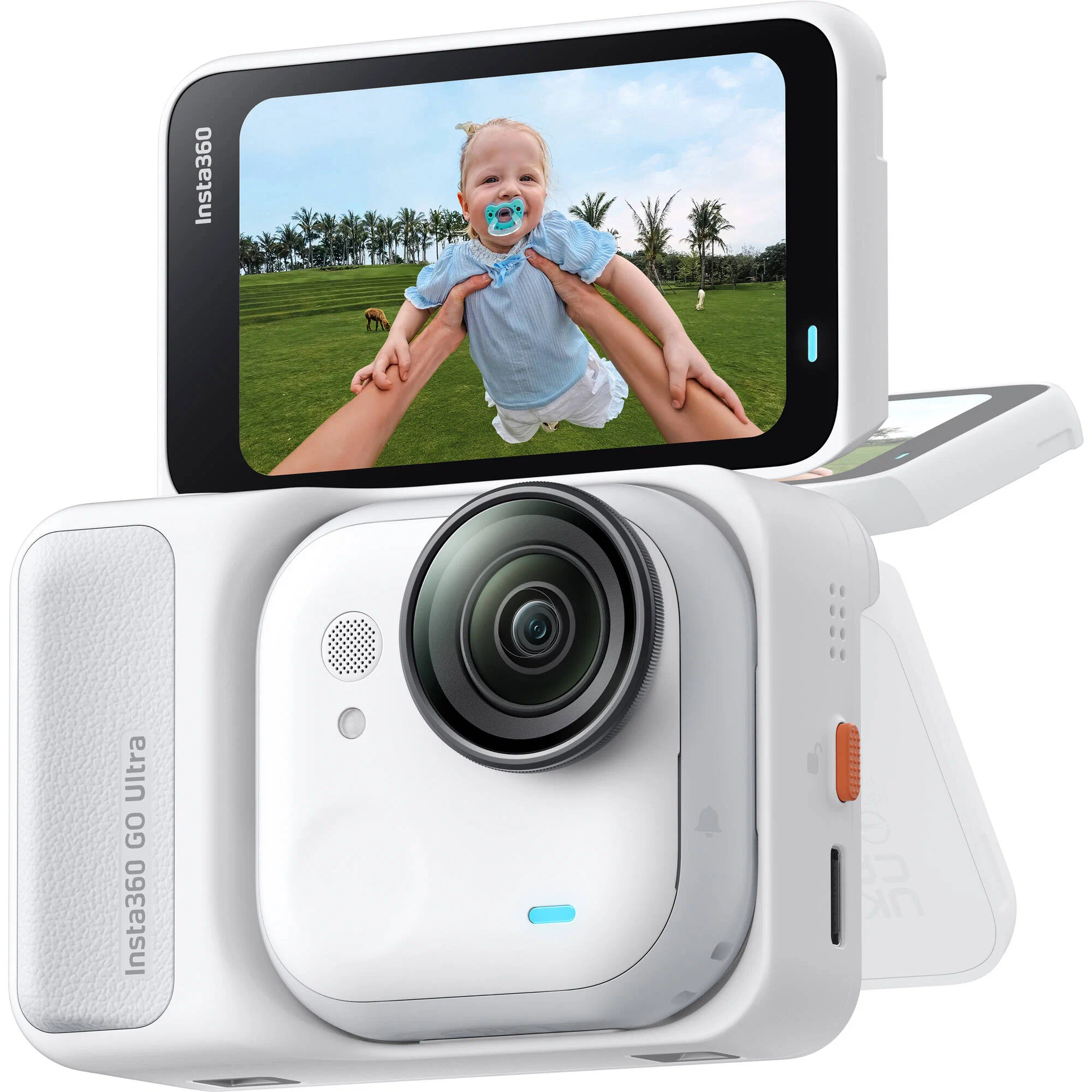
Insta360 GO Ultra Arctic White - 4K60fps, 50MP
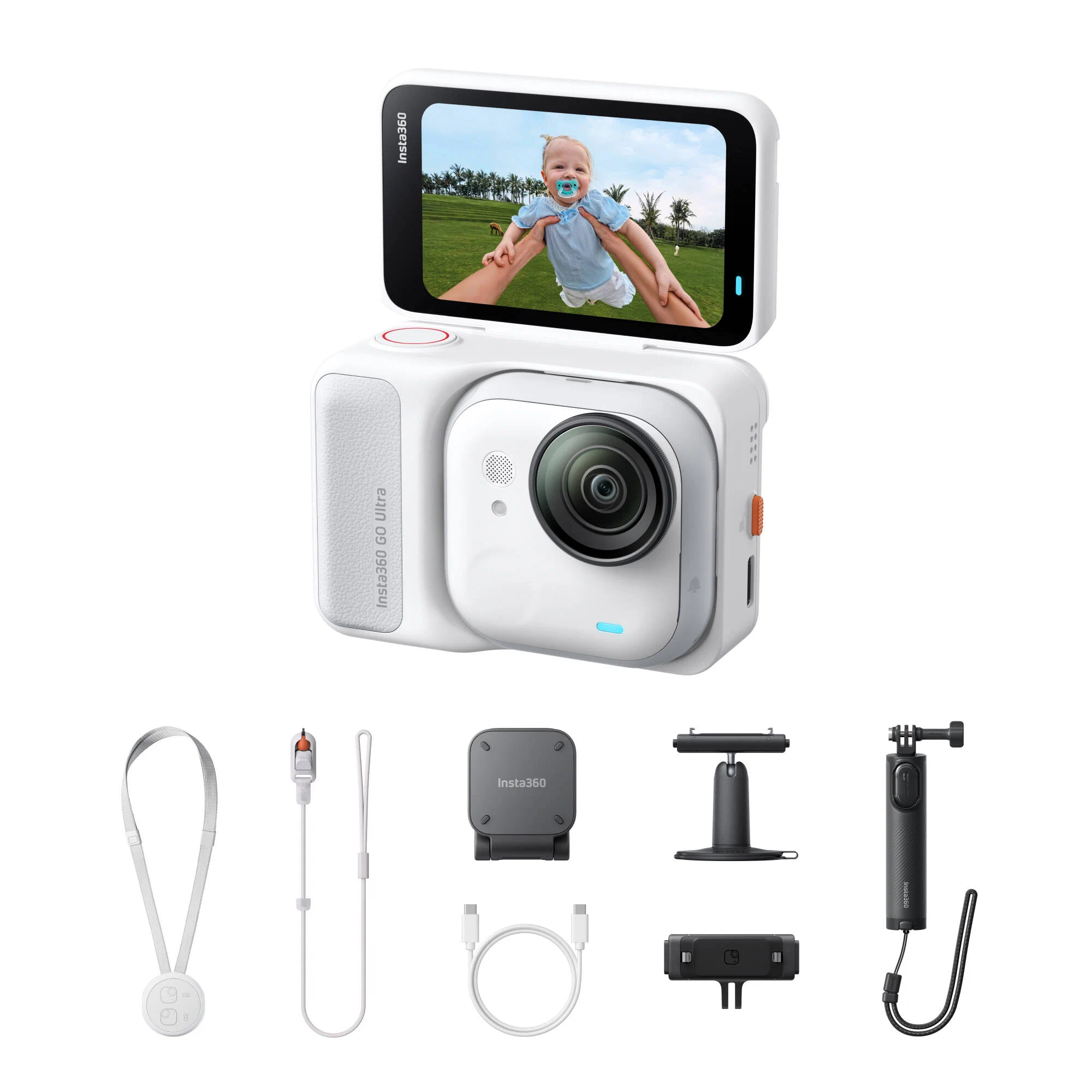
Insta360 GO Ultra Creator Arctic White - 4K60fps, 50MP

Insta360 GO Ultra Premium Cycling Bundle - Arctic White
