

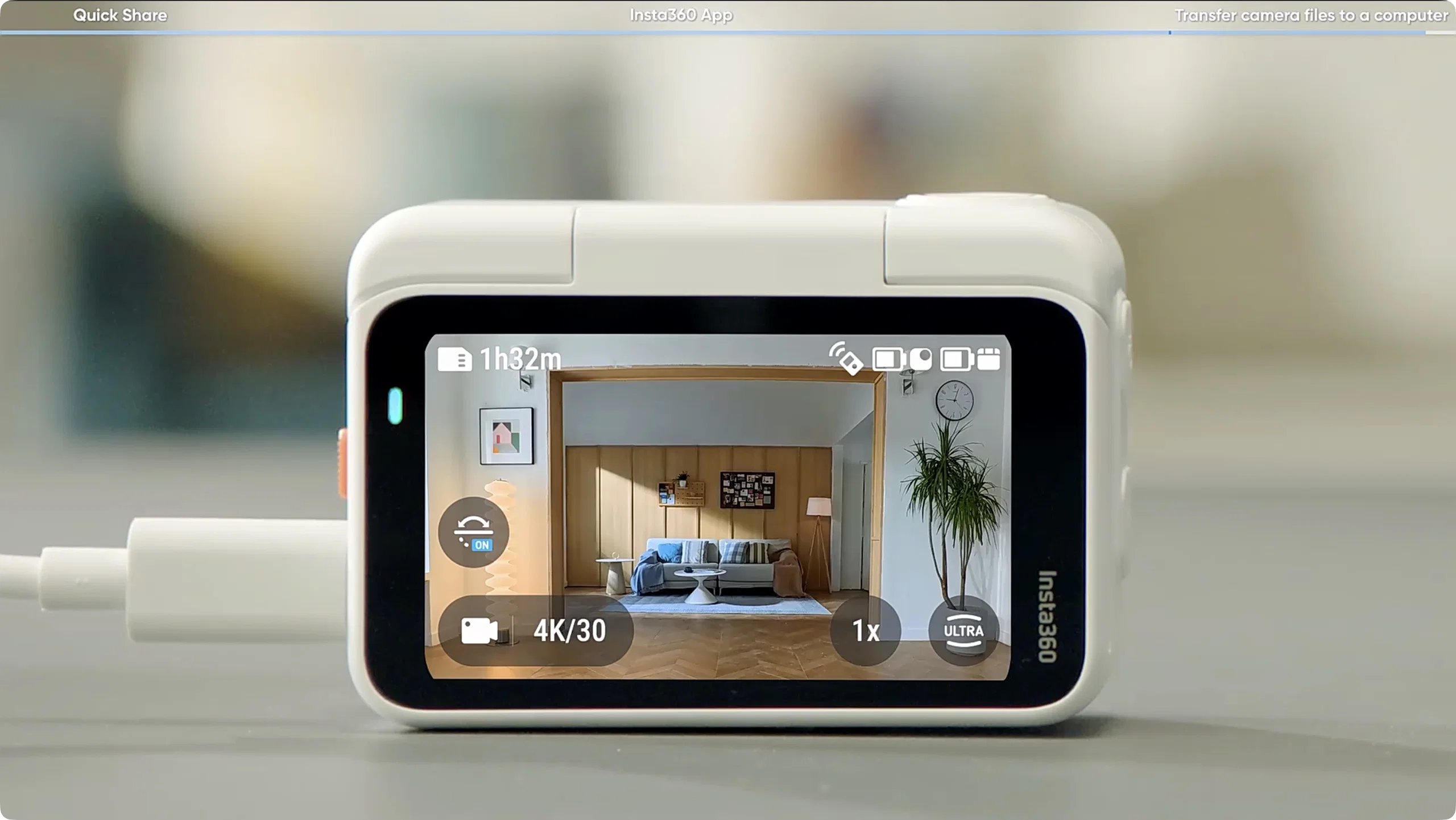
Insta360 GO ULTRA hỗ trợ nhiều cách chuyển dữ liệu linh hoạt giúp người dùng dễ dàng tải ảnh và video về điện thoại hoặc máy tính để chỉnh sửa, chia sẻ nhanh. Dưới đây là ba phương thức phổ biến và hiệu quả nhất để truyền file từ GO ULTRA sang các thiết bị khác.
Chuyển file nhanh bằng Quick Share (Android)
Tính năng Quick Share mới cho phép người dùng gửi trực tiếp ảnh và video từ GO ULTRA đến thư viện ảnh của điện thoại Android mà không cần mở ứng dụng Insta360. Trước khi sử dụng, hãy đảm bảo điện thoại hỗ trợ tính năng chia sẻ nhanh này (tên gọi có thể khác nhau giữa các hãng).
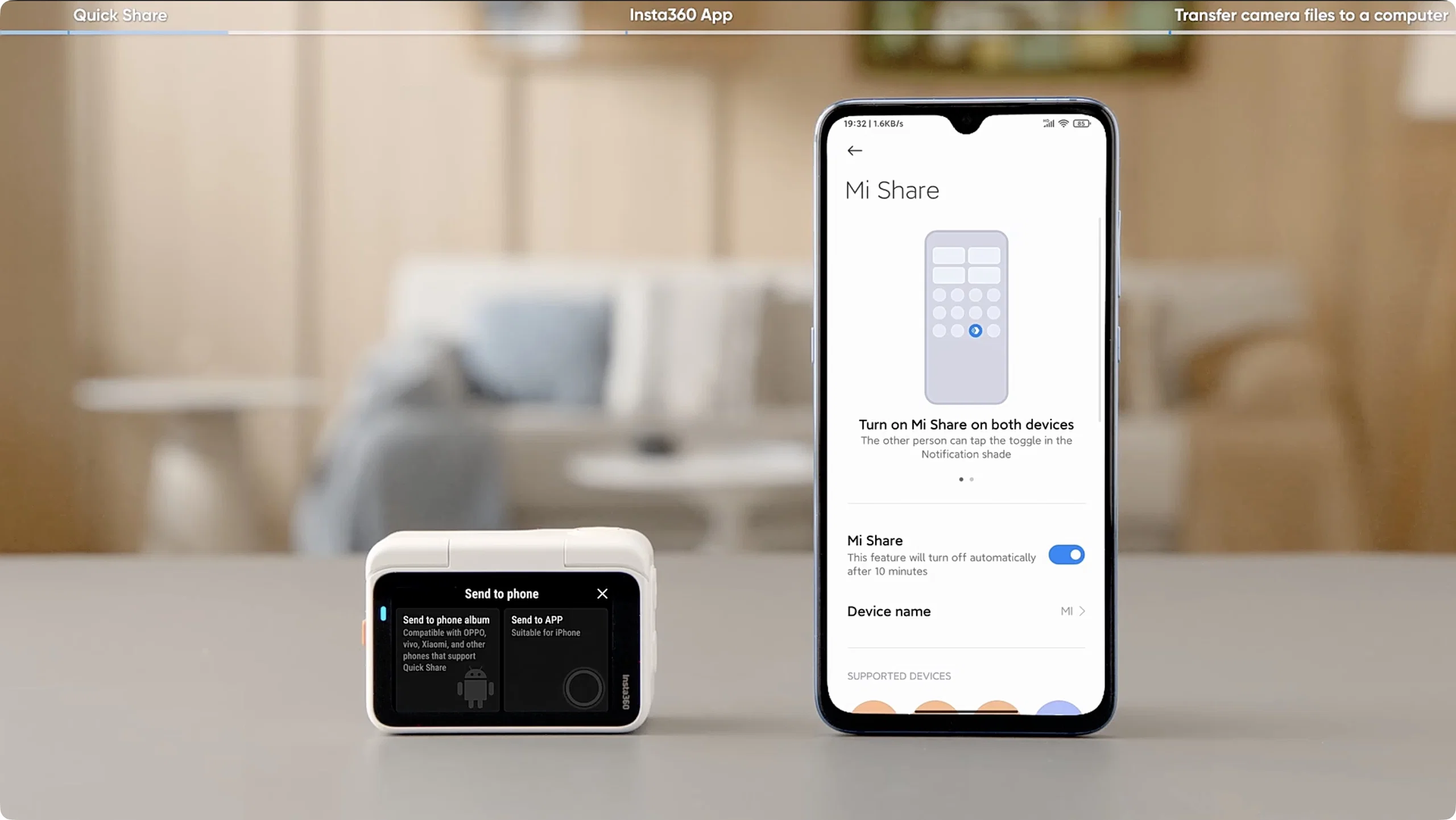
Để gửi file qua Quick Share:
- Bước 1: Bật Quick Share trên điện thoại Android của bạn.
- Bước 2: Trên GO ULTRA, mở album và chọn file muốn chuyển. Bạn có thể chọn từng file hoặc nhiều file cùng lúc.
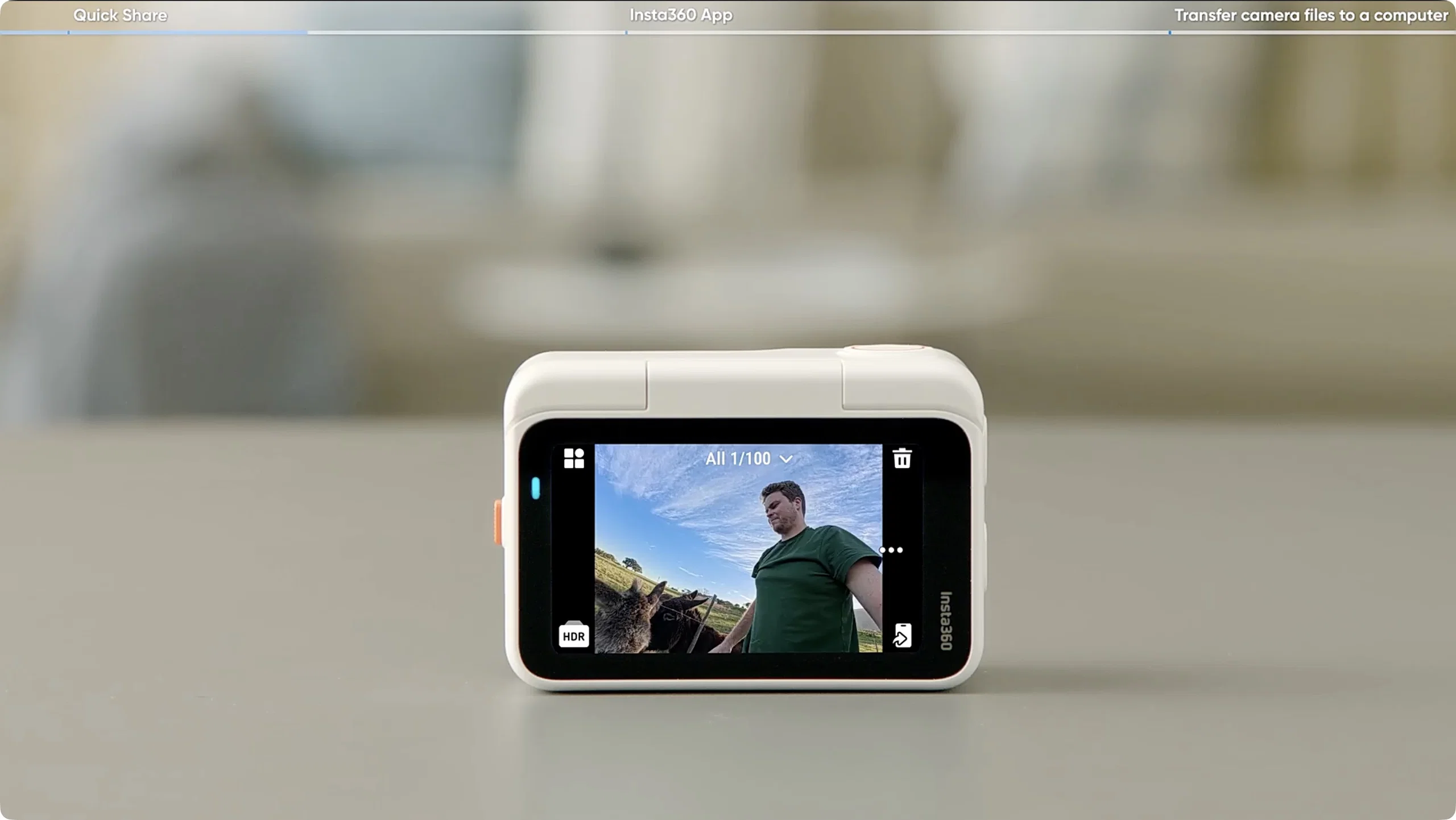
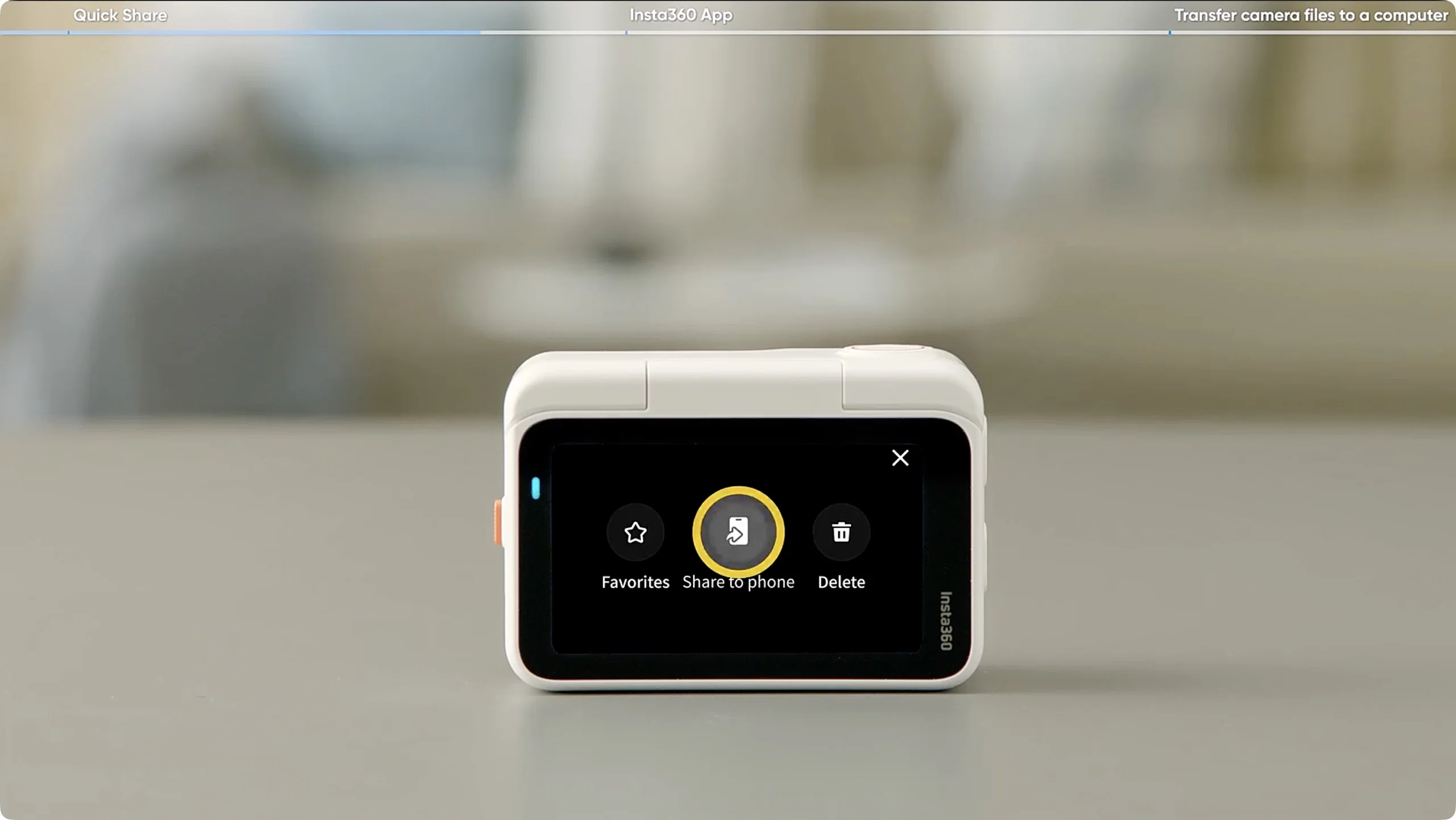
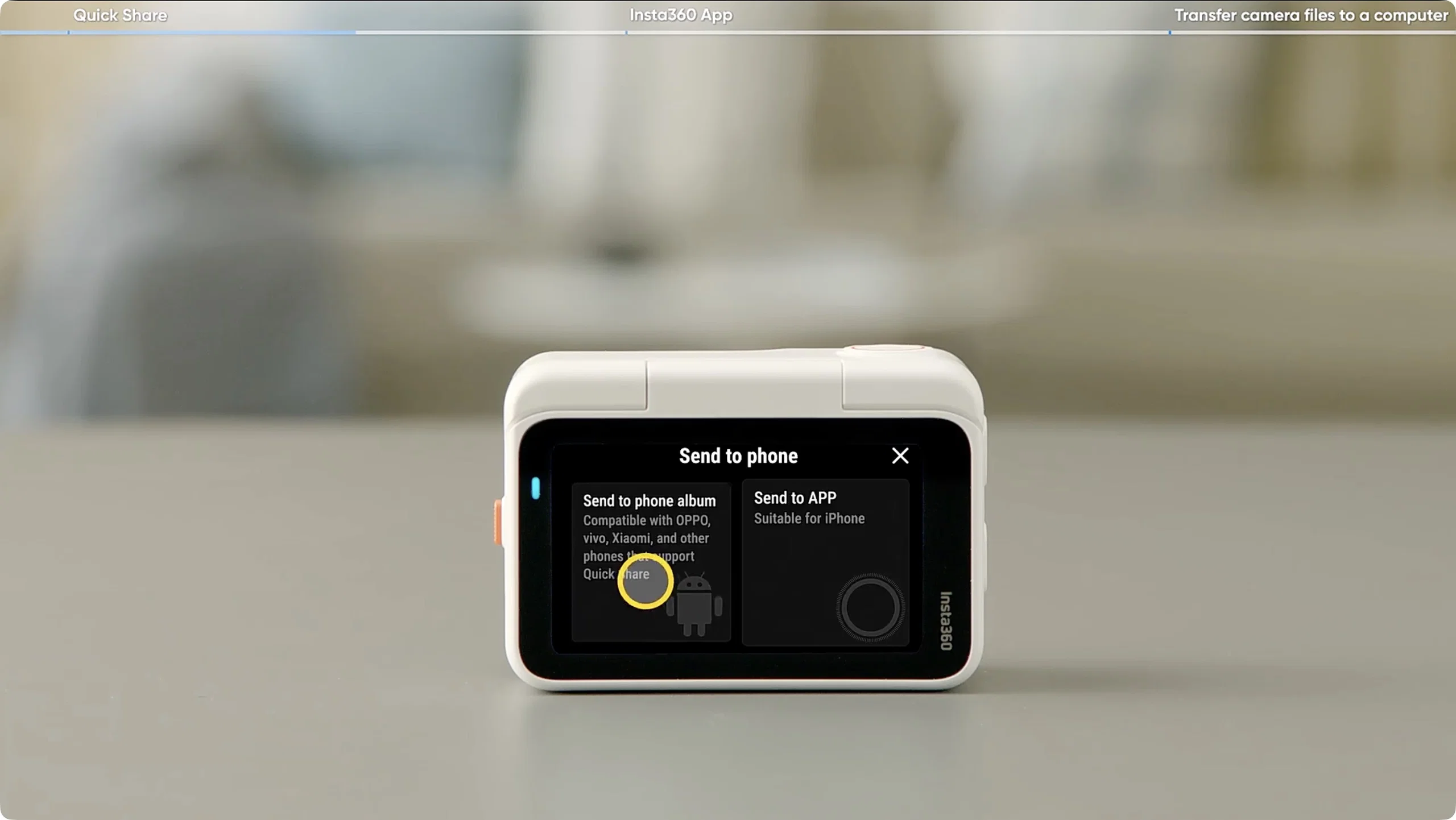
- Bước 3: Với một file, nhấn biểu tượng tải lên ở góc dưới bên phải màn hình và chọn Send to Phone Album. Với nhiều file, nhấn biểu tượng chọn hàng loạt ở góc trên bên trái, chọn các file cần gửi, rồi vào biểu tượng cài đặt (Settings) ở góc trên bên phải và chọn Share to Phone → Send to Phone Album.
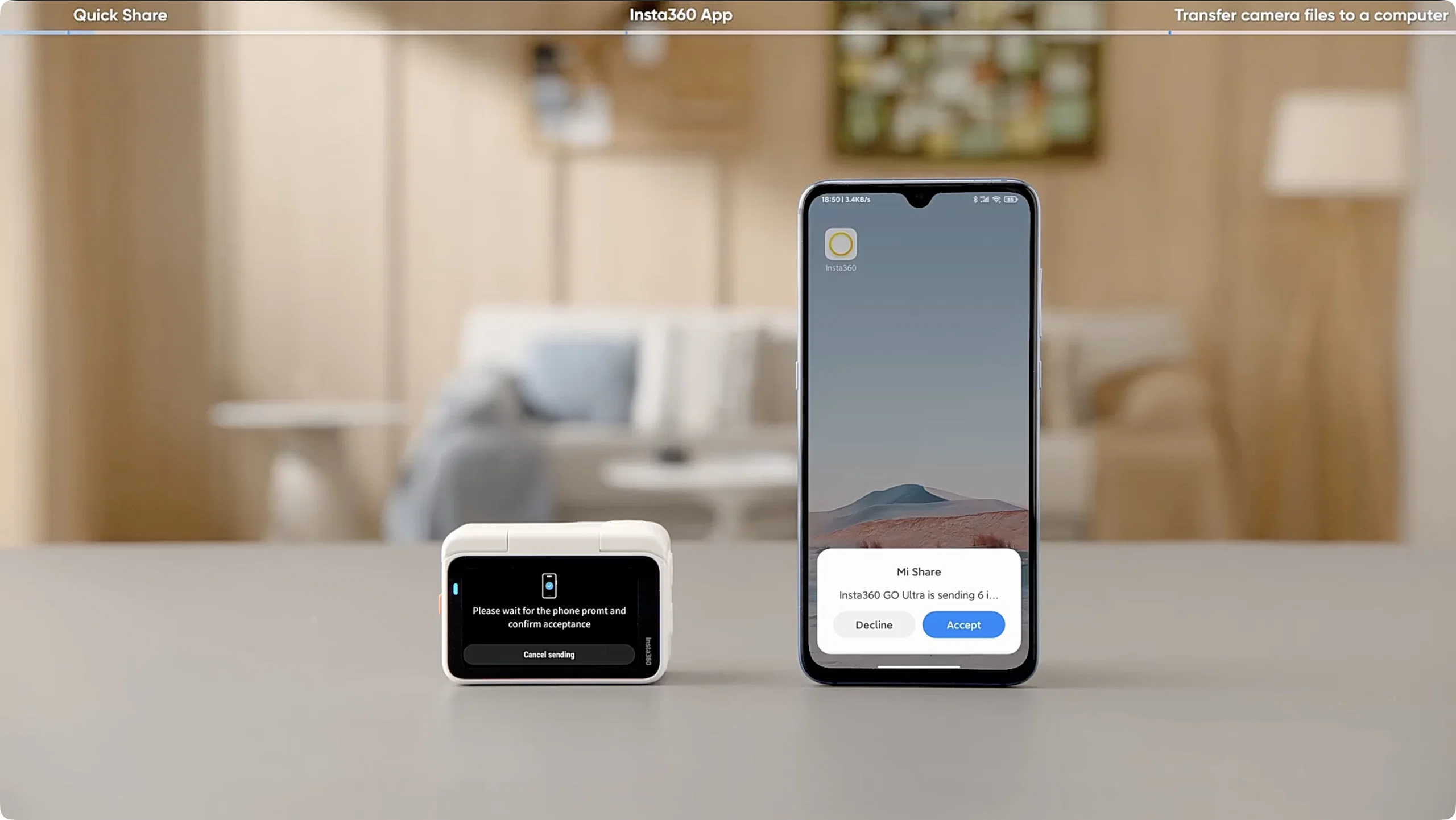
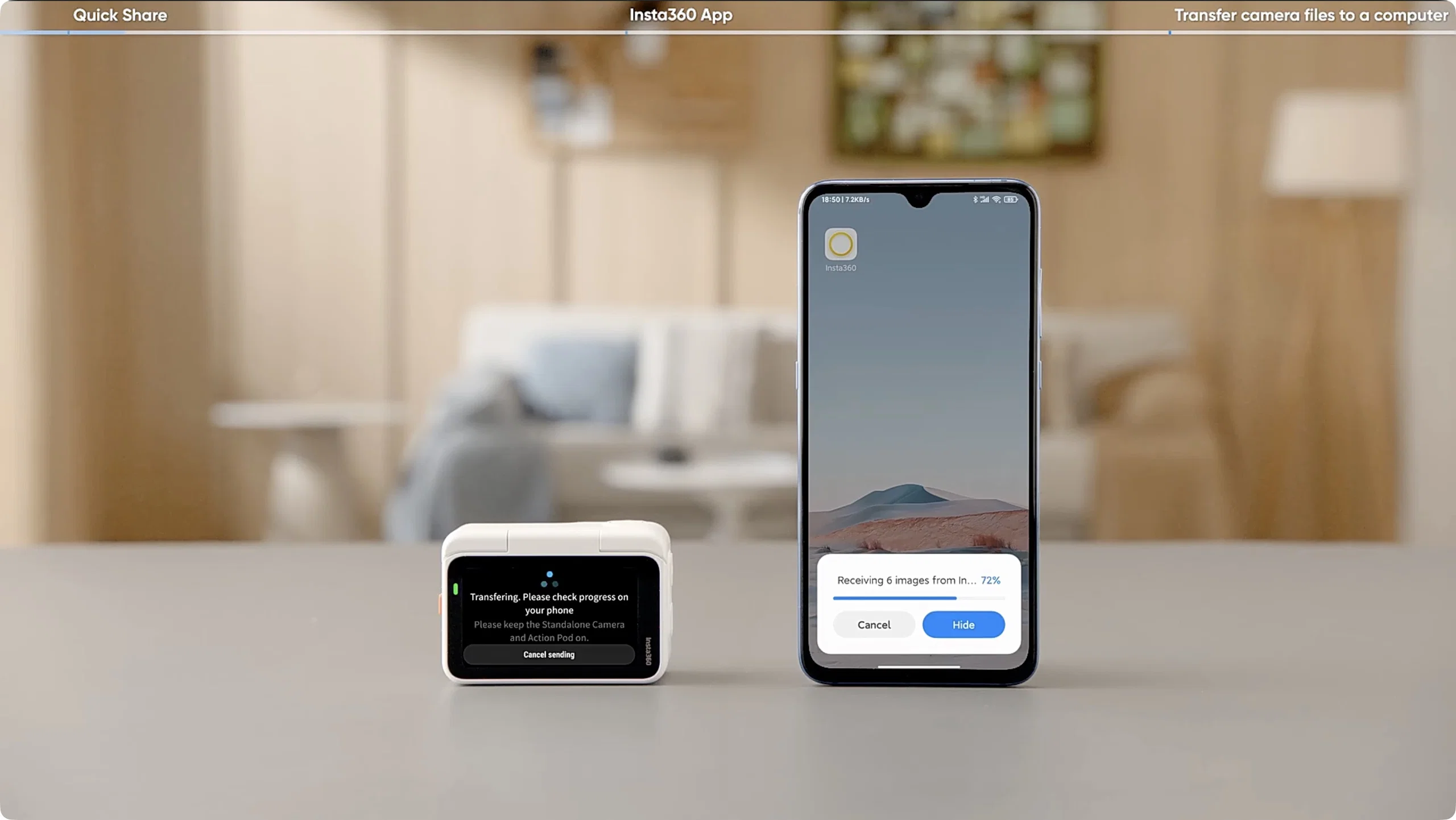
- Bước 4: Chọn thiết bị nhận, sau đó chấp nhận yêu cầu chia sẻ trên điện thoại. Quá trình chuyển sẽ bắt đầu ngay lập tức.
Sau khi hoàn tất, các file sẽ hiển thị trực tiếp trong thư viện ảnh của điện thoại. Đây là phương thức nhanh và tiện nhất cho người dùng Android, đặc biệt khi cần chia sẻ ngay nội dung vừa quay.
Truyền dữ liệu qua ứng dụng Insta360 (iOS và Android)
Người dùng có thể chuyển file nhanh chóng qua ứng dụng Insta360, phù hợp cho cả iOS lẫn Android. Trước khi bắt đầu, hãy đảm bảo kết nối Wi-Fi và Bluetooth của điện thoại hoạt động ổn định.
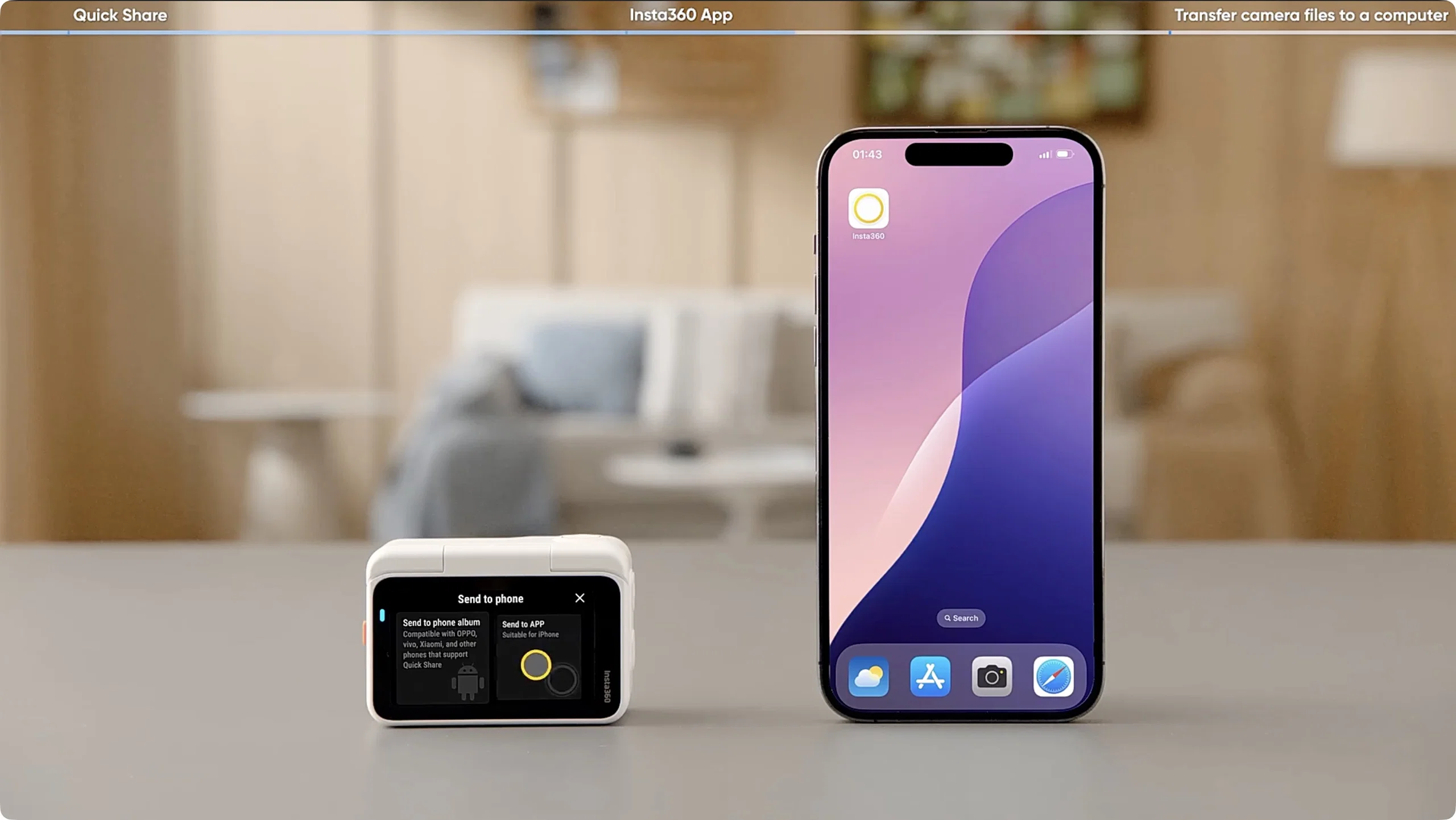
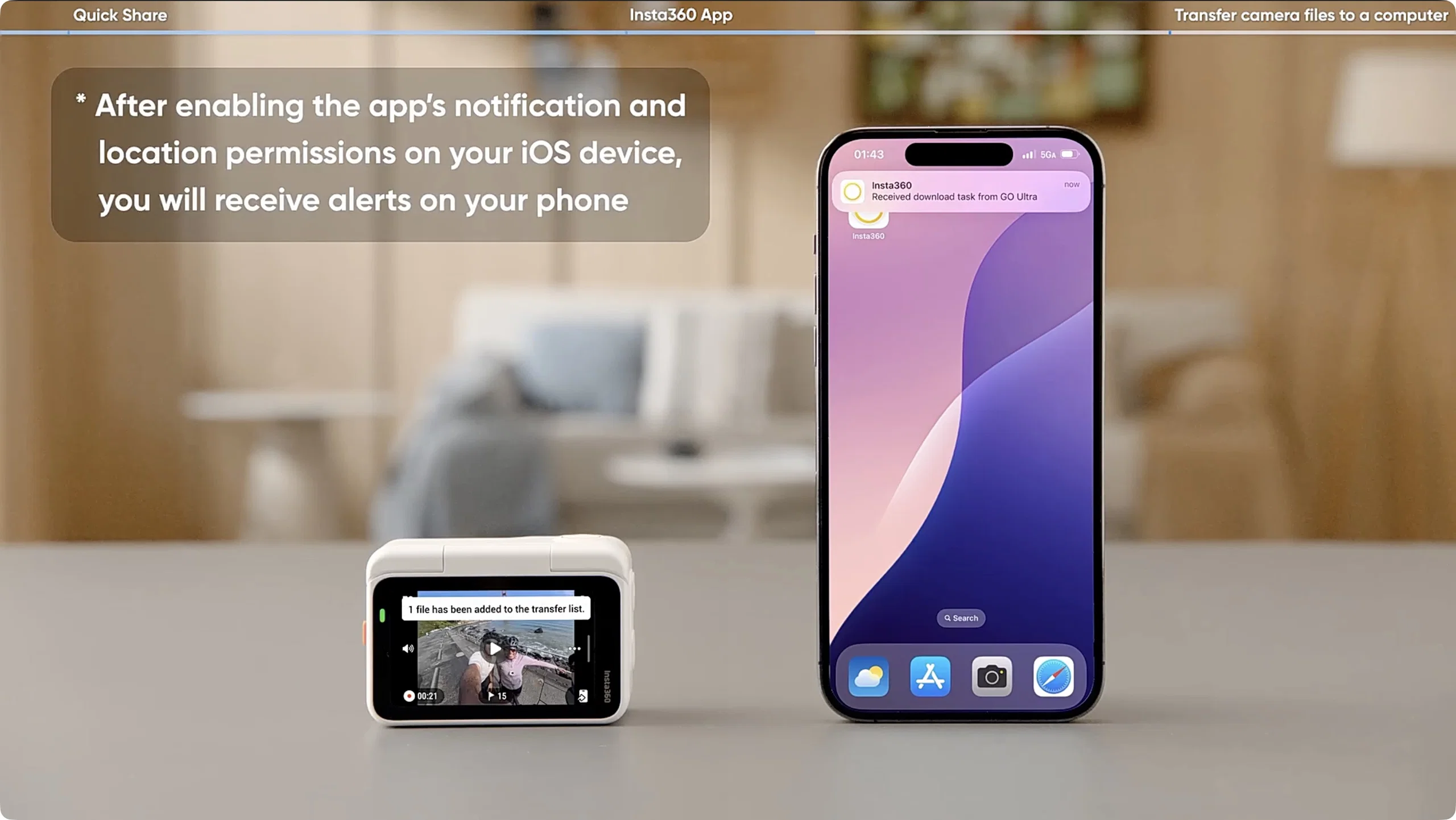
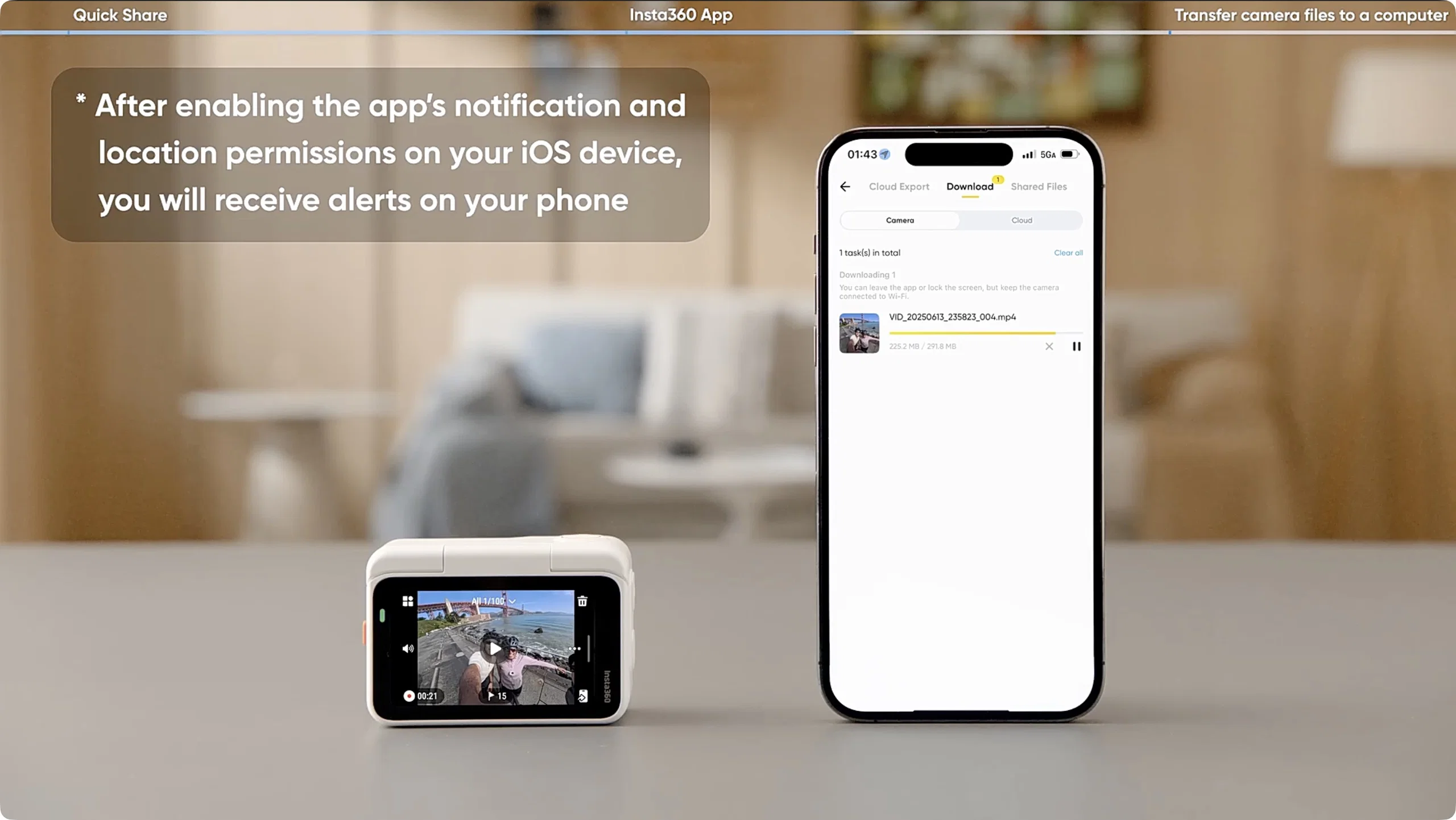
Trên iOS, quá trình truyền sẽ được tự động hóa:
- Chọn file trong album của GO ULTRA, làm tương tự, thay vì chọn Send to Phone Album thì với iOS sẽ chọn Send to App.
- Thiết bị iPhone gần nhất sẽ tự nhận thông báo và kết nối với camera để truyền file.
Trên Android, nếu không dùng Quick Share, bạn có thể gửi file qua ứng dụng Insta360:
- Mở ứng dụng Insta360, nhấn biểu tượng camera và chọn GO ULTRA.
- Chọn tất cả file muốn gửi rồi nhấn Send to App.
- Sau khi ghép nối Bluetooth hoặc Wi-Fi, các file sẽ tự động được tải về ứng dụng.
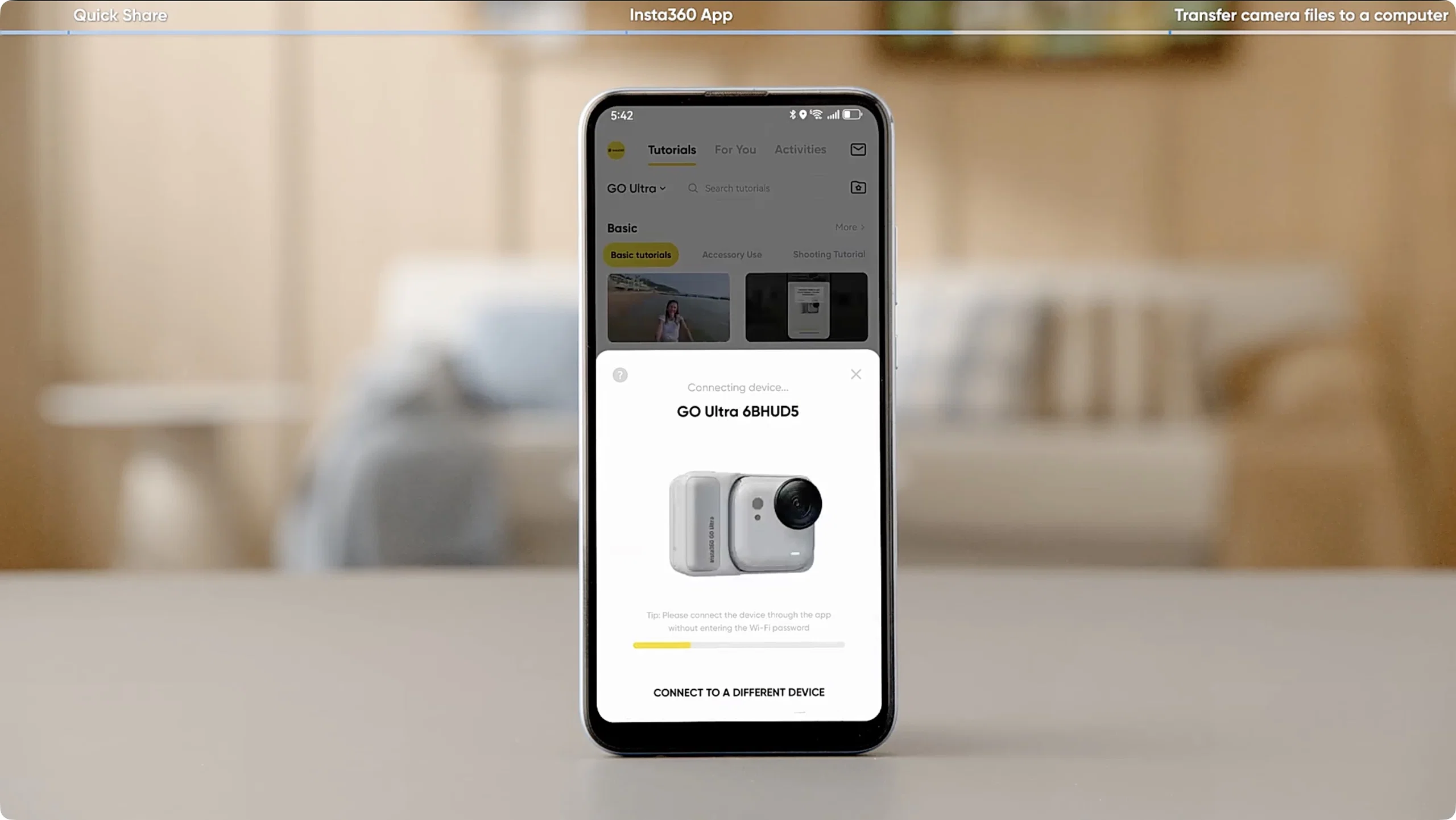
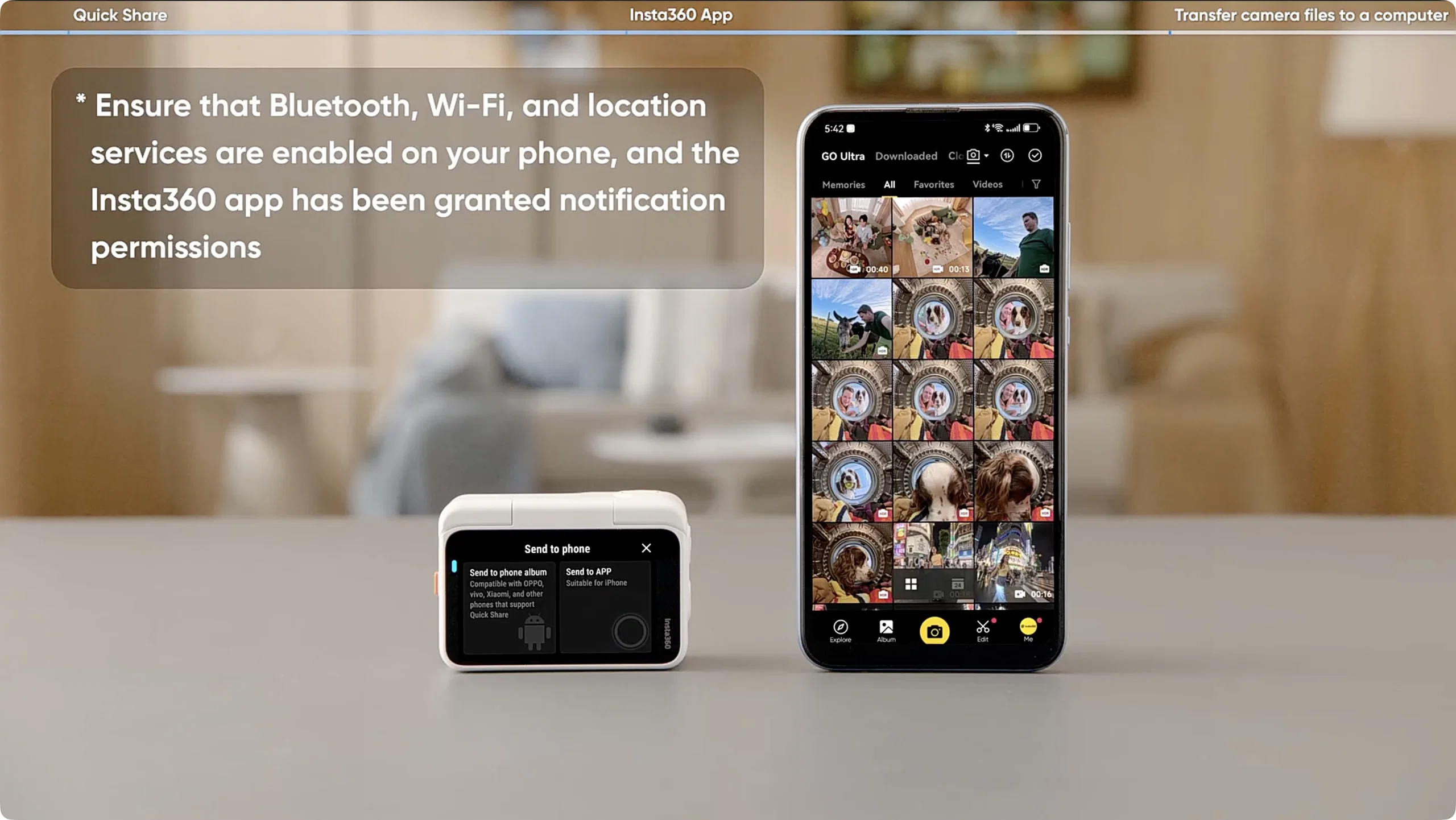
Nếu không thể kết nối, hãy kiểm tra:
- Phiên bản phần mềm của camera và ứng dụng Insta360 đã được cập nhật mới nhất.
- Kết nối Wi-Fi và Bluetooth trên điện thoại đang bật.
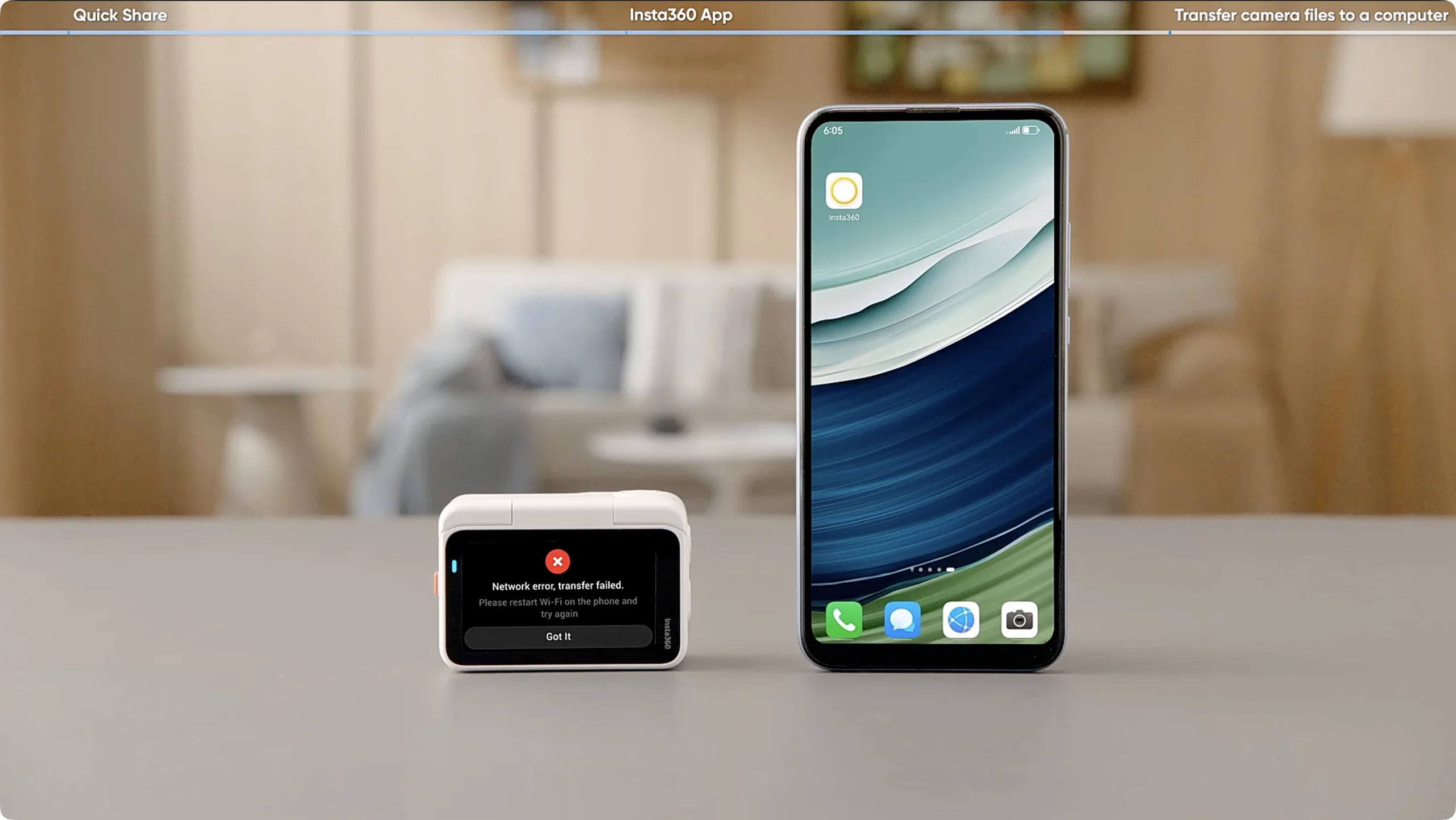
Phương thức này phù hợp khi bạn cần quản lý, chỉnh sửa hoặc chia sẻ nhanh file ngay trong giao diện của ứng dụng Insta360.
Sao chép trực tiếp sang máy tính qua cáp USB-C
Nếu cần xử lý hậu kỳ hoặc lưu trữ lâu dài, bạn có thể sao chép file trực tiếp từ GO ULTRA sang máy tính thông qua cáp USB-C. Hãy dùng cáp chính hãng để đảm bảo tốc độ và độ ổn định kết nối.
- Bước 1: Bật camera và kết nối với máy tính bằng cáp USB-C.
- Bước 2: Trên màn hình camera, chọn File Transfer để kích hoạt chế độ truyền dữ liệu.
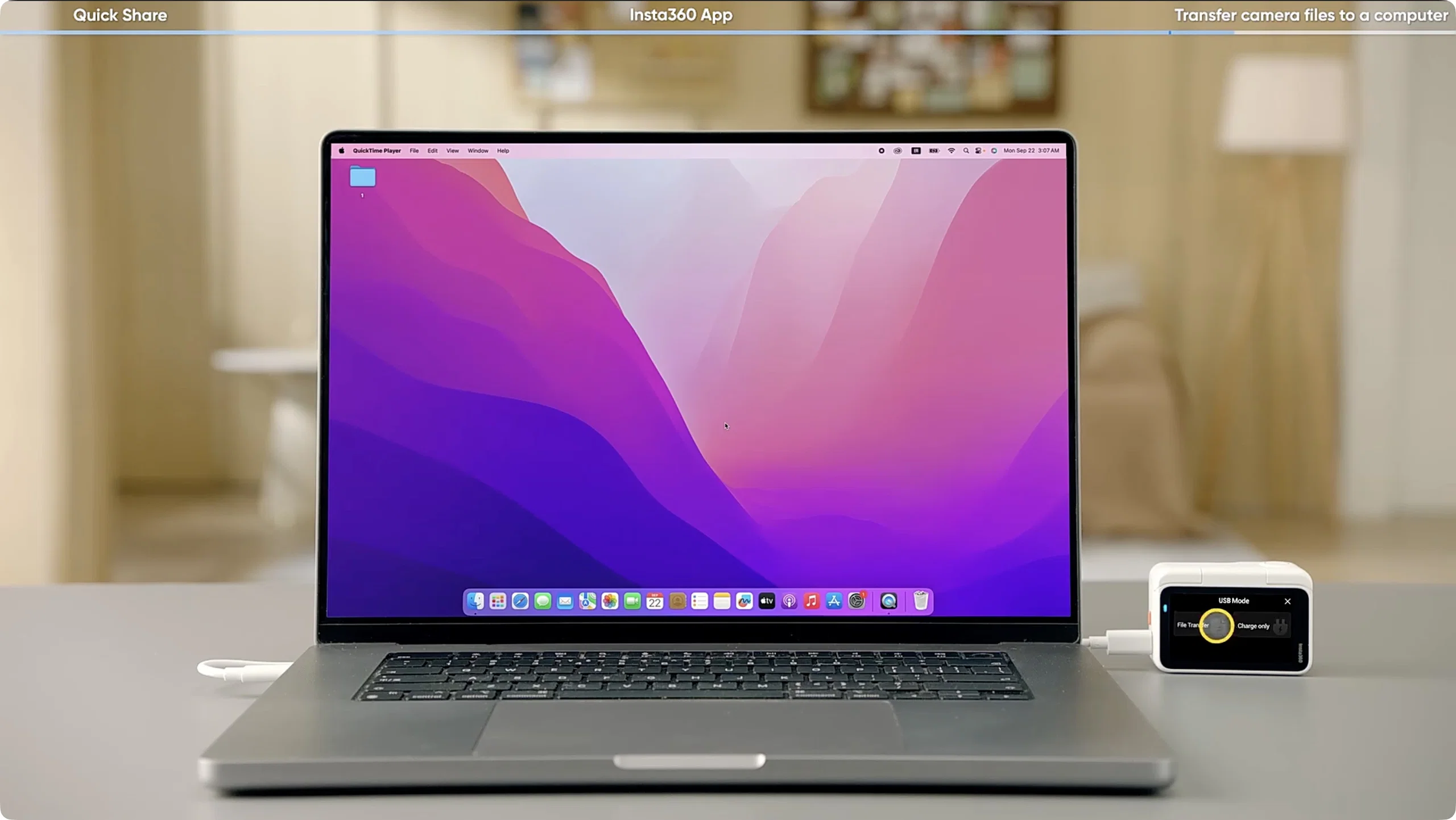
- Bước 3: Chờ máy tính nhận diện thiết bị. Khi đã kết nối, mở thư mục DCIM → Camera01 để truy cập toàn bộ ảnh và video.
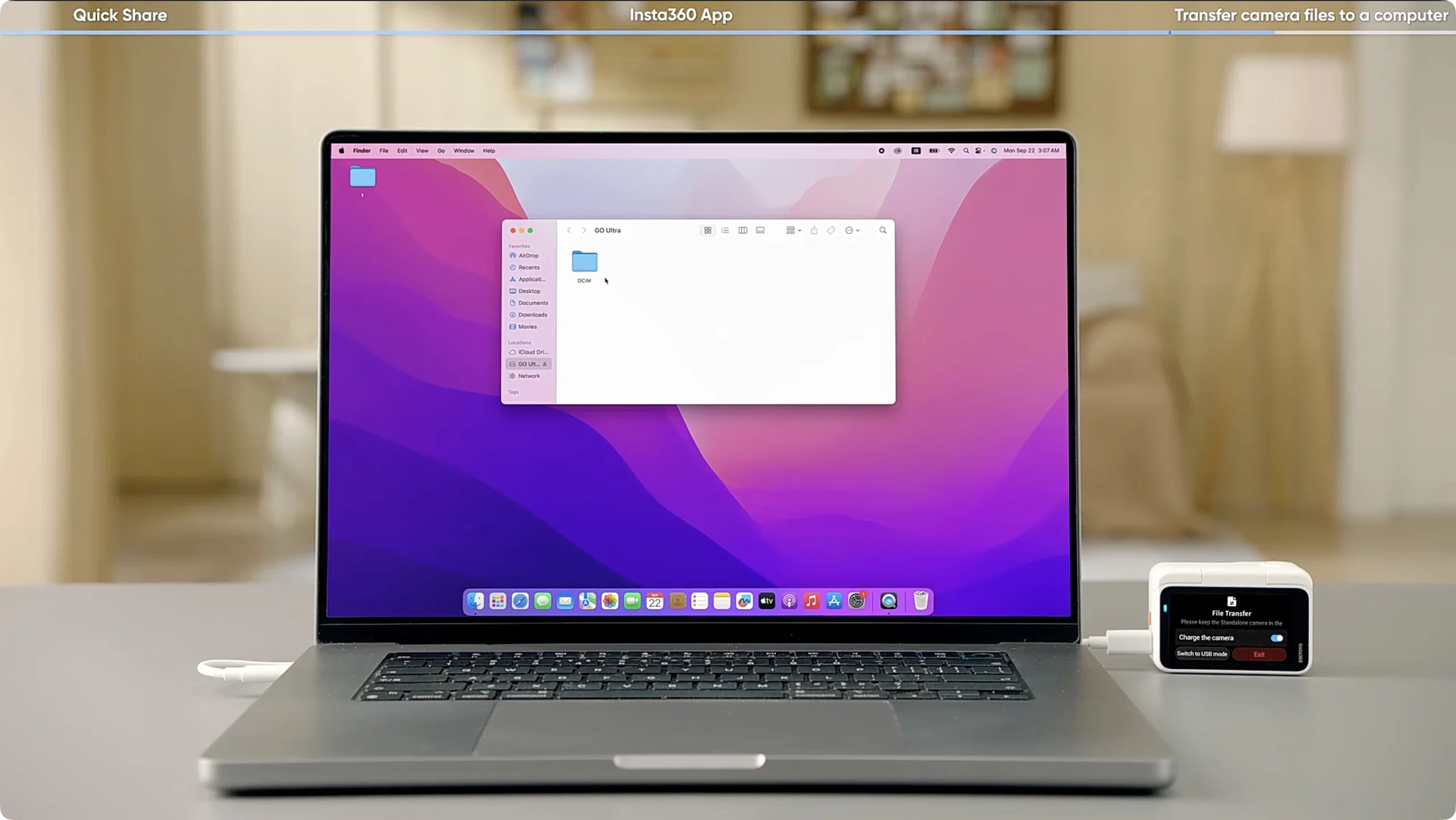
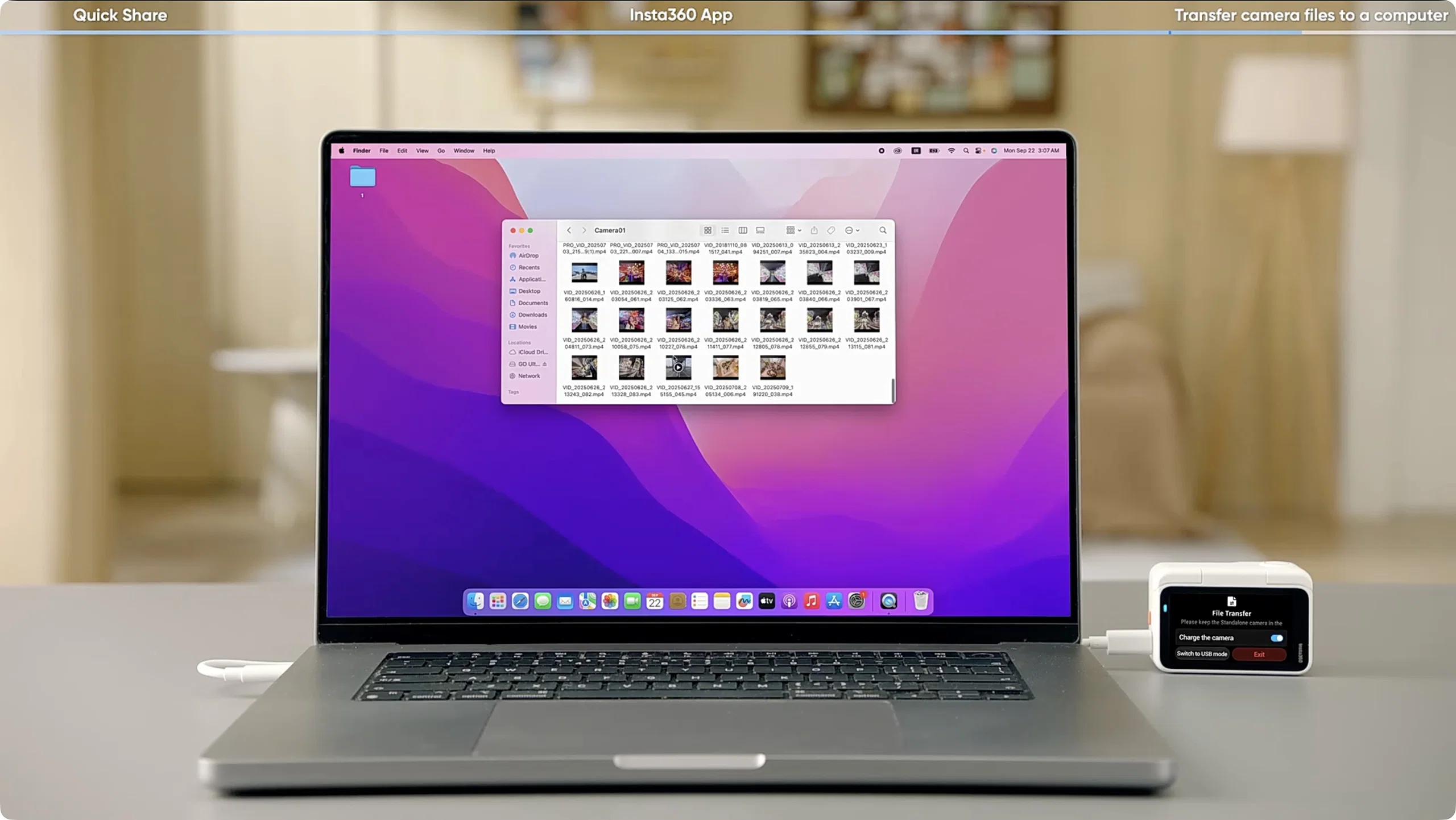
- Bước 4: Sao chép các file mong muốn vào ổ đĩa máy tính để chỉnh sửa hoặc lưu trữ.
Nếu không thể kết nối, hãy kiểm tra:
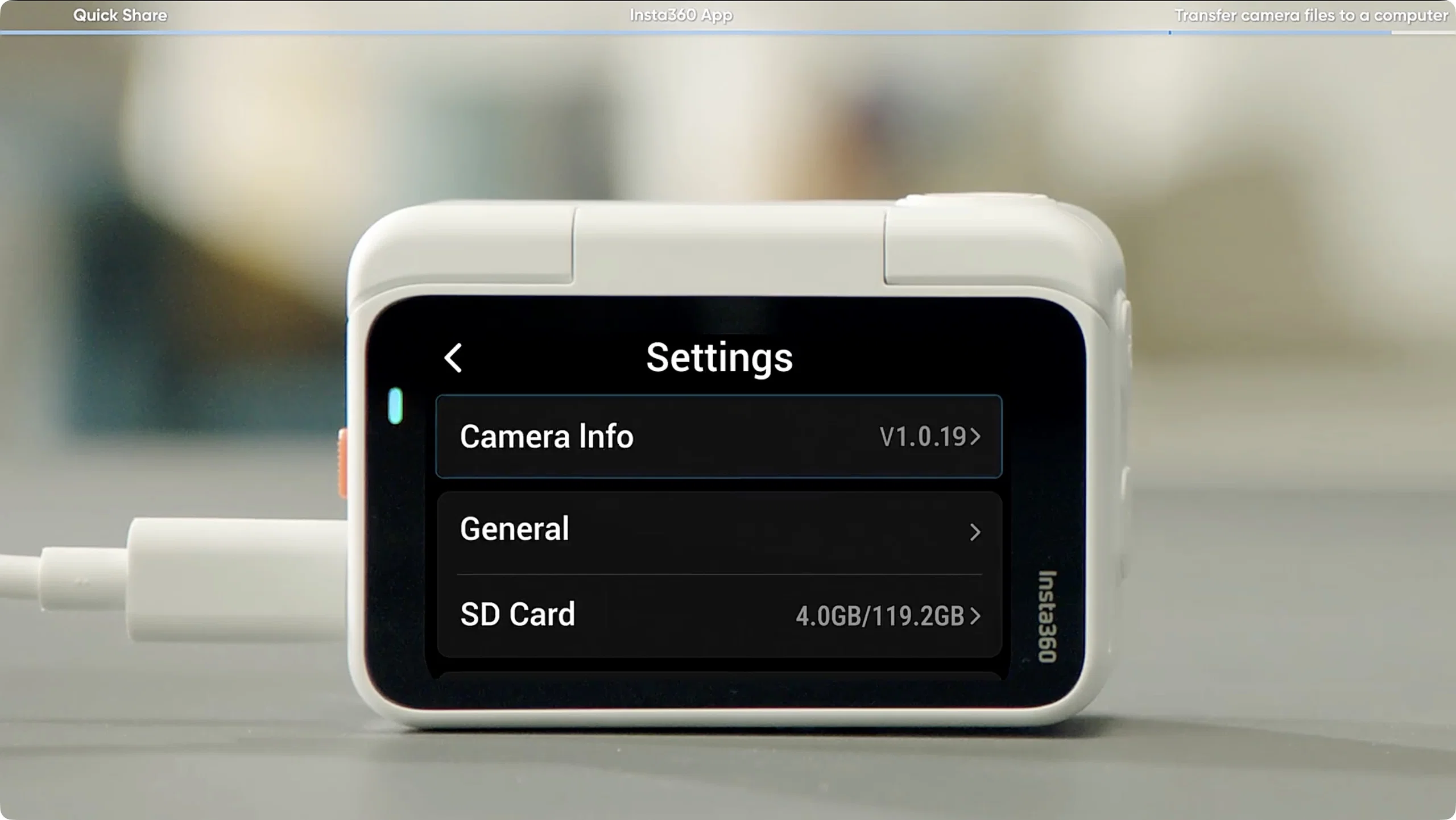
- Camera đã bật nguồn và đang ở chế độ File Transfer.
- Firmware của thiết bị đã được cập nhật mới nhất.
- Cáp kết nối là USB-C chính hãng, tương thích với thiết bị.
Ba phương thức trên giúp người dùng chủ động lựa chọn cách truyền dữ liệu phù hợp với nhu cầu, nhanh qua điện thoại, tiện qua ứng dụng, hoặc ổn định khi sao chép trực tiếp vào máy tính.
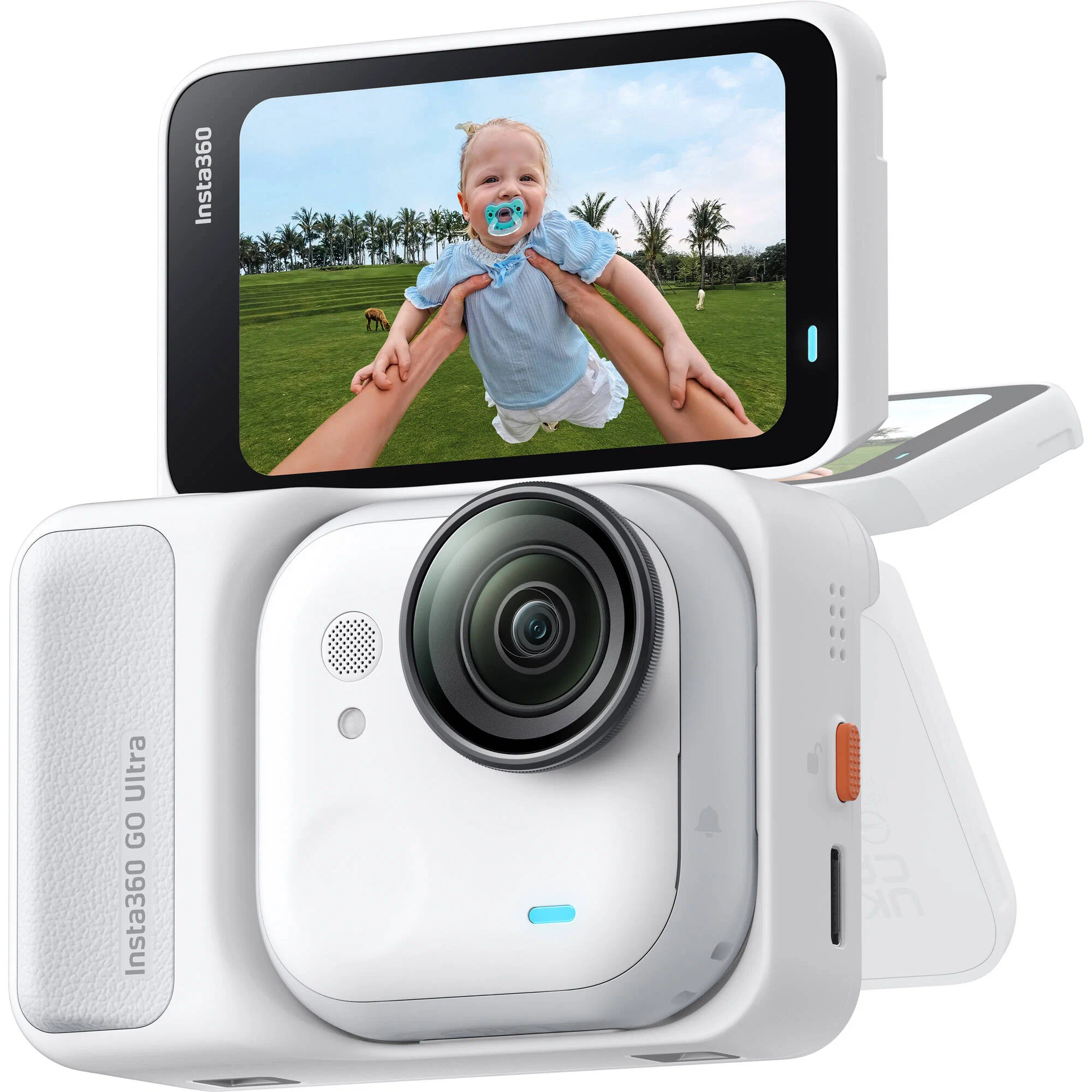
Insta360 GO Ultra Arctic White - 4K60fps, 50MP
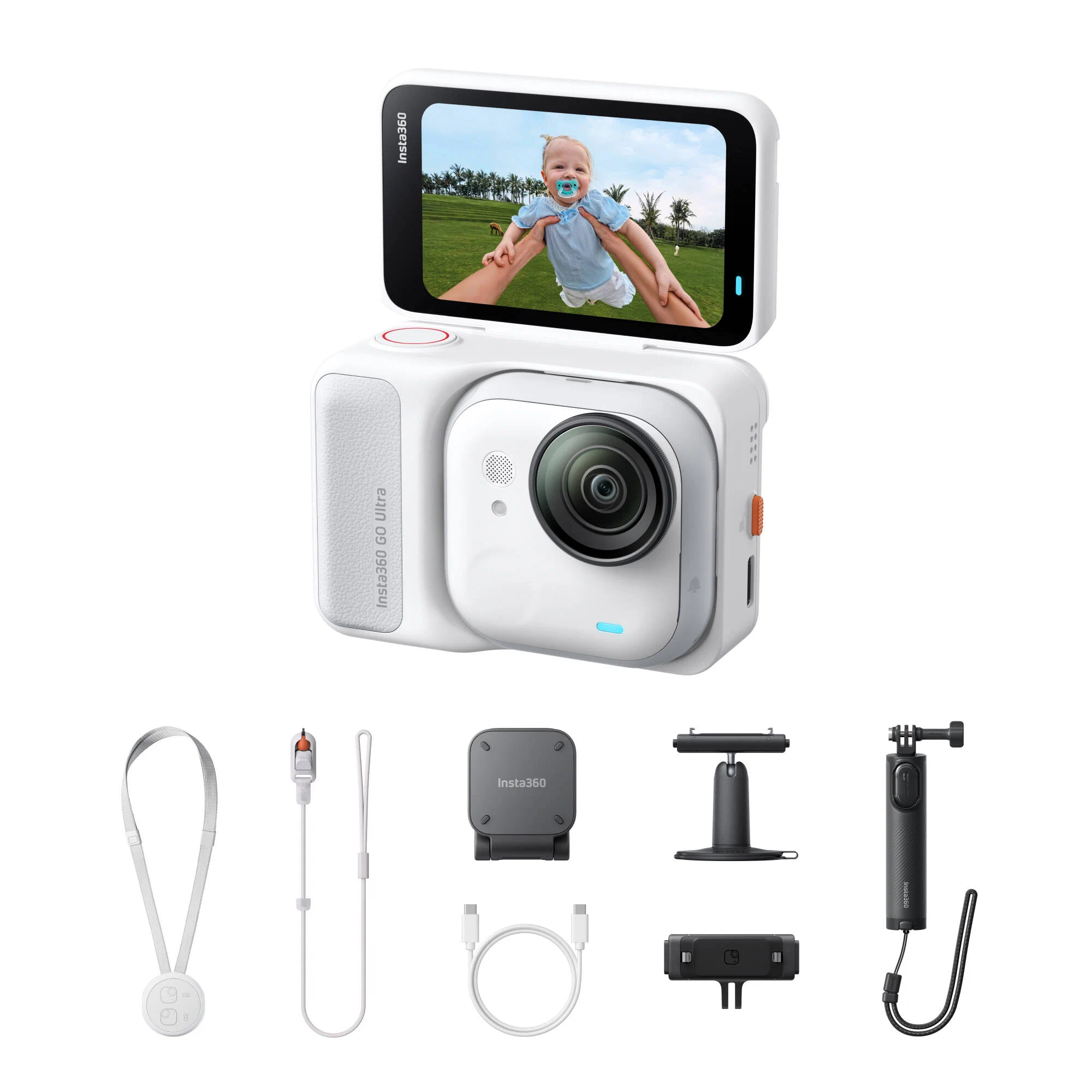
Insta360 GO Ultra Creator Arctic White - 4K60fps, 50MP

Insta360 GO Ultra Premium Cycling Bundle - Arctic White
